كيفية تغيير خلفية الصورة
اتبع خطوات واضحة لعزل العنصر، واختيار الخلفية البديلة، ومراجعة التكوين النهائي.
استخدم صورة PNG أو JPG أو JPEG أو WebP بحجم لا يتجاوز 10 ميغابايت.


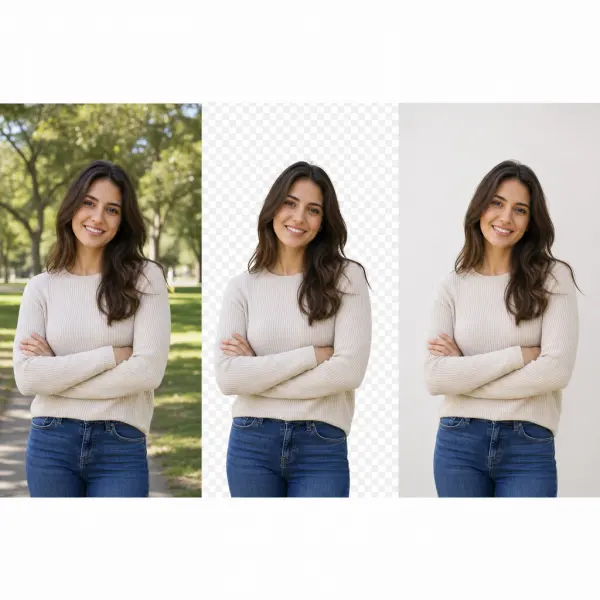
مثال على تغيير خلفية صورة
راجع تكوين الصورة قبل استبدال الخلفية وبعده
قارن الصورة الأصلية بالنتيجة لمراجعة الحجم واتجاه الإضاءة وتفاصيل الحواف وموضع العنصر.
 الصورة الأصلية
 الخلفية الجديدة
تساعدك هذه المقارنة على مراجعة التكوين عند تطبيق الطريقة.
اختر الطريقة المناسبة لتغيير الخلفية
تعتمد الخطوة الأنسب على ما إذا كنت تريد مساحة شفافة أو لونًا موحدًا أو مشهدًا مصورًا.

احتفظ بخلفية شفافة
جهّز قصاصة قابلة للإضافة إلى تصميم آخر.

استخدم لونًا موحدًا
أنشئ خلفية بسيطة يمكن التحكم بها خلف العنصر.
أضف صورة أخرى
استبدل المكان الأصلي بمشهد مختلف.
استخدم الأبيض لمظهر محايد
اختر خلفية بيضاء عندما تحتاج إلى مظهر بسيط، ثم افحص التفاصيل الفاتحة.
اختر طريقة تغيير خلفية الصورة وطبّقها
حدّد أولًا ما إذا كنت تريد الشفافية أو لونًا أو خلفية بيضاء أو صورة أخرى، ثم قيّم التكوين.

اختر الصورة والطريقة
اختر ملف صورة ثابتة مدعومًا بحجم لا يتجاوز 10 ميغابايت.

اعزل العنصر
أزل الخلفية الأصلية قبل اختيار البديل.
اختر الخلفية الجديدة وافحصها
قارن خيارات اللون والصورة والشفافية، ثم راجع الحواف والموضع.
أسئلة شائعة حول تغيير خلفيات الصور
إجابات عن اختيار الطريقة والمشاهد المخصصة والخلفيات البيضاء والشفافة والعمل على الهاتف ومسار الفيديو.
غيّر خلفية صورتك بالطريقة المناسبة
افتح مساحة عمل الصور بعد اختيار نوع الخلفية الذي يناسب استخدامك النهائي.