写真の背景を変更する方法
被写体を切り抜き、新しい背景を選び、仕上がり全体を確認するまでの流れをわかりやすく紹介します。
PNG、JPG、JPEG、WebP(最大10MB)に対応しています。
Drag the divider, use the arrow keys, or press Home and End to compare 変更後 and 変更前.
変更前

変更後
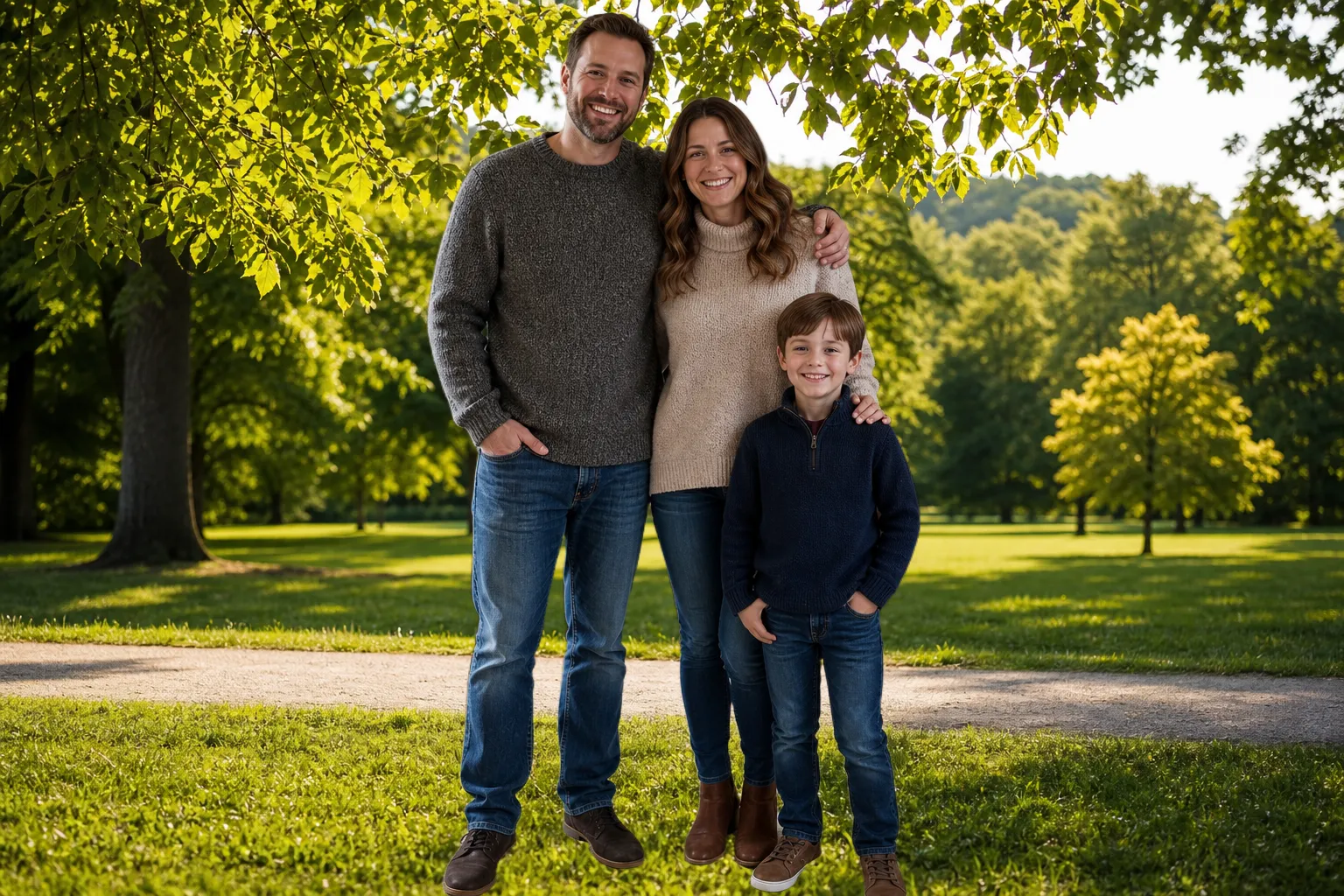
写真背景の変更例
背景変更の前後で構図を確認
元画像と変更後を比べ、サイズ感、光の向き、輪郭、配置を確認します。
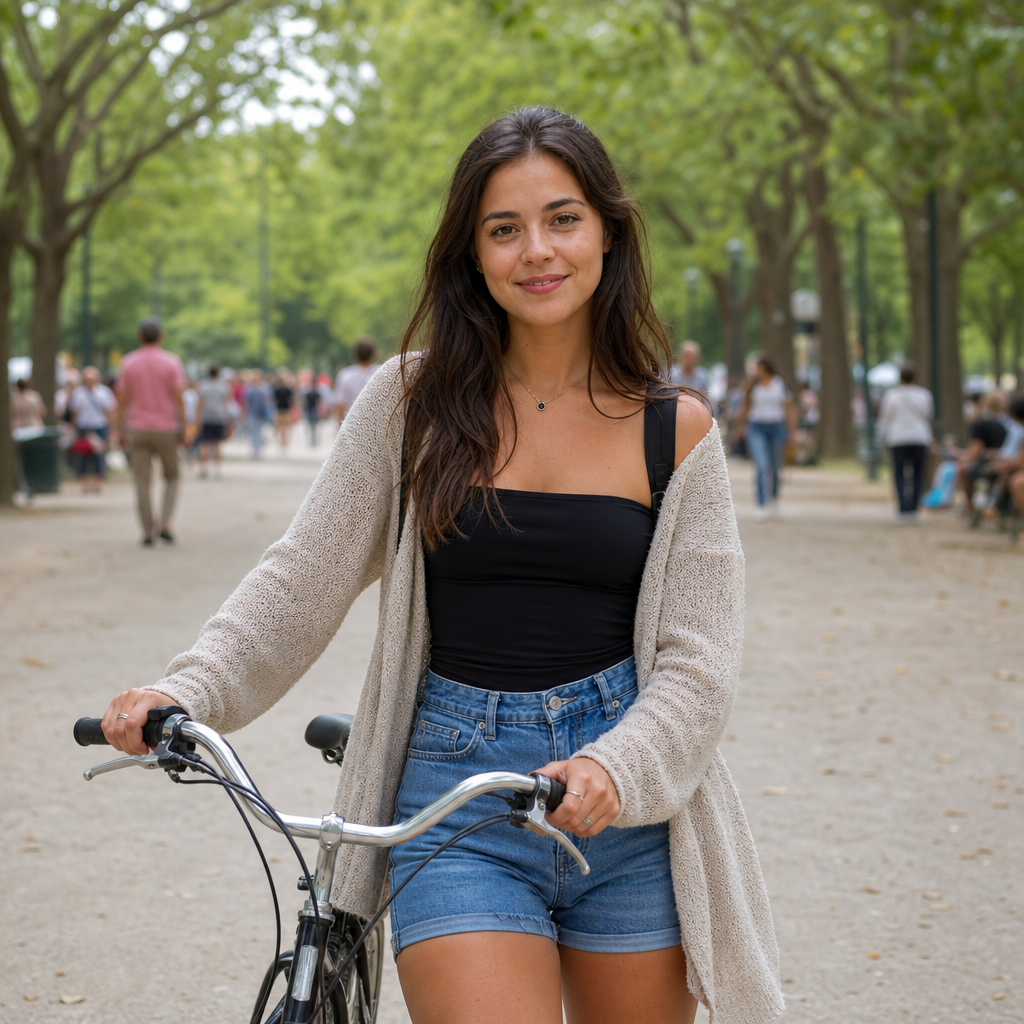 元の写真
元の写真 新しい背景
新しい背景この比較画像を、構図を確認する際の参考としてお使いください。
目的に合う背景変更方法を選ぶ
透明、単色、写真のどれを使うかは、完成画像の用途によって決まります。

透明のまま使う
別のデザインに配置しやすい切り抜き素材を作れます。

単色を使う
被写体の後ろをシンプルで扱いやすい色に整えます。
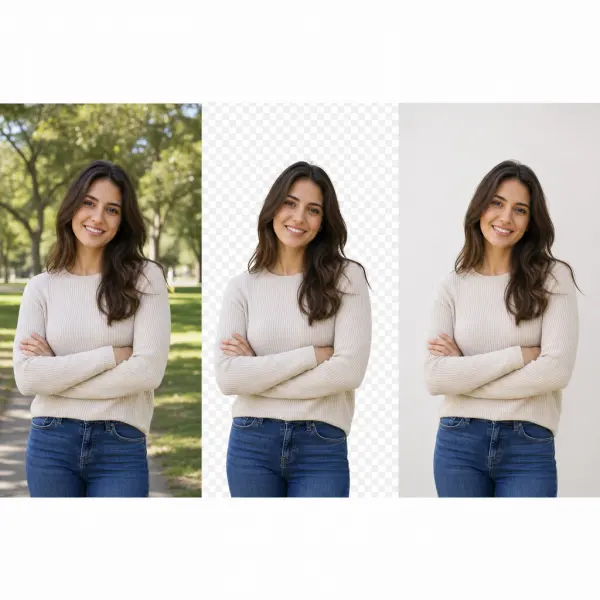
別の画像を追加する
元の撮影場所を別のシーンに置き換えます。
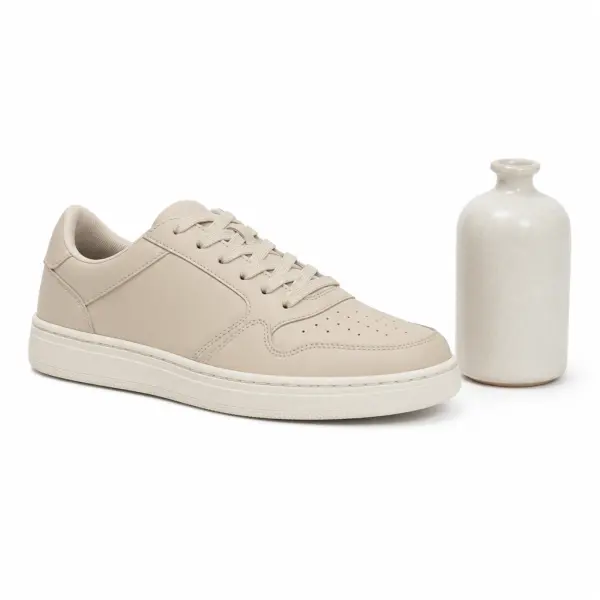
白でニュートラルに仕上げる
シンプルな背景が必要な場合は白を選び、淡い部分が消えていないか確認します。
写真背景の変更方法を選んで適用
透明、単色、白、別画像のどれにするか決めてから、構図を評価します。
01
写真と変更方法を選ぶ
最大10MBの対応画像を選びます。
02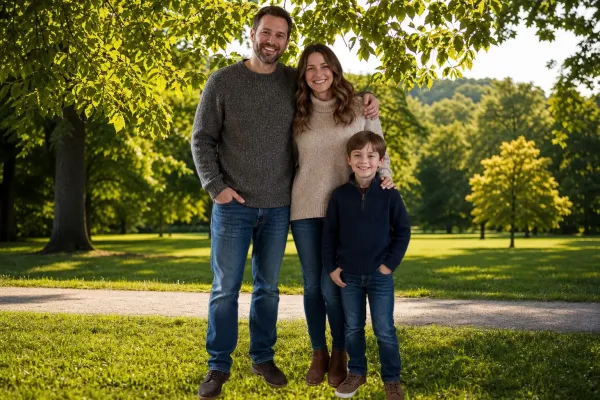
被写体を切り抜く
新しい背景を選ぶ前に、元の背景から被写体を分離します。
03
新しい背景を選んで確認
単色、画像、透明を比較し、輪郭と配置を確認します。
写真背景の変更方法に関するよくある質問
変更方法、自分の画像、白・透明背景、スマートフォン、動画について説明します。