사진 배경 변경 방법
수동 마스킹이나 데스크톱 편집 소프트웨어 없이 온라인에서 사진 배경을 교체하는 실용적인 가이드입니다.
배경 변경 도구에서 사용하는 업로드, 미리보기, 다운로드 흐름을 따라한 다음, 사진이 사용될 위치에 따라 흰색, 컬러 또는 간단한 새 배경을 선택하세요.


사진 배경 변경 예시
깔끔한 워크플로우로 온라인에서 사진 배경 변경하기
복잡한 사진으로 시작하여 피사체를 분리한 다음, 이미지가 사용될 위치에 따라 흰색, 컬러 또는 간단한 장면을 선택하세요.
 원본 사진
원본 사진 새 배경
새 배경이 워크플로우는 제품 이미지, 인물 사진, 프로필 사진 및 더 깔끔한 배경이 필요한 일상 사진에 적합합니다.
올바른 배경 변경 방법 선택
최적의 방법은 흰색, 컬러 또는 더 창의적인 대체 배경이 필요한지에 따라 달라집니다.

명확성을 위해 흰색 사용
사진이 목록, 프로필, 문서 또는 깔끔한 웹 레이아웃에 사용되어야 할 때 흰색을 선택하세요.

브랜드 일관성을 위해 컬러 사용
제품이나 인물 사진이 캠페인, 카탈로그 또는 브랜드 팔레트와 일치해야 할 때 컬러 배경을 선택하세요.

맥락을 위해 간단한 장면 사용
이미지가 단순한 색상이 제공할 수 있는 것보다 더 많은 맥락이 필요할 때 더 깔끔한 장면을 선택하세요.
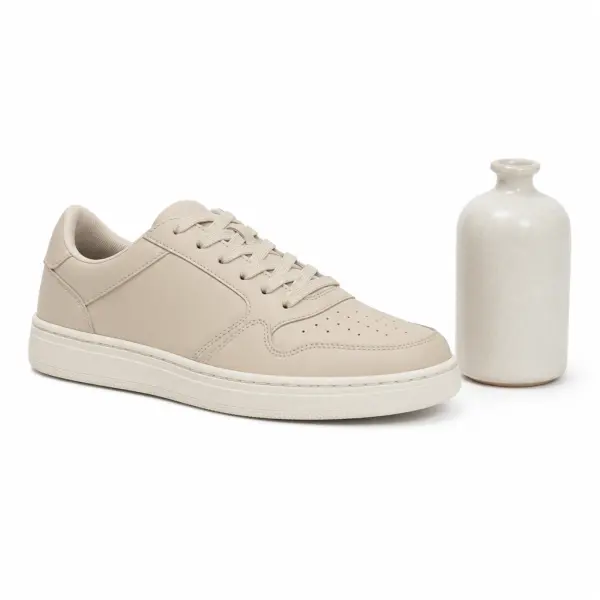
중립적인 사진에는 흰색 사용
제품, 증명사진, 문서용 이미지처럼 피사체 자체가 중심이어야 할 때는 깨끗한 흰색 배경이 가장 단정한 선택입니다.
온라인에서 사진 배경 변경하는 방법
제품 사진, 인물 사진 및 일상 이미지에 이 간단한 순서를 사용하세요.

사진 업로드
주요 피사체가 보이고 가장자리가 심하게 가려지지 않은 선명한 이미지로 시작하세요.

기존 배경 교체
AI를 사용하여 피사체를 분리한 후 흰색, 컬러 또는 더 깔끔한 새 배경을 선택하세요.
검토 및 다운로드
최종 사진을 내보내기 전에 머리카락, 제품 가장자리, 그림자 및 대비를 확인하세요.
사진 배경 변경 FAQ
편집을 시작하기 전에 명확한 답변을 확인하세요.