Comment changer l'arrière-plan d'une photo
Suivez une méthode claire pour isoler le sujet, choisir un nouvel arrière-plan et contrôler la composition finale.
Suivez le même processus de téléchargement, d'aperçu et de téléchargement utilisé par les outils de changement d'arrière-plan, puis choisissez un fond blanc, coloré ou un nouveau fond simple en fonction de l'endroit où la photo sera utilisée.


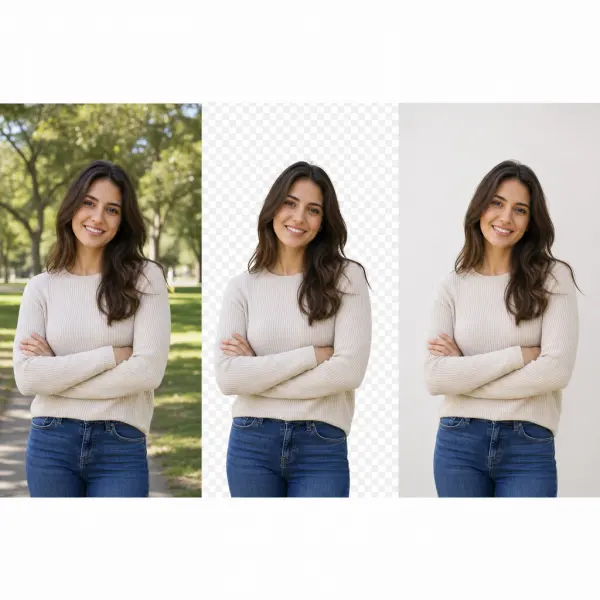
Exemple de changement d'arrière-plan photo
Comparez la composition avant et après le remplacement
Comparez l’original et le résultat pour vérifier l’échelle, la direction de la lumière, les détails des contours et le placement.
 Photo source
 Nouvel arrière-plan
Ce flux de travail fonctionne pour les images de produits, les portraits, les photos de profil et les photos du quotidien qui nécessitent un arrière-plan plus net.
Choisissez la bonne méthode de changement d'arrière-plan
Le bon choix dépend de l’espace final recherché : transparent, uni ou photographique.

Conserver la transparence
Préparez un sujet détouré, prêt à être utilisé comme calque dans une autre création.

Utiliser une couleur unie
Créez un fond simple et maîtrisé derrière le sujet.
Ajouter une autre image
Remplacez le décor d’origine par une nouvelle scène.
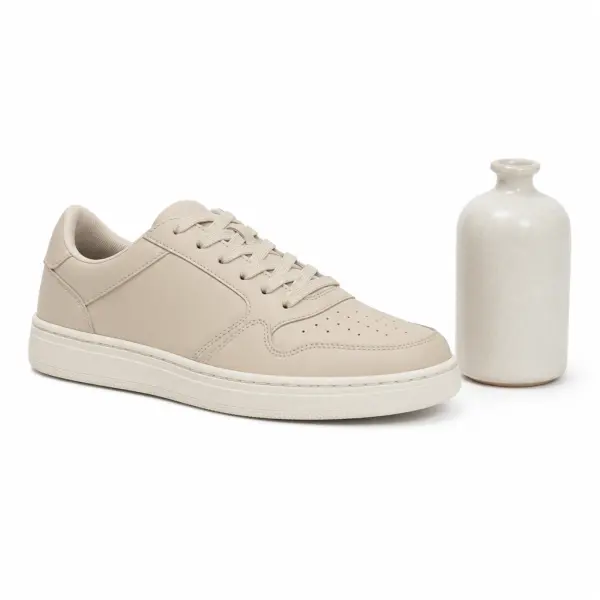
Choisir le blanc pour une photo neutre
Optez pour un fond blanc lorsque le support final demande un décor simple, puis vérifiez les détails clairs.
Choisir et appliquer une méthode de changement d’arrière-plan
Choisissez entre transparence, couleur, blanc ou autre image avant d’évaluer la composition.

Choisir une photo et une méthode
Sélectionnez une image fixe compatible de 10 Mo maximum.

Isoler le sujet
Supprimez le décor d’origine avant de choisir son remplacement.
Choisir et contrôler le nouvel arrière-plan
Comparez couleur, image et transparence, puis examinez les contours et le placement.
Questions pratiques sur le changement d’arrière-plan d’une photo
Les réponses couvrent le choix de la méthode, les décors personnalisés, le blanc, la transparence, le mobile et les vidéos.
Comment changer l’arrière-plan d’une photo
Ouvrez l’espace de travail après avoir choisi la méthode adaptée à votre support final.