Suppression d'arrière-plan de signature
Supprimez les arrière-plans de papier, blancs ou distrayants d'une signature manuscrite ou numérique, puis continuez dans l'espace de travail pour préparer un résultat transparent.
Téléchargez une image de signature pour supprimer l'arrière-plan d'une signature en ligne, puis examinez un PNG de signature transparent avant de l'utiliser dans un document, un certificat, un formulaire, une mise en page d'e-mail ou un fichier de conception.
Supprimez les arrière-plans de papier, blancs ou distrayants d'une signature manuscrite ou numérique, puis continuez dans l'espace de travail pour préparer un résultat transparent.
Téléchargez une image de signature pour supprimer l'arrière-plan d'une signature en ligne, puis examinez un PNG de signature transparent avant de l'utiliser dans un document, un certificat, un formulaire, une mise en page d'e-mail ou un fichier de conception.


Exemple de suppression d'arrière-plan de signature
Transformez une signature papier en PNG transparent
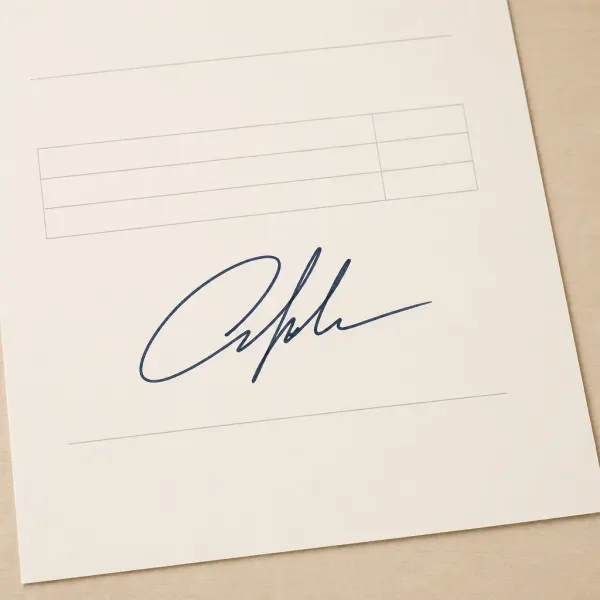
Commencez par une signature photographiée ou numérisée de manière nette, où l'encre se détache clairement du papier.
 Signature originale
 PNG transparent
Une encre claire et contrastée ainsi qu'un espace généreux autour de la signature permettent d'obtenir un bord plus net pour les documents, certificats et mises en page de conception.
Utilisez une signature transparente pour le travail quotidien sur les documents
Une signature transparente est plus facile à placer sur des documents et des mises en page sans transporter le papier blanc autour.
 Documents
Préparer les signatures pour les formulaires et les documents
Supprimer l'arrière-plan d'une image de signature avant de la placer dans un formulaire, une lettre, un projet de contrat ou toute autre mise en page de document.
 Certificats
Placer une signature propre sur les certificats
Utilisez un PNG de signature transparente lorsqu'un certificat ou un accusé de réception a besoin d'un graphique de signature qui se fond dans son design existant.
 Design
Gardez les signatures prêtes pour les fichiers de conception et les graphiques d'email
Une signature sans fond peut être plus facile à positionner dans des diapositives de présentation, du papier à en-tête de marque, ou une mise en page de signature d'email.
Vérifiez la source avant de supprimer l'arrière-plan
La qualité de l'entrée affecte le bord que vous voyez après avoir supprimé l'arrière-plan d'une signature.
Créer un contraste clair
Une signature plus foncée sur une surface plus claire et unie est généralement plus facile à séparer de son arrière-plan.
Current scope
Encre foncée
Éviter les ombres fortes
Photographiez ou numérisez la signature dans une lumière uniforme afin que les ombres et la texture du papier ne concurrencent pas l'encre.
Current scope
Lumière uniforme
Gardez le papier plat et net
Une image plate et nette facilite l'inspection des traits fins et des lettres connectées dans l'espace de travail.
Current scope
Papier plat
Vérifiez les traits fins avant l'utilisation finale
Examinez le résultat à la taille que vous utiliserez, en particulier autour des traits de stylo fins et des boucles.
Current scope
Vérifier les bords
Comment supprimer l'arrière-plan d'une signature
Commencez par une image de la signature, puis utilisez l'espace de travail d'image pour examiner et exporter le résultat.
Téléchargez votre image de signature
Choisissez un fichier PNG, JPG, JPEG ou WebP avec la signature clairement visible sur le papier ou l'arrière-plan actuel.
Supprimez le papier ou l'arrière-plan actuel
Le flux de travail d'image isole la signature de son arrière-plan environnant afin que vous puissiez examiner le bord du sujet dans l'espace de travail.
Examiner et télécharger un PNG transparent
Vérifiez la signature à une taille utile, puis téléchargez le résultat transparent pour votre document ou votre flux de travail de conception.
FAQ sur la suppression de l'arrière-plan de signature
Réponses pratiques sur la suppression de l'arrière-plan d'une signature en ligne et l'utilisation d'une image de signature transparente.
Préparez une image de signature transparente
Téléchargez une image de signature claire, supprimez son arrière-plan, et continuez dans l'espace de travail pour examiner un PNG transparent pour votre prochain document ou tâche de conception.