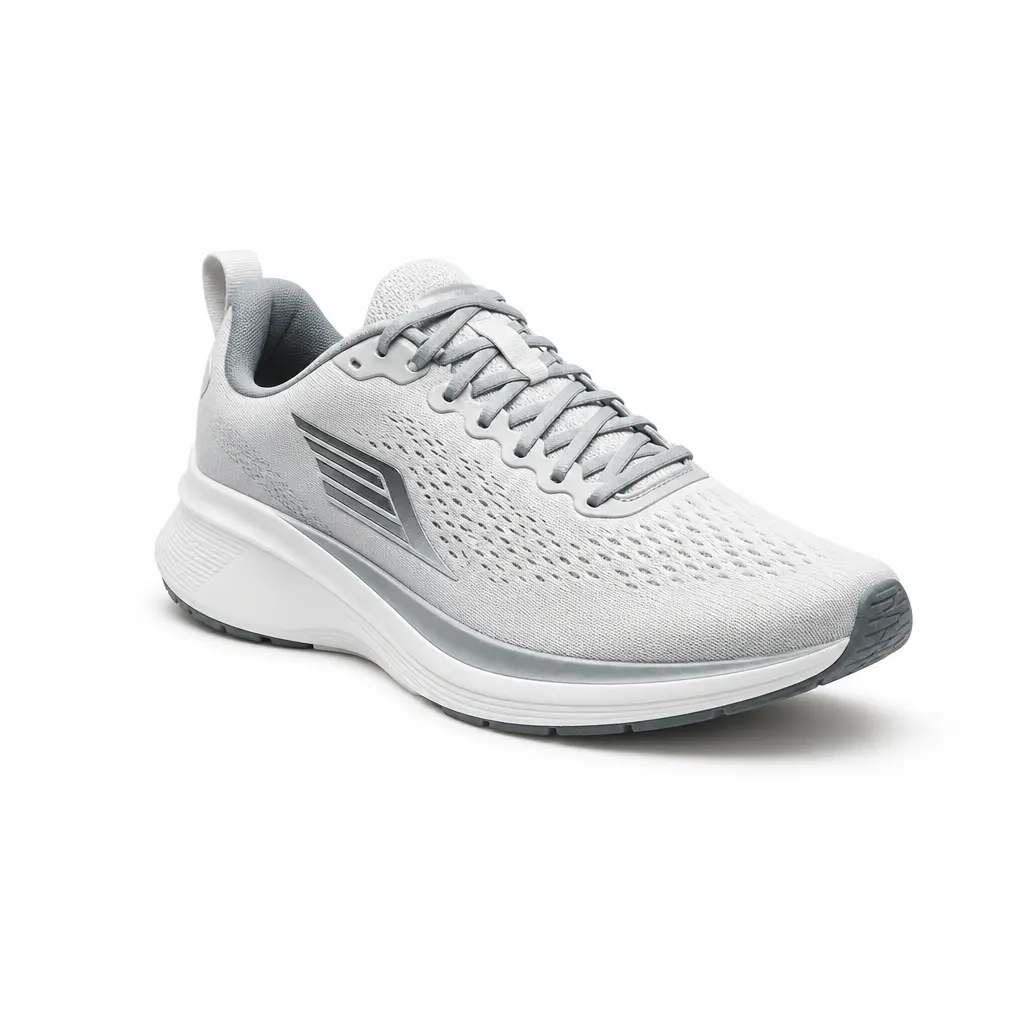
Comment supprimer l'arrière-plan blanc d'une image
Suivez un workflow en ligne pratique pour supprimer un arrière-plan blanc, isoler le sujet et exporter un arrière-plan de remplacement transparent ou propre.
Ce guide est destiné aux images qui se trouvent déjà sur des fonds blancs ou presque blancs : photos de produits, logos, icônes, graphiques découpés et actifs de marketplace qui ont besoin de transparence plutôt que d'un canevas blanc uni.


Quand supprimer un arrière-plan blanc plutôt que d'en créer un
L'intention de recherche est différente de la création d'un fond blanc. Ici, l'objectif est généralement la transparence, un compositing propre ou la réutilisation du sujet sur une autre mise en page.

Transformer un arrière-plan blanc uni en transparence
Utilisez ce workflow lorsqu'un logo, une photo de produit, un autocollant ou un graphique a une boîte blanche autour et que vous avez besoin que le sujet se place naturellement sur des sites Web, des diapositives, des miniatures ou des mises en page de marketplace.

Nettoyer les halos blancs autour des bords des produits et des logos
La suppression de l'arrière-plan blanc échoue souvent sur les bords. Examinez les bordures capillaires, les ombres, les pixels anti-crénelés et les détails semi-transparents avant de télécharger le PNG final.

Placer le sujet sur un nouvel arrière-plan après suppression
Une fois l'arrière-plan blanc supprimé, vous pouvez conserver le PNG transparent ou ajouter un nouvel arrière-plan blanc, coloré ou de marque selon l'endroit où l'image sera utilisée.

Tester un aperçu contrasté
Placez le sujet détouré sur une couleur sombre afin de révéler les liserés blancs qu’un damier peut masquer.
Comment supprimer l'arrière-plan blanc d'une image en ligne
Utilisez cette séquence lorsque votre image source a déjà un fond blanc ou presque blanc et que vous souhaitez un découpage plus net.

1. Téléchargez l'image avec l'arrière-plan blanc
Commencez avec un fichier JPG, PNG ou WebP. Pour de meilleurs résultats, choisissez la version la plus haute résolution possible, surtout si le sujet comporte des lignes fines, des cheveux, du tissu, du verre ou un bord de couleur claire.

2. Laissez l'IA détecter le sujet et supprimer la zone blanche
L'éditeur sépare le premier plan de l'arrière-plan blanc et affiche un aperçu. Zoomez autour des bords où des pixels blancs restent souvent : coins de produits, contours de logos, reflets d'emballages et ombres douces.
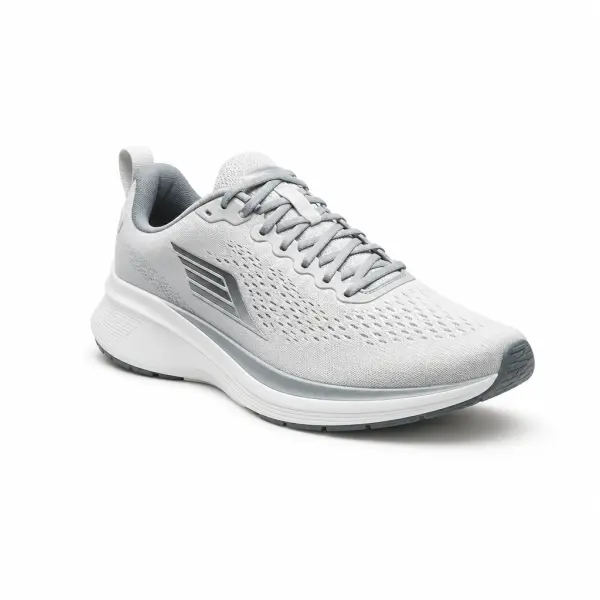
3. Exportez en PNG transparent ou ajoutez un nouvel arrière-plan
Téléchargez un PNG transparent lorsque vous avez besoin que l'image fonctionne sur n'importe quelle mise en page. Si vous avez besoin d'un résultat prêt pour le marketplace, ajoutez un nouveau fond blanc uni après le nettoyage afin que les bords paraissent intentionnels plutôt qu'encadrés.
Que vérifier avant de télécharger l'image transparente
Un bon résultat de suppression d'arrière-plan blanc ne se limite pas à un arrière-plan manquant. Il doit être propre sur les mises en page claires et sombres.

Meilleur format d'exportation pour la transparence
Utilisez le PNG lorsque vous avez besoin que l'arrière-plan blanc supprimé reste transparent sur les sites Web, les fiches produits, les présentations et les outils de conception.
Current scope
PNG

Formats de téléchargement courants
Ce workflow convient aux photos de produits, images de logos, icônes, graphismes de profil et actifs e-commerce simples enregistrés dans des formats d'image standard.
Current scope
JPG, PNG, WebP

Contrôle qualité le plus important
Recherchez les contours blancs restants, les pixels irréguliers, les ombres manquantes ou les zones du sujet qui ont disparu parce qu'elles étaient trop proches de la couleur d'arrière-plan d'origine.
Current scope
Aperçu des bords
Contrôles de qualité, de confidentialité et de workflow
Avant d’ouvrir l’espace de travail, ces points expliquent quand l’outil en ligne est adapté, quelles limites de fichier et de qualité prévoir, et comment les fichiers importés sont traités.
Confidentialité des imports et suppression des fichiers
Les photos et vidéos importées sont traitées pour la modification d’arrière-plan demandée, puis retirées du stockage de traitement actif une fois le résultat généré.
Current scope
Traitement temporaire
Formats de fichier et limites de qualité
Utilisez des fichiers JPG, PNG, WebP, MP4 ou MOV selon le workflow. Une source très basse résolution, très floue ou avec un mouvement extrême peut limiter la qualité finale des contours.
Current scope
Exports adaptés aux formats
Outil en ligne vs workflow manuel
L’espace de travail IA convient aux retouches d’arrière-plan rapides et répétables ; le détourage manuel de type Photoshop reste utile lorsqu’un fichier demande une direction artistique au pixel près.
Current scope
Plus rapide qu’un détourage manuel
Quand le résultat est prêt à être utilisé
Les photos produit, portraits, images de type passeport et clips courts fonctionnent le mieux lorsque le sujet est net, bien éclairé et peu obstrué.
Current scope
Contrôle d’adéquation
Conseils de suppression d'arrière-plan blanc pour les images difficiles
Ces vérifications aident le résultat à survivre à une utilisation réelle : fiches e-commerce, présentations de marque, bannières de sites Web, publications sur les réseaux sociaux et maquettes de conception.
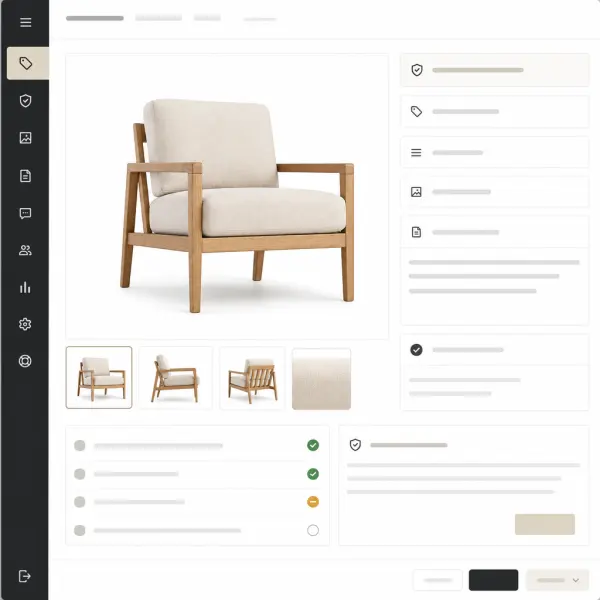
Surveillez les sujets de couleur claire sur fond blanc
Les chaussures blanches, les bouteilles en verre, les bijoux en argent et les vêtements pâles peuvent se fondre dans l'arrière-plan d'origine. Si le bord du sujet disparaît, essayez d'abord un export transparent, puis examinez-le sur un fond d'aperçu plus sombre.
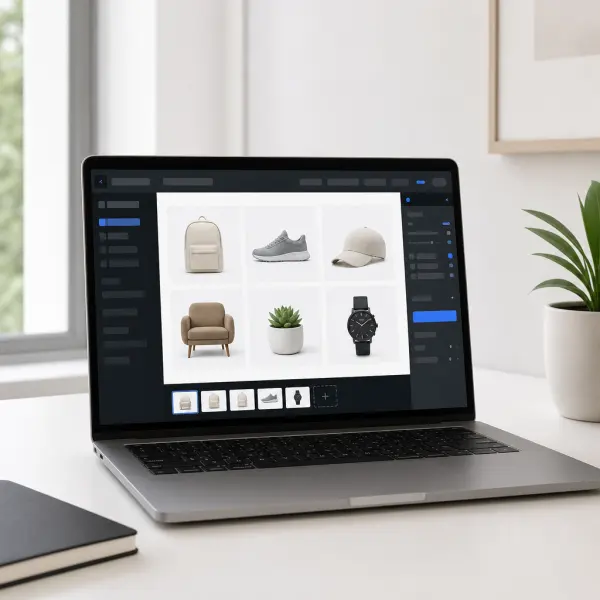
Utilisez le PNG transparent pour les logos et les icônes
Si un logo a été enregistré avec un carré blanc derrière, la suppression de l'arrière-plan blanc permet au symbole de se placer proprement sur les en-têtes, factures, vidéos, mises en page en mode sombre et graphiques marketing.

Décidez si l'ombre d'origine doit rester
Une ombre de produit douce peut rendre un découpage naturel, mais une ombre de sol grise et sale peut sembler accidentelle. Supprimez ou remplacez l'ombre en fonction de l'emplacement final.

Petits textes et traits fins
Inspectez les lettres et les traits graphiques étroits, dont la forme peut se perdre lorsqu’ils proviennent d’un fond blanc.
Une tarification adaptée à chaque workflow de fond blanc
Commencez gratuitement, choisissez un abonnement récurrent pour une production régulière, ou achetez des crédits lorsque vous n'avez besoin que de quelques exportations propres sur fond blanc.
FAQ : Supprimer un arrière-plan blanc d'une image
Réponses directes aux problèmes les plus courants rencontrés lors de la transformation d'une image à fond blanc en un actif transparent propre.
Prêt à supprimer l'arrière-plan blanc de votre image ?
Ouvrez l'espace de travail, téléchargez une image à fond blanc, examinez les bords du découpage et téléchargez un PNG transparent ou une version plus propre avec un fond blanc.