Cómo eliminar el fondo blanco de una imagen
Sigue un flujo de trabajo práctico en línea para eliminar un fondo blanco, aislar el sujeto y exportar un fondo transparente o de reemplazo limpio.
Esta guía está destinada a imágenes que ya tienen fondos blancos o casi blancos: fotos de productos, logotipos, iconos, gráficos recortados y activos de marketplace que necesitan transparencia en lugar de un lienzo blanco plano.

Cuándo debes eliminar un fondo blanco en lugar de crear uno
La intención de búsqueda es diferente a la de hacer un fondo blanco. Aquí, el objetivo suele ser la transparencia, la composición limpia o la reutilización del sujeto en otro diseño.

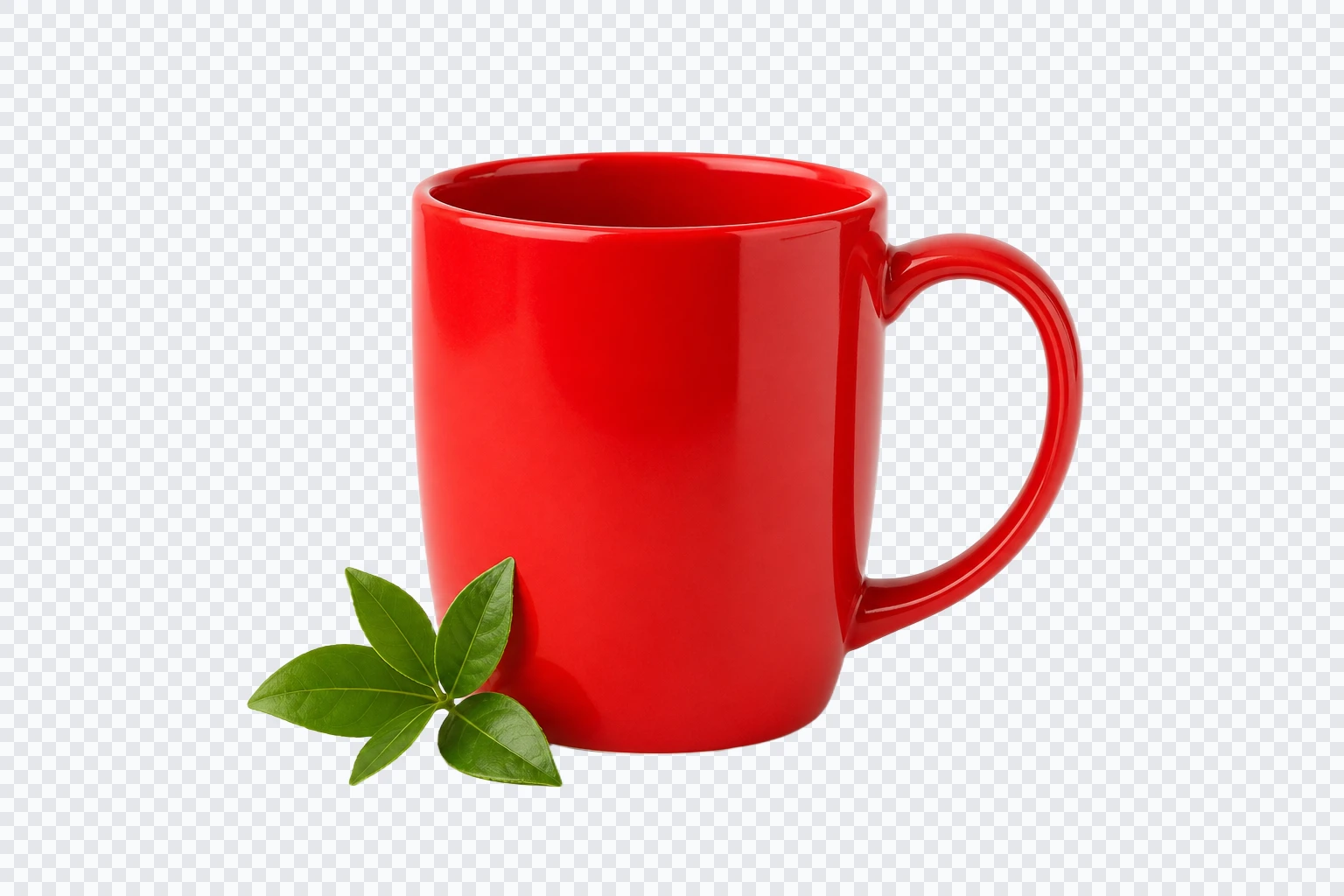
Convertir un fondo blanco plano en transparencia
Usa este flujo de trabajo cuando un logotipo, foto de producto, pegatina o gráfico tenga un recuadro blanco alrededor y necesites que el sujeto se vea natural en sitios web, diapositivas, miniaturas o diseños de marketplace.

Limpiar halos blancos alrededor de bordes de productos y logotipos
La eliminación de fondos blancos a menudo falla en los bordes. Revisa los bordes finos, las sombras, los píxeles suavizados y los detalles semitransparentes antes de descargar el PNG final.

Colocar el sujeto sobre un fondo nuevo después de la eliminación
Después de eliminar el fondo blanco, puedes conservar el PNG transparente o añadir un nuevo fondo blanco, de color o de marca según dónde se vaya a usar la imagen.

Previsualiza sobre un color de contraste
Revisa el recorte sobre fondos oscuros y saturados, además del tablero transparente, para detectar halos blancos y detalles claros perdidos.
Cómo eliminar el fondo blanco de una imagen en línea
Usa esta secuencia cuando tu imagen de origen ya tenga un fondo blanco o casi blanco y quieras un recorte más limpio.

1. Sube la imagen con el fondo blanco
Empieza con un archivo JPG, PNG o WebP. Para obtener los mejores resultados, elige la versión de mayor resolución que tengas, especialmente si el sujeto tiene líneas finas, cabello, tela, vidrio o un borde de color claro.

2. Deja que la IA detecte el sujeto y elimine el área blanca
El editor separa el primer plano del fondo blanco y muestra una vista previa. Acerca el zoom alrededor de los bordes donde suelen quedar píxeles blancos: esquinas de productos, contornos de logotipos, reflejos de envases y sombras suaves.
3. Exporta como PNG transparente o añade un nuevo fondo
Descarga un PNG transparente cuando necesites que la imagen funcione en cualquier diseño. Si necesitas un resultado listo para marketplace, añade un fondo blanco sólido nuevo después de la limpieza para que los bordes se vean intencionados en lugar de enmarcados.
Qué verificar antes de descargar la imagen transparente
Un buen resultado de eliminación de fondo blanco no es solo un fondo ausente. Debe verse limpio tanto en diseños claros como oscuros.

Formato para conservar transparencia
Guarda el recorte como PNG cuando vayas a colocarlo sobre otros fondos.
Current scope
PNG

Revisión de bordes claros
Comprueba el resultado sobre un color oscuro para localizar halos y detalles perdidos.
Current scope
Contraste

Huecos y trazos finos
Amplía asas, letras pequeñas y espacios interiores antes de descargar.
Current scope
Zoom
Comprobaciones de calidad, privacidad y flujo de trabajo
Antes de abrir el espacio de trabajo, estos puntos explican cuándo encaja la herramienta online, qué límites de archivo y calidad puedes esperar, y cómo se gestionan las subidas.
Privacidad de subida y eliminación de archivos
Las fotos y videos subidos se procesan para la edición de fondo solicitada y después se eliminan del almacenamiento activo cuando se genera el resultado.
Current scope
Procesamiento temporal
Formatos de archivo y límites de calidad
Usa JPG, PNG, WebP, MP4 o MOV según el flujo de trabajo. Las fuentes con muy baja resolución, mucho desenfoque o movimiento extremo pueden limitar la calidad final de los bordes.
Current scope
Exportaciones según formato
Herramienta online vs flujo manual
El espacio de trabajo con IA es ideal para ediciones de fondo rápidas y repetibles; el enmascarado manual tipo Photoshop sigue siendo útil cuando un archivo requiere dirección artística a nivel de píxel.
Current scope
Más rápido que el enmascarado manual
Cuándo el resultado está listo para usar
Las fotos de producto, retratos, imágenes tipo pasaporte y clips cortos funcionan mejor cuando el sujeto está claro, bien iluminado y sin demasiadas obstrucciones.
Current scope
Comprobación de uso adecuado
Consejos para eliminar fondos blancos en imágenes difíciles
Estas comprobaciones ayudan a que el resultado funcione en usos reales: tarjetas de comercio electrónico, presentaciones de marca, banners de sitios web, publicaciones en redes sociales y maquetas de diseño.
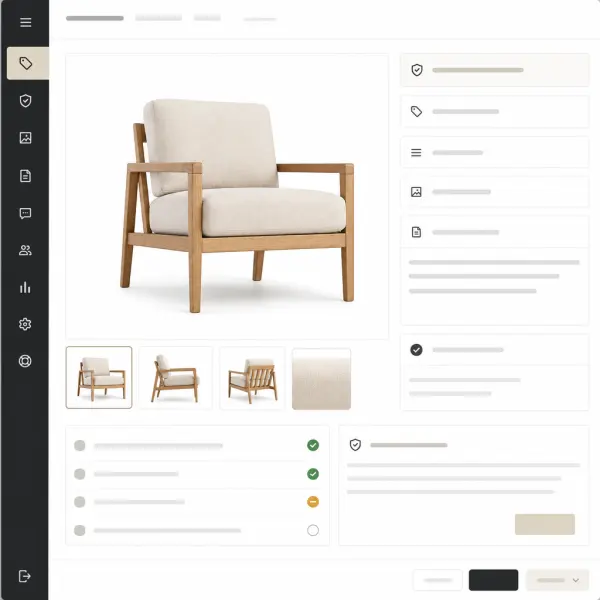
Presta atención a los sujetos de colores claros sobre fondo blanco
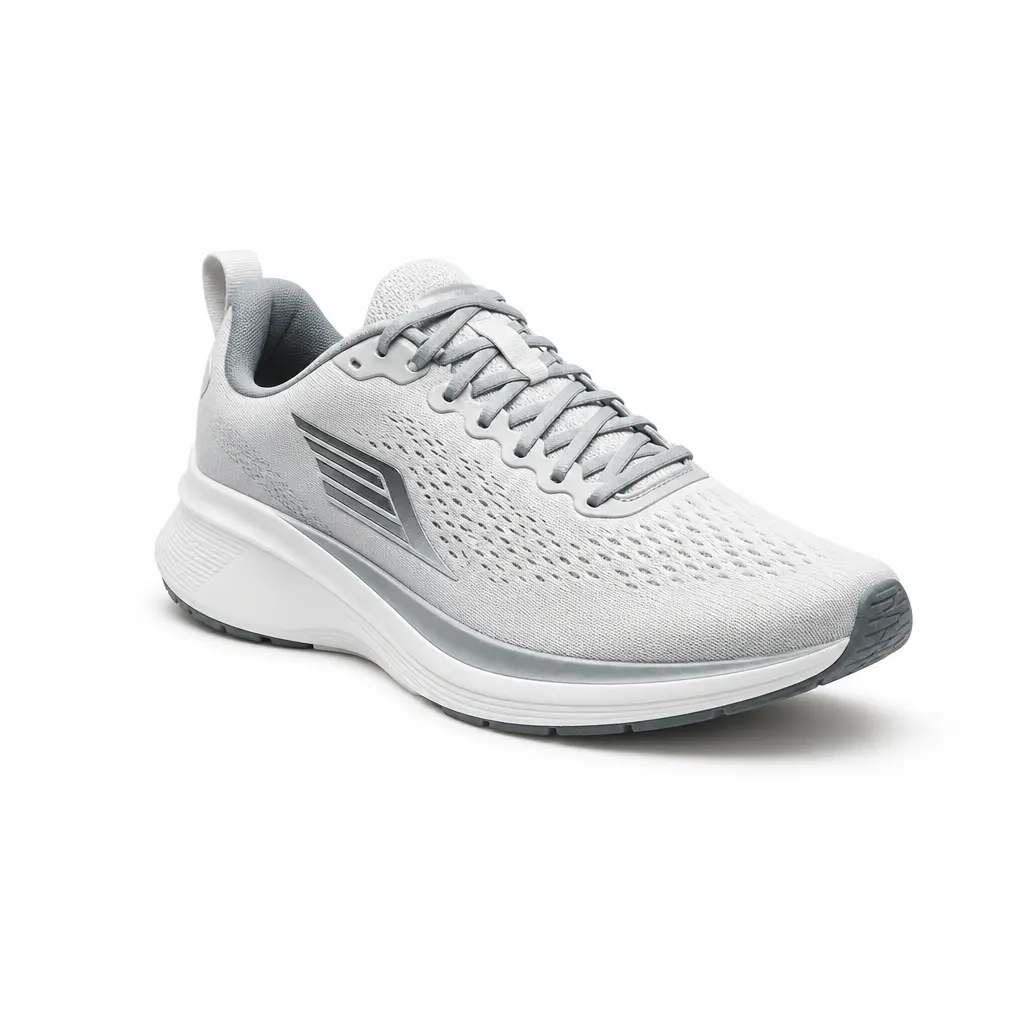
Los zapatos blancos, botellas de vidrio, joyería plateada y ropa pálida pueden mezclarse con el fondo original. Si el borde del sujeto desaparece, prueba primero con una exportación transparente y luego revísala sobre un fondo de vista previa más oscuro.

Usa PNG transparente para logotipos e iconos
Si un logotipo se guardó con un cuadrado blanco detrás, eliminar el fondo blanco permite que la marca se vea limpia en encabezados, facturas, videos, diseños en modo oscuro y gráficos de marketing.
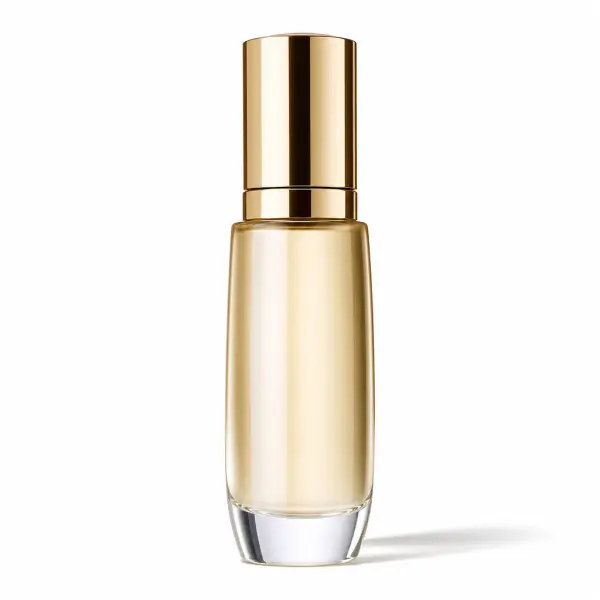
Decide si la sombra original debe permanecer
Una sombra suave de producto puede hacer que un recorte se vea natural, pero una sombra gris sucia en el suelo puede parecer accidental. Elimina o reemplaza la sombra según la ubicación final.
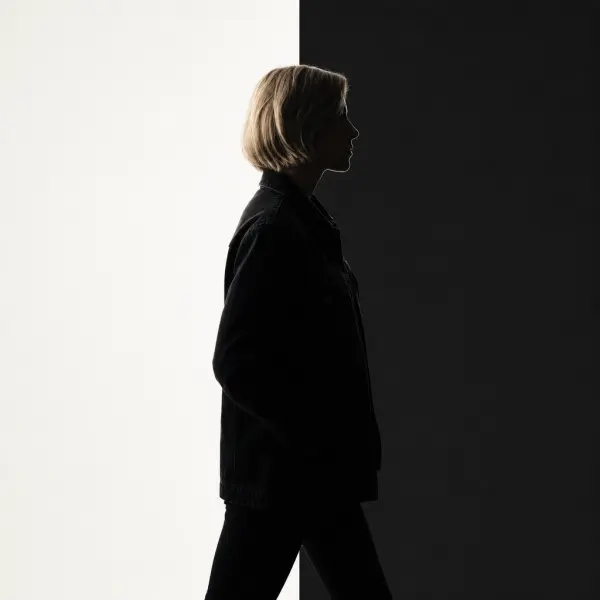
Texto pequeño y trazos finos
Amplía logotipos, etiquetas e iconos para comprobar que las letras pequeñas y las líneas delgadas no desaparecieron junto con el fondo.
Precios que se adaptan a cualquier flujo de trabajo de fondo blanco
Comienza gratis, elige un plan recurrente para producción constante, o compra créditos cuando solo necesites algunas exportaciones limpias con fondo blanco.
Preguntas frecuentes: Cómo eliminar el fondo blanco de una imagen
Respuestas directas a los problemas más comunes al convertir una imagen con fondo blanco en un activo transparente limpio.
¿Listo para eliminar el fondo blanco de tu imagen?
Abre el espacio de trabajo, sube una imagen con fondo blanco, revisa los bordes del recorte y descarga un PNG transparente o una versión con fondo blanco más limpio.