Eliminador de fondo de firma
Elimina fondos de papel, blanco o distractores de una firma manuscrita o digital, luego continúa en el espacio de trabajo para preparar un resultado transparente.
Suba una imagen de firma para eliminar el fondo de una firma en línea y revise un PNG de firma transparente antes de usarlo en un documento, certificado, formulario, diseño de correo electrónico o archivo de diseño.
Elimina fondos de papel, blanco o distractores de una firma manuscrita o digital, luego continúa en el espacio de trabajo para preparar un resultado transparente.
Suba una imagen de firma para eliminar el fondo de una firma en línea y revise un PNG de firma transparente antes de usarlo en un documento, certificado, formulario, diseño de correo electrónico o archivo de diseño.


Ejemplo de eliminación de fondo de firma
Convierte una firma en papel en un PNG transparente
Comienza con una firma nítidamente fotografiada o escaneada donde la tinta destaque claramente del papel.
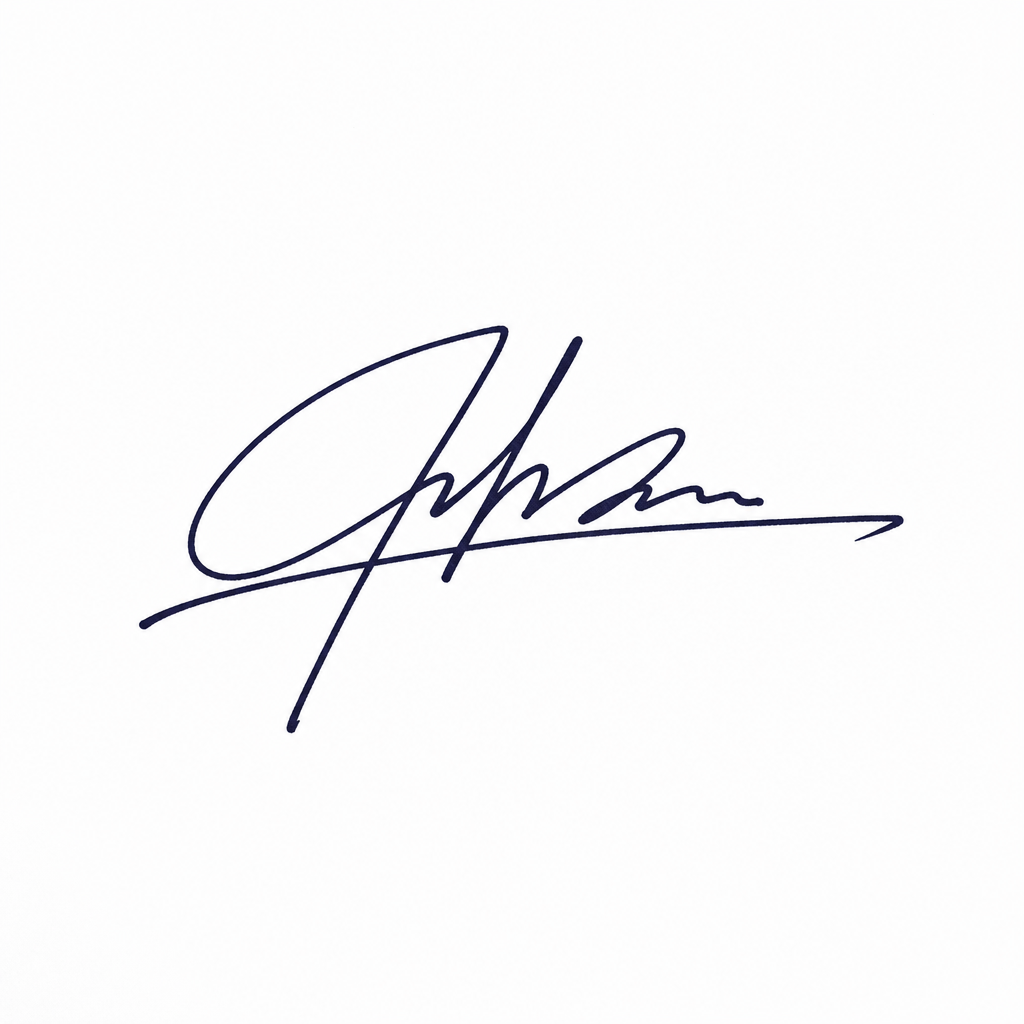 Firma original
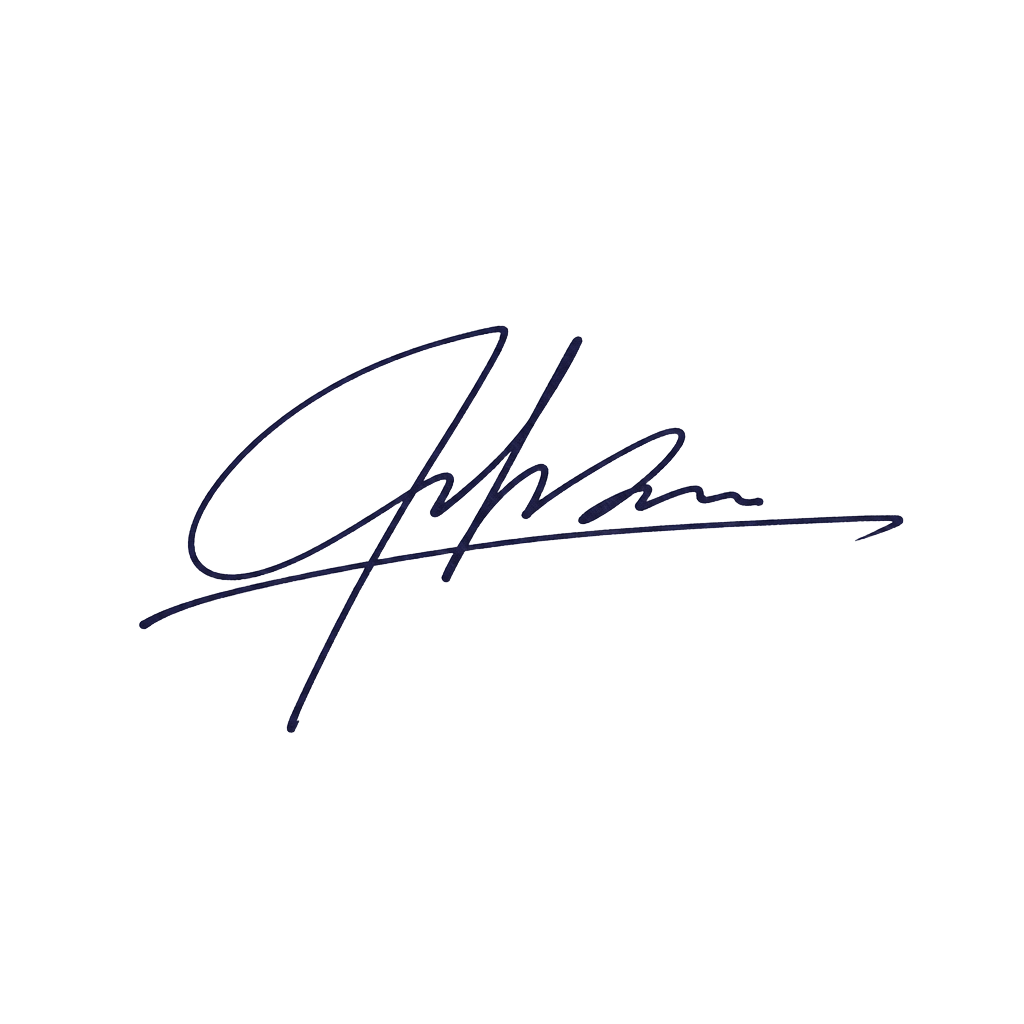 PNG transparente
Tinta clara y de alto contraste y un espacio generoso alrededor de la firma ayudan a producir un borde más limpio para documentos, certificados y diseños.
Usa una firma transparente en el trabajo diario con documentos
Una firma transparente es más fácil de colocar sobre documentos y diseños sin llevar el papel blanco alrededor.
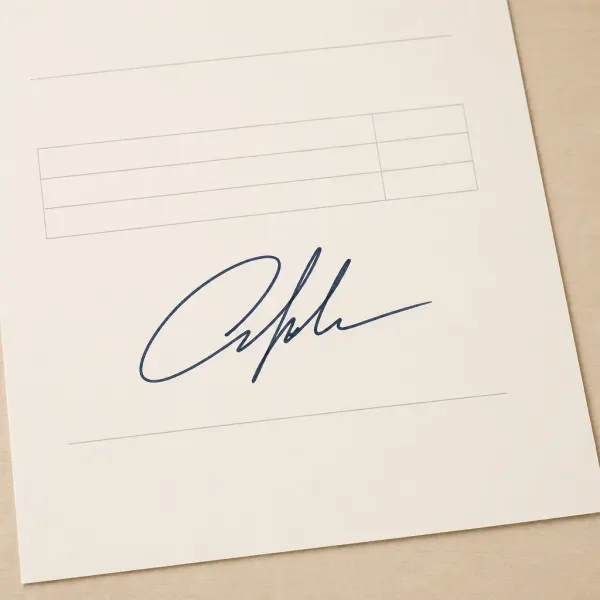 Documentos
Prepara firmas para formularios y documentos
Elimina el fondo de una imagen de firma antes de colocarla en un formulario, carta, borrador de acuerdo u otro diseño de documento.
 Certificados
Coloca una firma limpia en certificados
Usa un PNG de firma transparente cuando un certificado o reconocimiento necesite un gráfico de firma que se integre en su diseño existente.
 Diseño
Mantenga las firmas listas para archivos de diseño y gráficos de correo electrónico
Una firma sin fondo puede ser más fácil de colocar en diapositivas de presentación, papelería de marca o un diseño de firma de correo electrónico.
Revisa la fuente antes de eliminar el fondo
La calidad de la entrada afecta el borde que se ve después de eliminar el fondo de una firma.
Cree un contraste claro
Una firma más oscura sobre una superficie más clara y lisa generalmente es más fácil de separar de su fondo.
Current scope
Tinta oscura
Evite las sombras fuertes
Fotografía o escanea la firma con luz uniforme para que las sombras y la textura del papel no compitan con la tinta.
Current scope
Luz uniforme
Mantén el papel plano y enfocado
Una imagen plana y enfocada facilita la inspección de trazos finos y letras conectadas en el espacio de trabajo.
Current scope
Papel plano
Revisa los trazos finos antes del uso final
Revisa el resultado al tamaño que lo usarás, especialmente alrededor de trazos finos y bucles.
Current scope
Revisar bordes
Cómo eliminar el fondo de una firma
Comienza con una imagen de la firma, luego usa el espacio de trabajo de imágenes para revisar y exportar el resultado.
Sube tu imagen de firma
Elige un archivo PNG, JPG, JPEG o WebP donde la firma sea claramente visible sobre el papel o el fondo actual.
Elimina el papel o el fondo actual
El flujo de trabajo de imagen aísla la firma de su fondo circundante para que puedas revisar el borde del sujeto en el espacio de trabajo.
Revisa y descarga un PNG transparente
Verifica la firma a un tamaño útil, luego descarga el resultado transparente para tu documento o flujo de trabajo de diseño.
Preguntas frecuentes sobre el removedor de fondo de firma
Respuestas prácticas sobre cómo eliminar el fondo de una firma en línea y usar una imagen de firma transparente.
Prepare una imagen de firma transparente
Cargue una imagen de firma clara, elimine su fondo y continúe en el espacio de trabajo para revisar un PNG transparente para su próximo documento o tarea de diseño.