Удаление фона подписи
Удалите бумажный, белый или отвлекающий фон с рукописной или цифровой подписи, затем продолжите в рабочей области, чтобы подготовить прозрачный результат.
Загрузите изображение подписи, чтобы удалить фон подписи онлайн, затем проверьте прозрачный PNG-файл подписи перед использованием в документе, сертификате, форме, макете электронной почты или файле дизайна.
Удалите бумажный, белый или отвлекающий фон с рукописной или цифровой подписи, затем продолжите в рабочей области, чтобы подготовить прозрачный результат.
Загрузите изображение подписи, чтобы удалить фон подписи онлайн, затем проверьте прозрачный PNG-файл подписи перед использованием в документе, сертификате, форме, макете электронной почты или файле дизайна.


Пример удаления фона подписи
Превратите бумажную подпись в прозрачный PNG
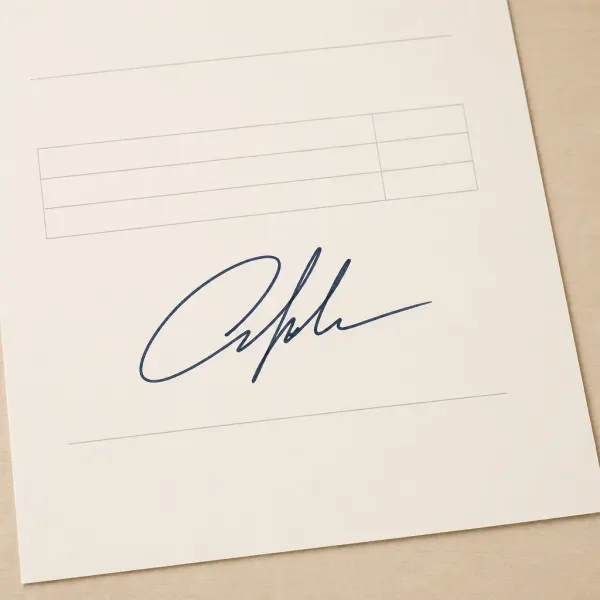
Начните с четко сфотографированной или отсканированной подписи, где чернила четко выделяются на странице.
 Оригинальная подпись
 Прозрачный PNG
Четкие чернила с высоким контрастом и достаточное пространство вокруг подписи помогают получить более чистый контур для документов, сертификатов и макетов дизайна.
Используйте прозрачную подпись в повседневной работе с документами
Прозрачную подпись легче размещать на документах и макетах, не перенося вместе с ней белую бумагу.
 Документы
Подготовьте подписи для форм и документов
Удалите фон с изображения подписи перед размещением его в форме, письме, проекте соглашения или другом макете документа.
 Сертификаты
Разместите чистую подпись на сертификатах
Используйте прозрачную подпись в формате PNG, когда сертификат или подтверждение требует графического изображения подписи, которое вписывается в существующий дизайн.
 Дизайн
Держите подписи готовыми для файлов дизайна и графики электронных писем
Подпись без фона может быть легче разместить в слайдах презентаций, фирменных бланках или макете подписи электронной почты.
Проверьте исходное изображение перед удалением фона
Качество входного изображения влияет на края после удаления фона подписи.
Создайте четкий контраст
Более темная подпись на более светлой, однородной поверхности, как правило, легче отделяется от фона.
Current scope
Темные чернила
Избегайте сильных теней
Сфотографируйте или отсканируйте подпись при равномерном освещении, чтобы тени и текстура бумаги не мешали чернилам.
Current scope
Ровный свет
Держите бумагу ровно и в фокусе
Ровное, сфокусированное изображение облегчает проверку тонких штрихов и соединённых букв в рабочей области.
Current scope
Ровная бумага
Проверьте тонкие штрихи перед окончательным использованием
Просмотрите результат в том размере, в котором будете использовать, особенно в области тонких линий пера и петель.
Current scope
Проверьте края
Как удалить фон с подписи
Начните с изображения подписи, затем используйте рабочую область изображения, чтобы просмотреть и экспортировать результат.
Загрузите изображение подписи
Выберите файл PNG, JPG, JPEG или WebP, на котором подпись чётко видна на фоне бумаги или текущего фона.
Удалите бумагу или текущий фон
Рабочий процесс с изображением изолирует подпись от окружающего фона, чтобы вы могли просмотреть край объекта в рабочей области.
Просмотр и загрузка прозрачного PNG
Проверьте подпись в удобном размере, затем загрузите прозрачный результат для вашего документа или рабочего процесса дизайна.
Часто задаваемые вопросы об удалении фона подписи
Практические ответы об удалении фона подписи онлайн и использовании прозрачного изображения подписи.
Подготовьте прозрачное изображение подписи
Загрузите четкое изображение подписи, удалите его фон и продолжите в рабочей области, чтобы просмотреть прозрачный PNG для вашего следующего документа или дизайн-задачи.