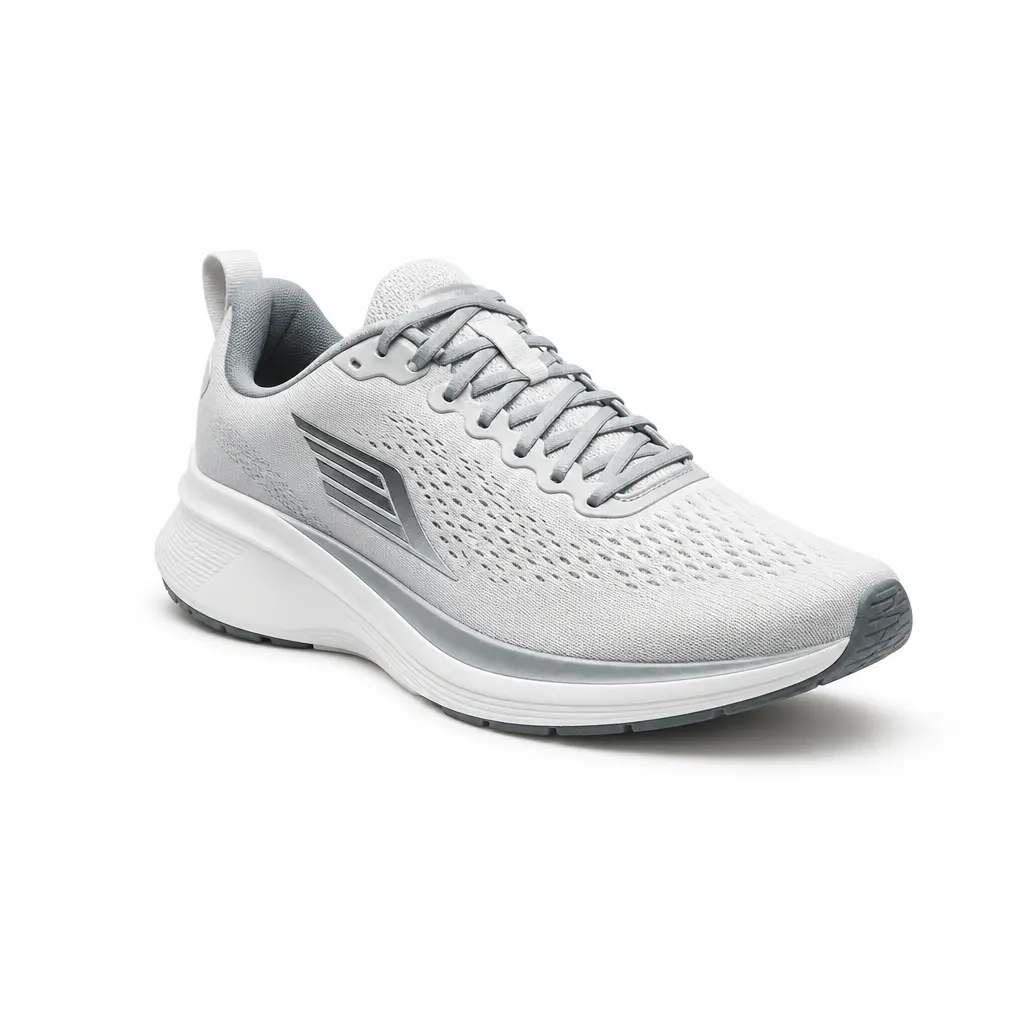
Как убрать белый фон с изображения
Практичный онлайн-процесс: удаление белого фона, выделение объекта и экспорт с прозрачным или новым чистым фоном.
Это руководство предназначено для изображений, которые уже находятся на белом или почти белом фоне: фотографии товаров, логотипы, иконки, вырезанные графические элементы и изображения для маркетплейсов, где вместо белого холста требуется прозрачность.

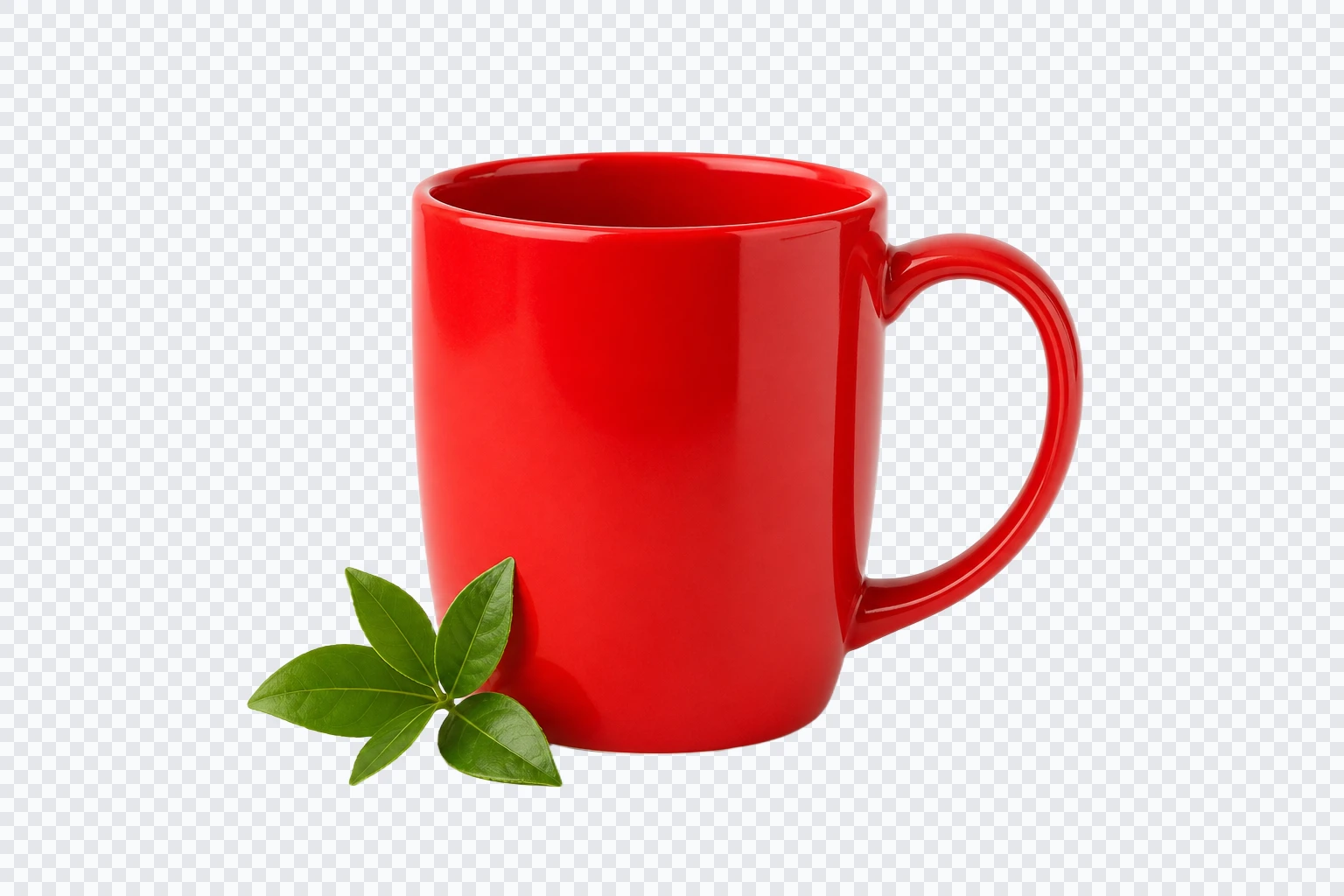
Когда стоит удалить белый фон, а не создать его
Цель поиска отличается от создания белого фона. Здесь обычно нужна прозрачность, чистое композирование или повторное использование объекта на другом макете.

Превратить однородный белый фон в прозрачность
Используйте этот процесс, если логотип, фото товара, наклейка или графический элемент имеют белую рамку, а вам нужно, чтобы объект естественно смотрелся на веб-сайтах, слайдах, миниатюрах или макетах маркетплейсов.

Очистить белые ореолы по краям товара и логотипа
Удаление белого фона часто даёт сбои на краях. Перед загрузкой итогового PNG проверьте тонкие границы, тени, сглаженные пиксели и полупрозрачные детали.
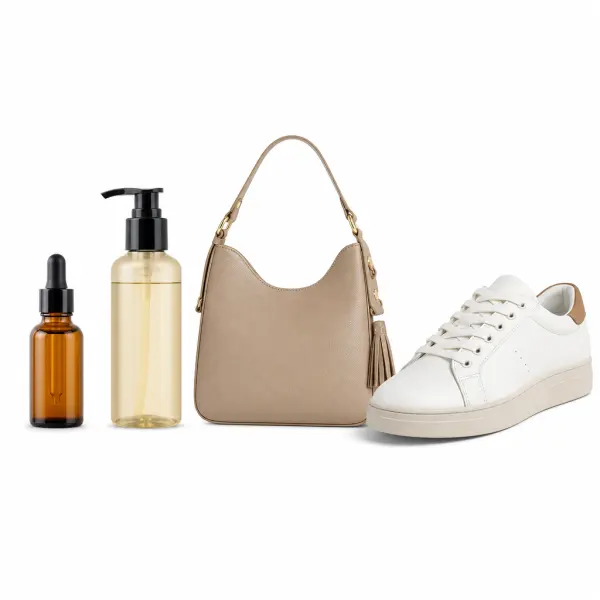
Поместить объект на новый фон после удаления
После удаления белого фона вы можете сохранить прозрачный PNG или добавить новый белый, цветной или фирменный фон в зависимости от того, где будет использоваться изображение.
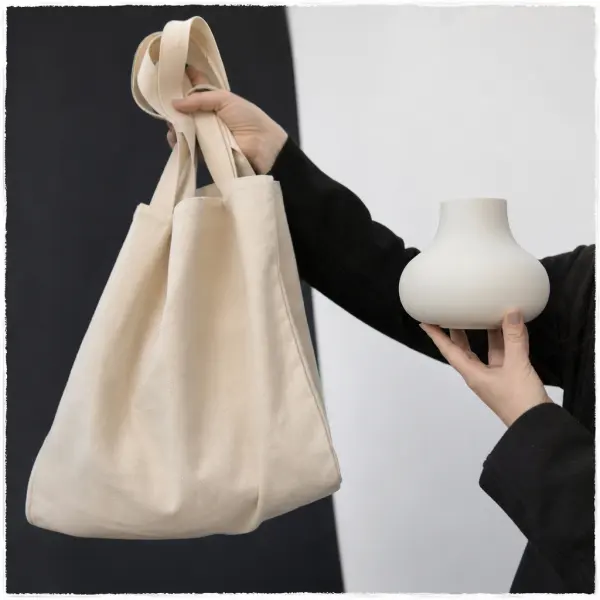
Проверьте на контрастном фоне
Поместите вырезанный объект на тёмный цвет, чтобы заметить белую кайму, незаметную на шахматной сетке.
Как убрать белый фон с изображения онлайн
Используйте эту последовательность, если исходное изображение уже имеет белый или почти белый фон, и вы хотите получить более чистую вырезку.

1. Загрузите изображение с белым фоном
Начните с файла JPG, PNG или WebP. Для лучшего результата выбирайте версию максимального разрешения, особенно если объект имеет тонкие линии, волосы, ткань, стекло или светлые края.
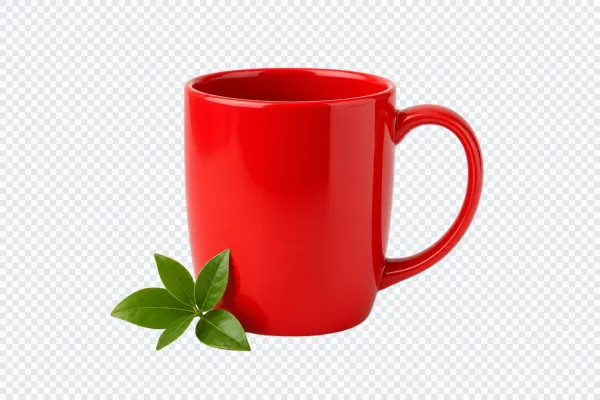
2. Позвольте ИИ определить объект и удалить белую область
Редактор отделяет передний план от белого фона и показывает предпросмотр. Увеличьте края, где часто остаются белые пиксели: углы товара, контуры логотипа, отражения на упаковке и мягкие тени.
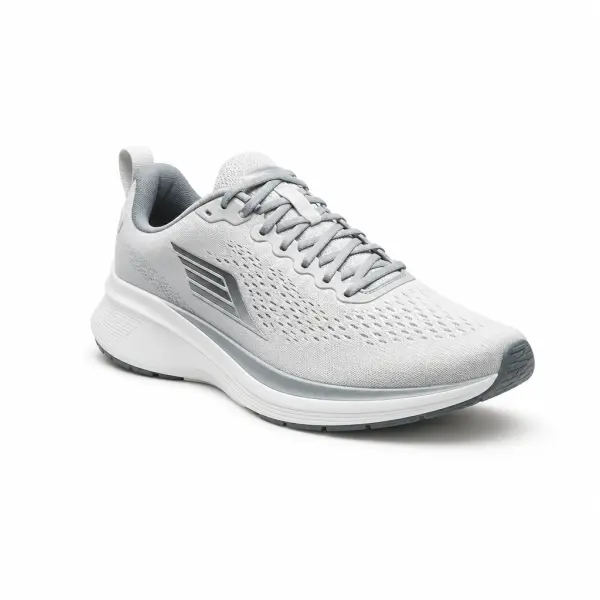
3. Экспортируйте в прозрачный PNG или добавьте новый фон
Скачайте прозрачный PNG, если изображение должно работать на любом макете. Если нужен результат для маркетплейса, после очистки добавьте свежий сплошной белый фон, чтобы края выглядели намеренно, а не как в рамке.
Что проверить перед загрузкой прозрачного изображения
Качественное удаление белого фона — это не просто отсутствие заднего плана. Оно должно выглядеть чисто как на светлых, так и на тёмных макетах.

Лучший формат для экспорта с прозрачностью
Используйте PNG, если после удаления белого фона требуется прозрачность на веб-сайтах, карточках товаров, презентациях и в дизайнерских инструментах.
Current scope
PNG
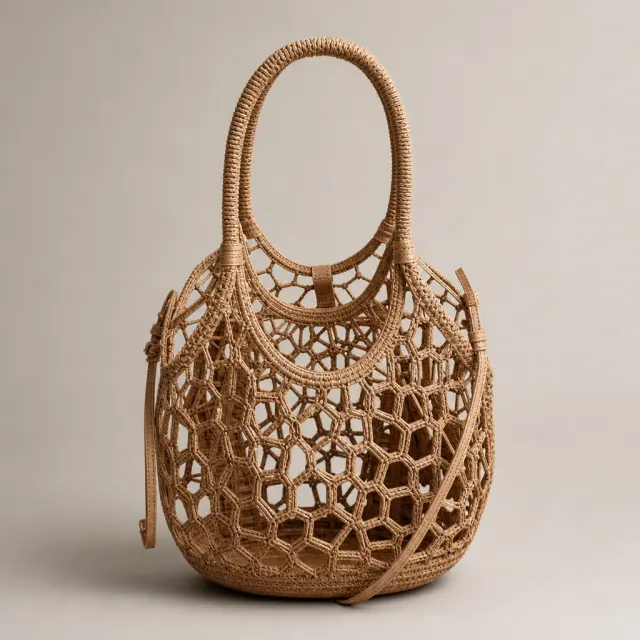
Распространённые форматы загрузки
Процесс подходит для фотографий товаров, изображений логотипов, иконок, графики профилей и простых активов для электронной коммерции, сохранённых в стандартных форматах.
Current scope
JPG, PNG, WebP

Самая важная проверка качества
Ищите остаточные белые контуры, зазубренные пиксели, отсутствующие тени или области объекта, которые исчезли из-за близости к исходному цвету фона.
Current scope
Предпросмотр краёв
Проверка качества, конфиденциальности и рабочего процесса
Перед открытием рабочей области эти пункты объясняют, когда онлайн-инструмент подходит лучше всего, какие ограничения по файлам и качеству ожидать и как обрабатываются загрузки.
Конфиденциальность загрузок и удаление файлов
Загруженные фото и видео обрабатываются для выбранного изменения фона, а после генерации результата удаляются из активного хранилища обработки.
Current scope
Временная обработка
Форматы файлов и ограничения качества
Используйте JPG, PNG, WebP, MP4 или MOV в зависимости от рабочего процесса. Очень низкое разрешение, сильное размытие или экстремальное движение могут ограничить итоговое качество краев.
Current scope
Экспорт с учетом формата
Онлайн-инструмент и ручной процесс
AI-рабочая область лучше всего подходит для быстрых и повторяемых правок фона; ручное маскирование в стиле Photoshop по-прежнему полезно, когда файлу нужна пиксельная художественная доработка.
Current scope
Быстрее ручного маскирования
Когда результат готов к использованию
Фото товаров, портреты, изображения в стиле паспорта и короткие клипы работают лучше всего, когда объект четкий, хорошо освещен и не закрыт посторонними деталями.
Current scope
Проверка сценария использования
Советы по удалению белого фона для сложных изображений
Эти проверки помогут результату выдержать реальное использование: карточки электронной коммерции, бренд-деки, баннеры сайтов, посты в соцсетях и дизайн-макеты.
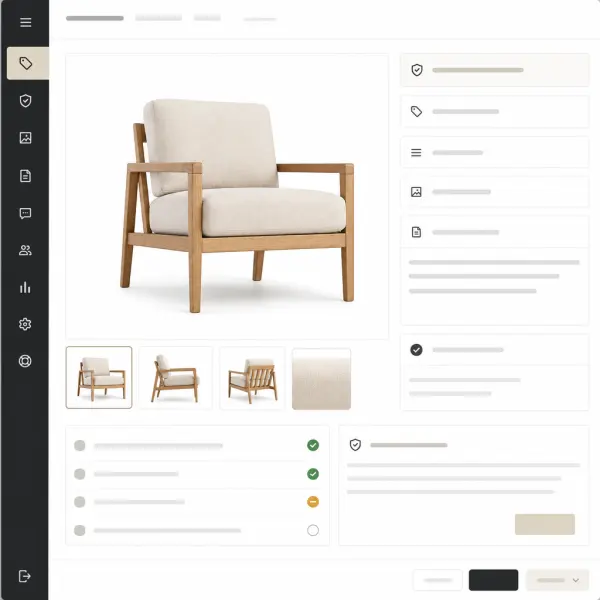
Обратите внимание на светлые объекты на белом
Белая обувь, стеклянные бутылки, серебряные украшения и бледная одежда могут сливаться с исходным фоном. Если край объекта исчезает, попробуйте сначала экспортировать с прозрачностью, а затем просмотреть на более тёмном фоне.
Используйте прозрачный PNG для логотипов и иконок
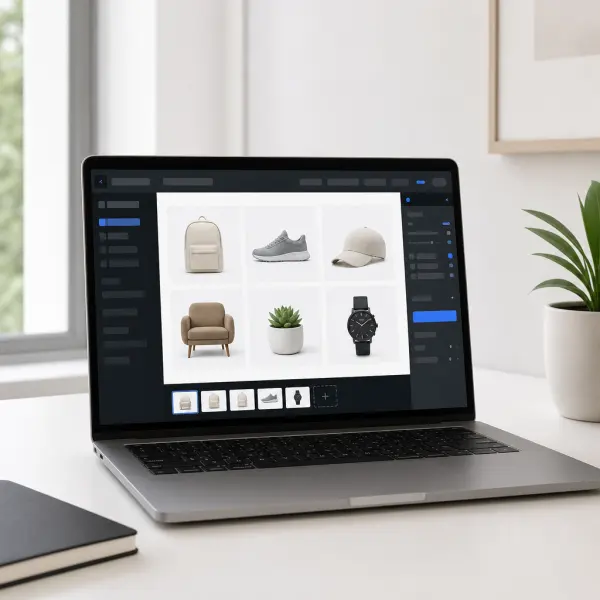
Если логотип был сохранён с белым квадратом позади, удаление белого фона позволит знаку чисто размещаться на заголовках, счетах, видео, тёмных темах и маркетинговой графике.
Решите, стоит ли оставлять исходную тень
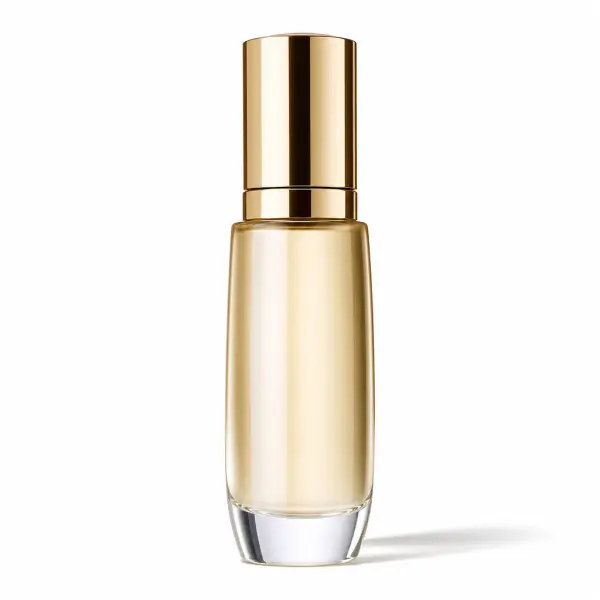
Мягкая тень товара может придать вырезке естественный вид, но грязная серая тень на полу может выглядеть случайной. Удалите или замените тень в зависимости от конечного размещения.
Мелкий текст и тонкие линии
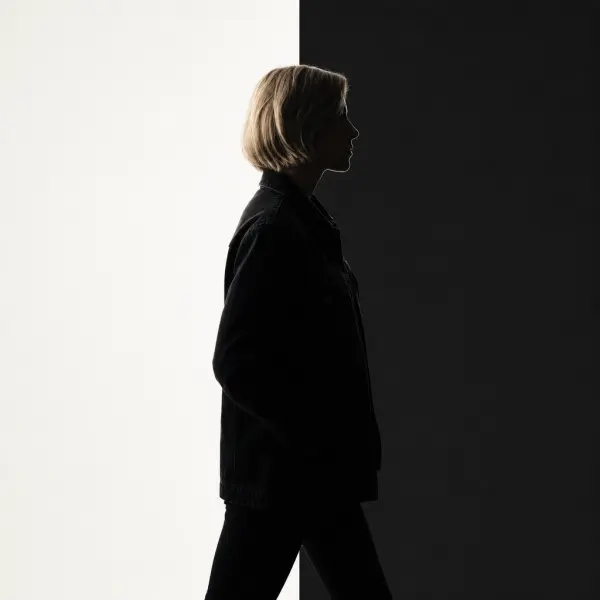
Проверьте надписи и узкие штрихи, которые могут потерять форму при удалении белого исходного фона.
Цены, подходящие для любого рабочего процесса с белым фоном
Начните бесплатно, выберите регулярный тариф для постоянной работы или купите кредиты, если вам нужно всего несколько экспортов с чистым белым фоном.
Часто задаваемые вопросы: удаление белого фона с изображения
Прямые ответы на самые распространённые проблемы, с которыми сталкиваются при превращении изображения с белым фоном в чистый прозрачный актив.
Готовы убрать белый фон с вашего изображения?
Откройте рабочее пространство, загрузите изображение с белым фоном, проверьте края вырезки и скачайте прозрачный PNG или более чистую версию с белым фоном.