去除白色背景前先检查这些细节
快速检查源图,有助于确定结果中最需要仔细查看的位置。

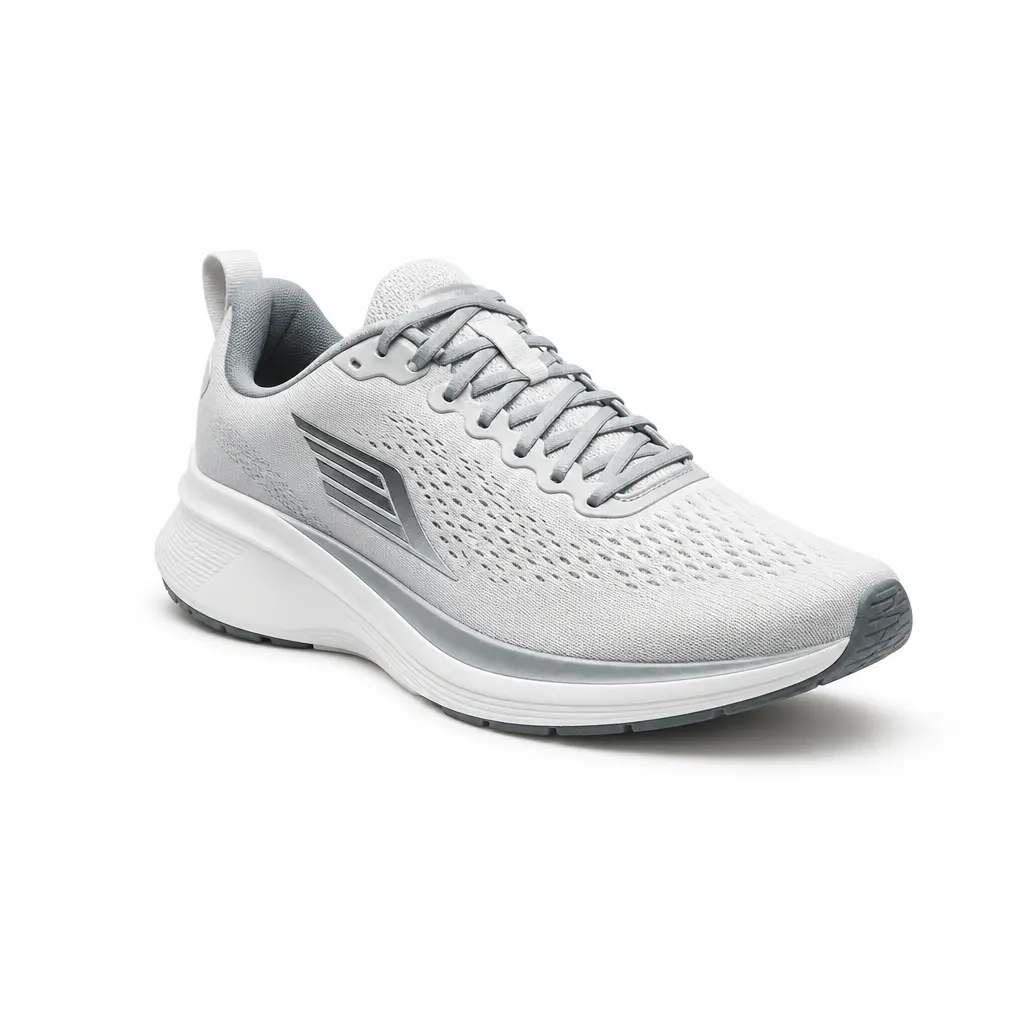
留意主体上的白色细节
浅色衣物、包装或高光容易与原背景融在一起。

观察阴影和反光
判断这些部分属于主体本身,还是原始拍摄场景。
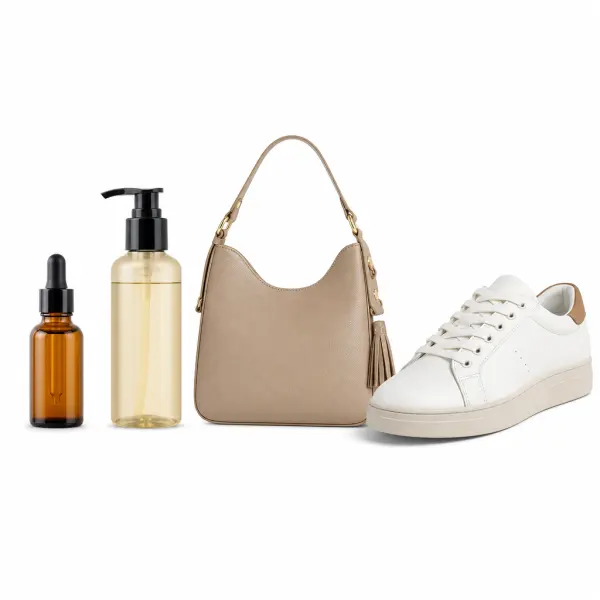
找到封闭或狭窄的空隙
检查提手、文字、辐条及其他内部镂空区域。
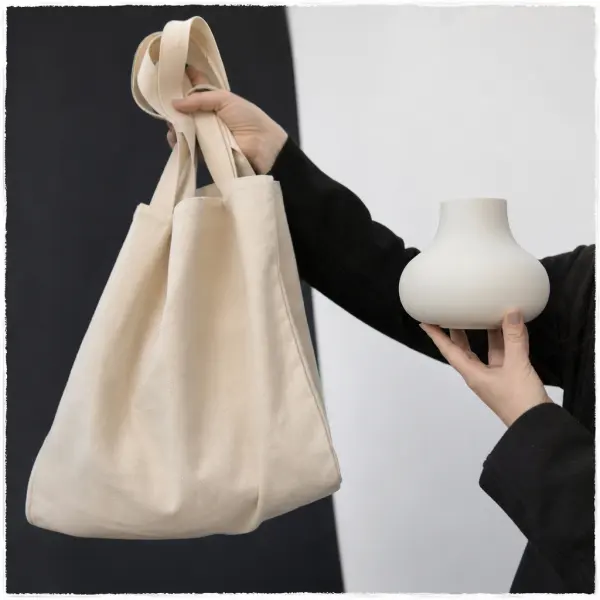
换成高对比背景预览
把抠图放到深色背景上,可以发现透明棋盘格上不明显的白边。
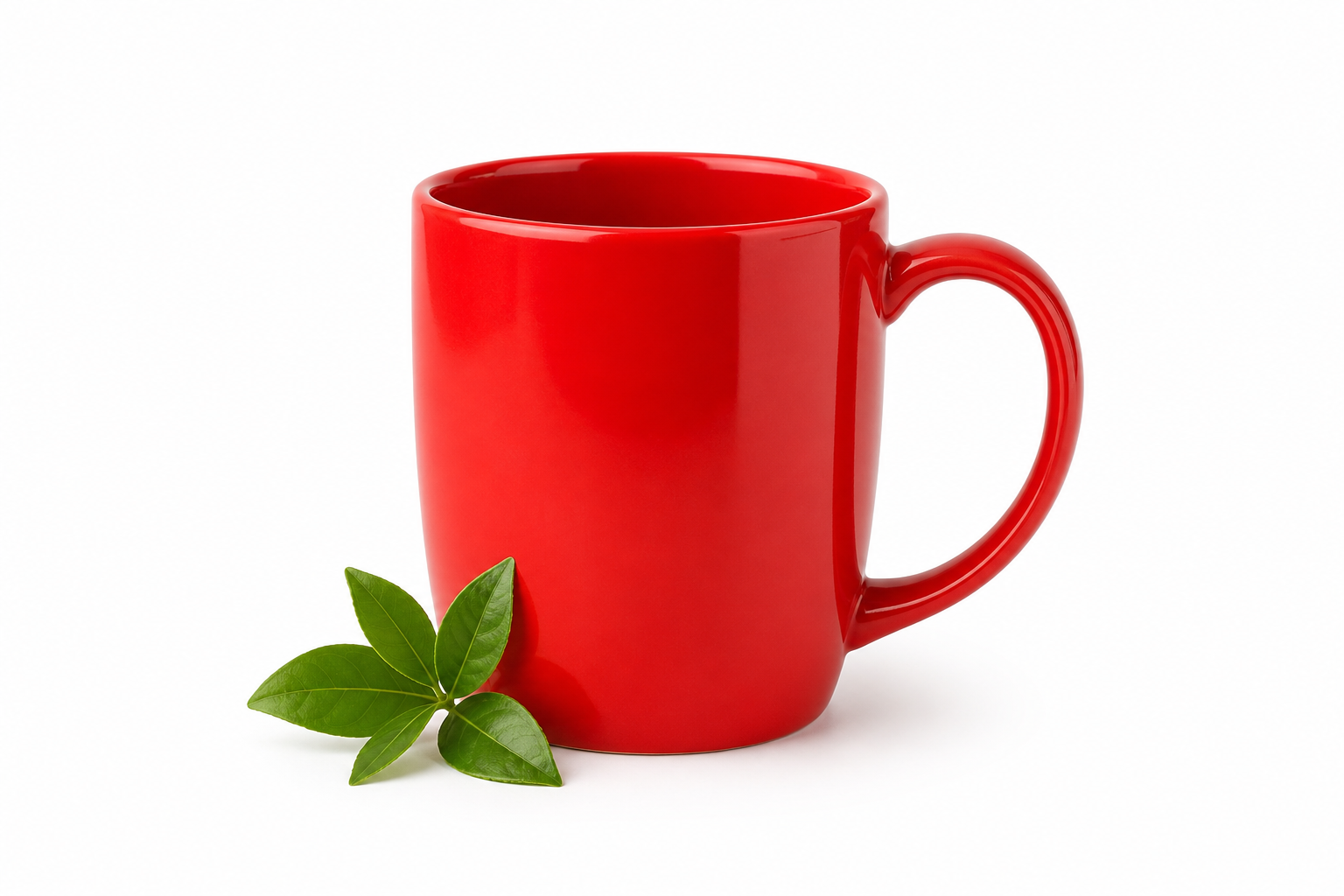
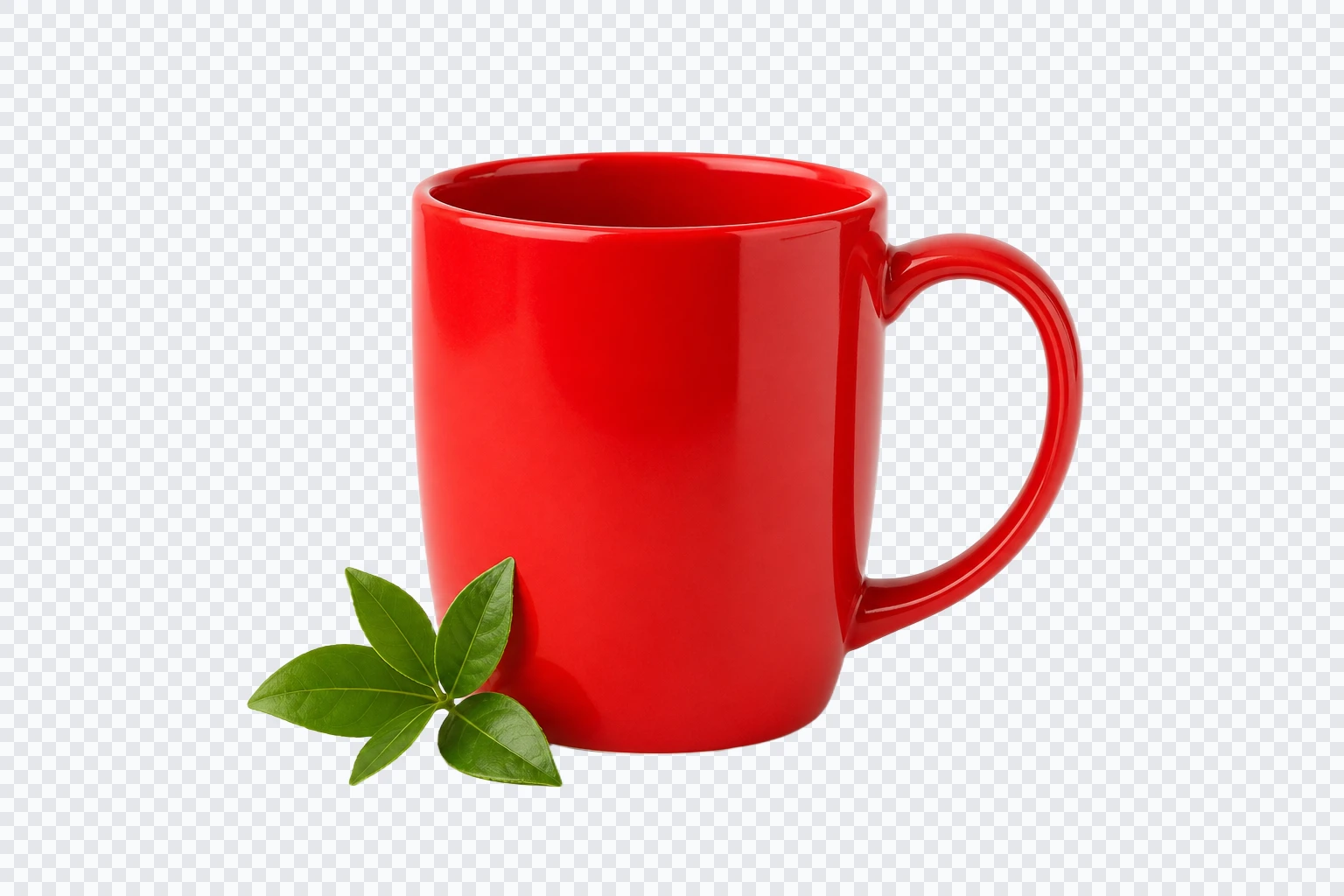
去除白底,同时保留浅色细节
处理完成后换用高对比背景预览,以发现白边、缺失边缘和未去除的内部空隙。

选择白色背景源图
选择一张需要去除白底的受支持静态图片。
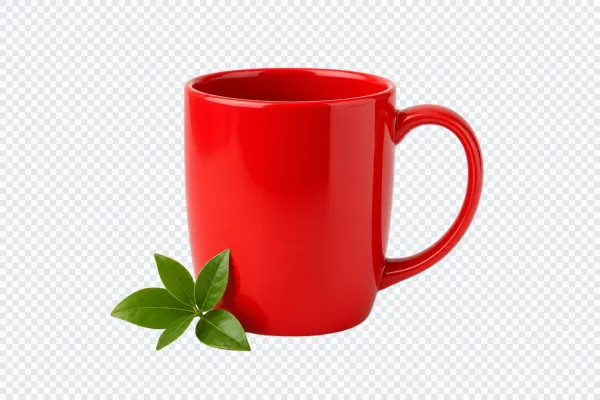
去除白色背景
处理图片,将主体从白色底图中分离出来。
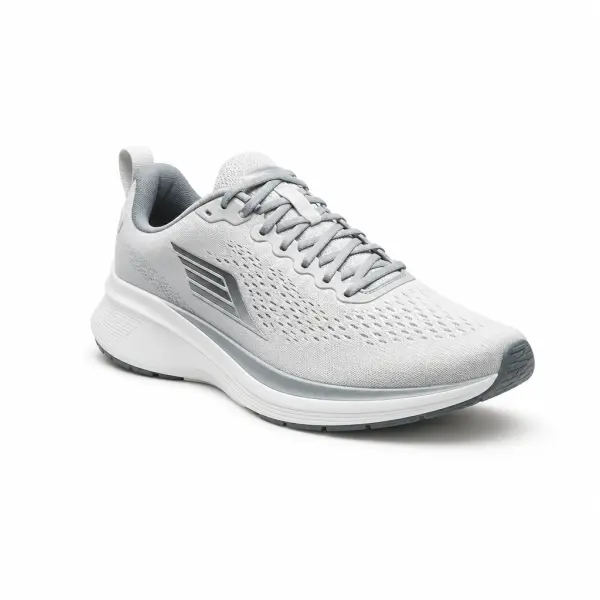
检查并选择下一种背景
检查浅色边缘和内部空隙,再选择保留透明或添加其他背景。
白底源图需要重点检查的细节
浅色对比、封闭形状和下一步的背景选择,共同决定抠图能否直接使用。
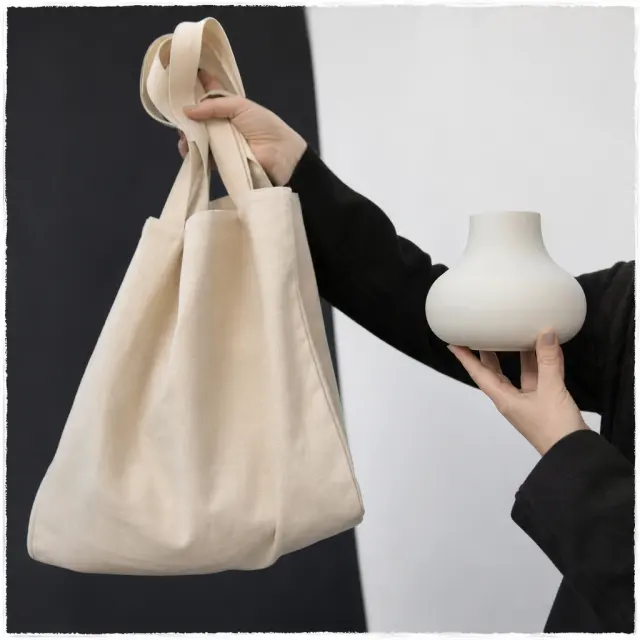
白色主体与白色背景
浅色细节需要更仔细地检查。
Current scope
对比度
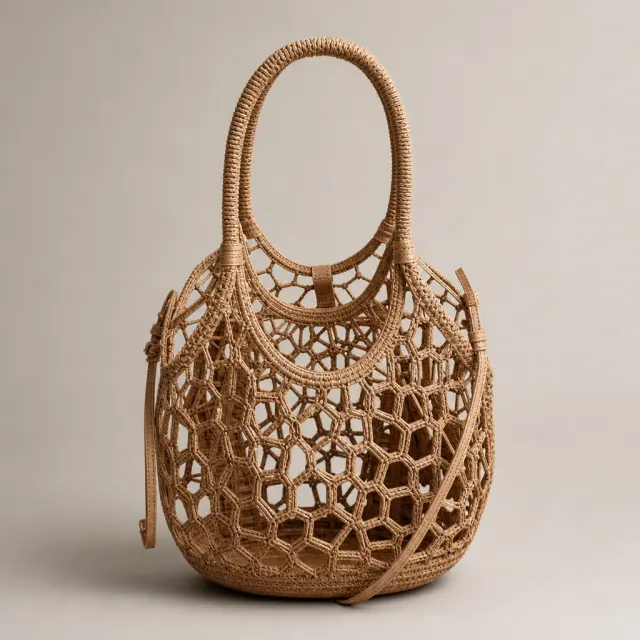
镂空形状
检查封闭和狭窄的内部空隙。
Current scope
内部细节

透明或替换背景
根据最终用途选择合适的背景。
Current scope
下一步
质量、隐私与工作流程检查
在打开工作区之前,这些检查点会说明在线工具适合哪些场景、文件和质量边界是什么,以及上传内容会如何处理。
上传隐私与文件删除
上传的照片和视频只用于执行所请求的背景编辑;结果生成后,会从活跃处理存储中移除。
Current scope
临时处理
文件格式与质量边界
可根据工作流程使用 JPG、PNG、WebP、MP4 或 MOV。分辨率过低、严重模糊或运动幅度过大的源文件,可能会限制最终边缘质量。
Current scope
按格式导出
在线工具与手动流程对比
AI 工作区适合快速、可重复的背景编辑;当文件需要像素级艺术指导时,Photoshop 式的手动蒙版仍然有价值。
Current scope
比手动抠图更快
结果何时可以直接使用
产品图、人像、护照照风格图片和短视频,在主体清晰、光线充足且遮挡较少时效果最好。
Current scope
使用场景适配检查
检查自动抠图容易遗漏的位置
使用结果前,请分别以正常尺寸和放大视图检查。
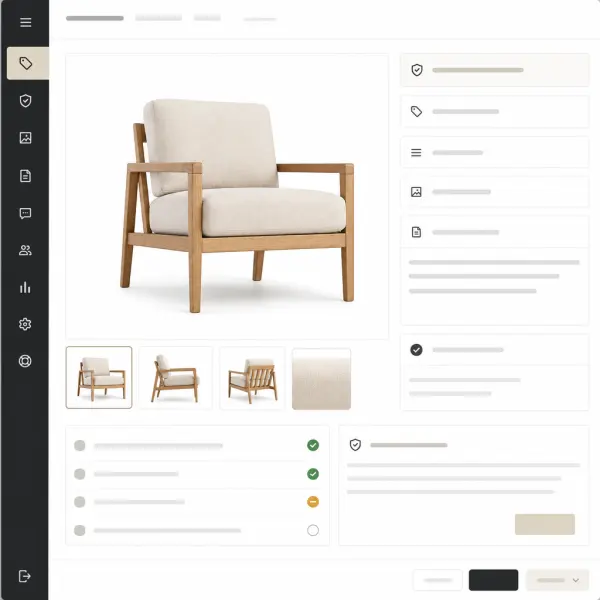
浅色边缘
检查浅色轮廓是否丢失细节或出现明显白边。
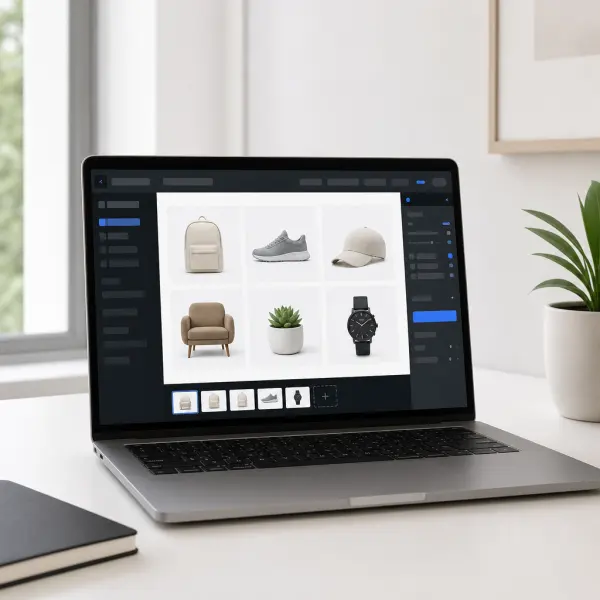
内部空隙
确认封闭区域内的原背景已被完整去除。
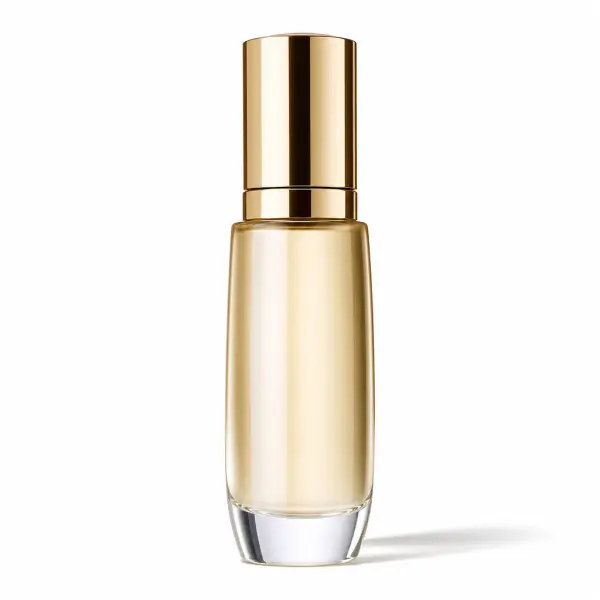
柔和阴影
根据成品的放置方式,决定保留还是替换阴影。
小字与细线
检查文字和狭窄图形线条,它们在白底源图中容易丢失形状。
适合每种白底工作流程的价格方案
免费开始,选择定期计划进行稳定生产,或者当您只需要几次干净的白底导出时购买积分。
去除图片白色背景的常见问题
了解白色主体、JPG 透明度限制、白边、Logo 以及背景替换等问题。