运动边缘稳定性
比较视频开头与后段的头发、手部、衣物和快速运动的商品边缘。
稳定的海报帧只能作为参考,播放视频才能发现边缘抖动和短暂缺失。
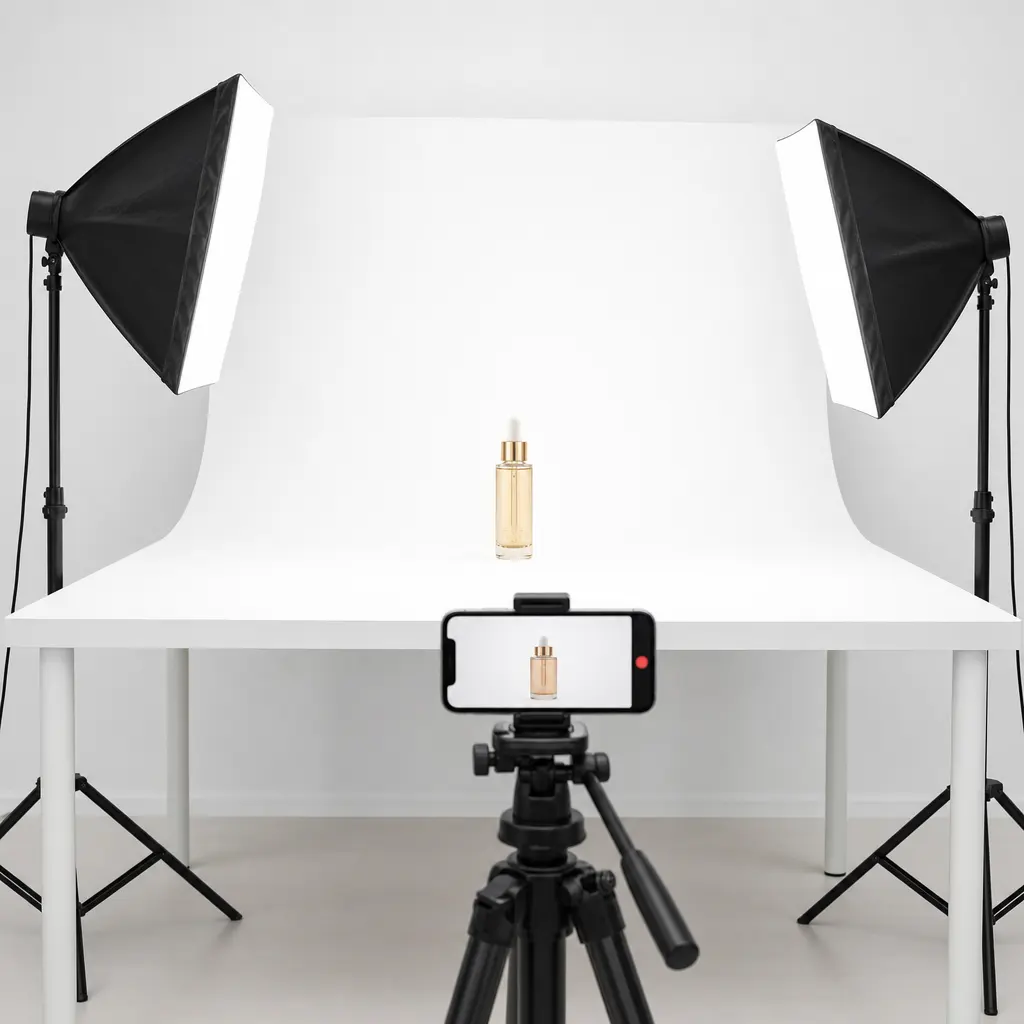
把上传的视频转换为聚焦主体的白底视频,不要只看开头一帧就判断结果。
支持最大 100 MB 的 MP4、MOV、M4V 或 MKV,请检查完整视频中的运动、相近颜色、精细边缘和阴影。
把上传的视频转换为聚焦主体的白底视频,不要只看开头一帧就判断结果。
支持最大 100 MB 的 MP4、MOV、M4V 或 MKV,请检查完整视频中的运动、相近颜色、精细边缘和阴影。
白底视频连续性
对比视频中的多个时刻,判断姿势、模糊和重叠变化时主体是否仍清晰可辨。
比较视频开头与后段的头发、手部、衣物和快速运动的商品边缘。
稳定的海报帧只能作为参考,播放视频才能发现边缘抖动和短暂缺失。
留意背景色调变化、接触线索消失,以及主体显得悬浮的时刻。
应在运动过程中检查主体与背景的关系,而不是只看最干净的一帧。
商品转台、讲解人像、目录短片和实操教程会暴露不同的边缘与运动问题。
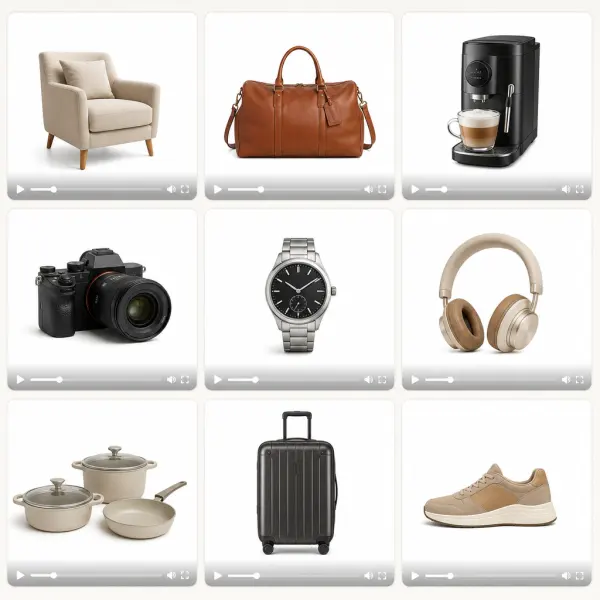
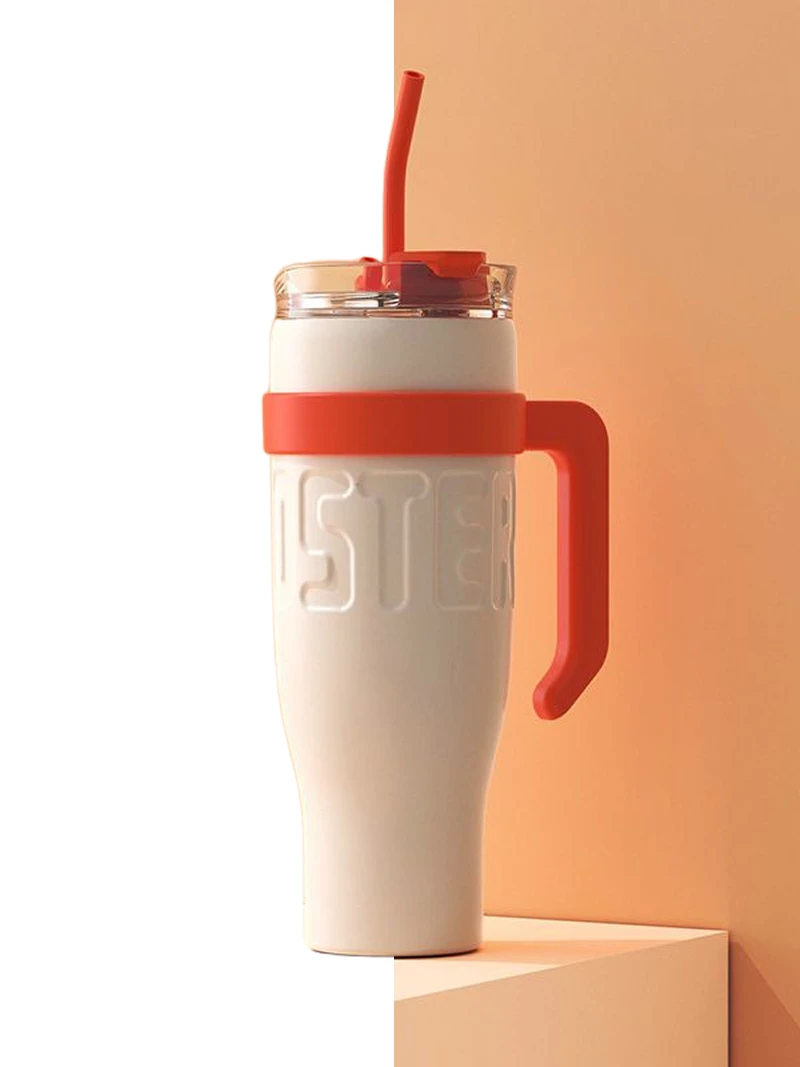
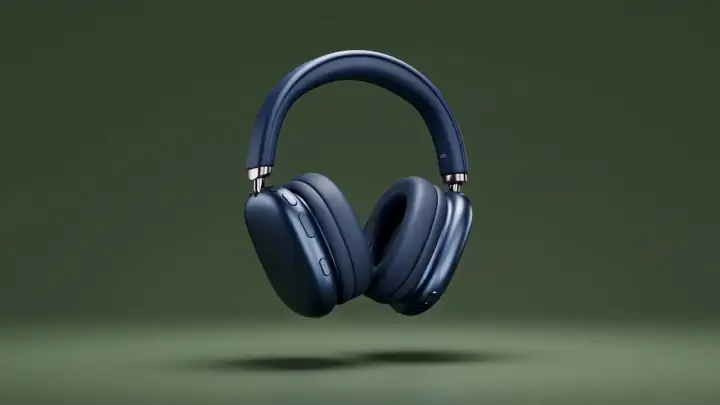
保留标签、反光边缘、旋转部件和适度接触阴影,使商品在运动中依然清楚。
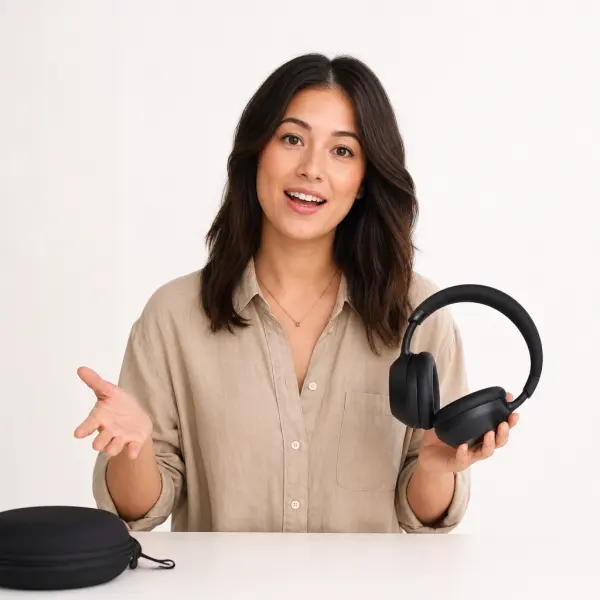
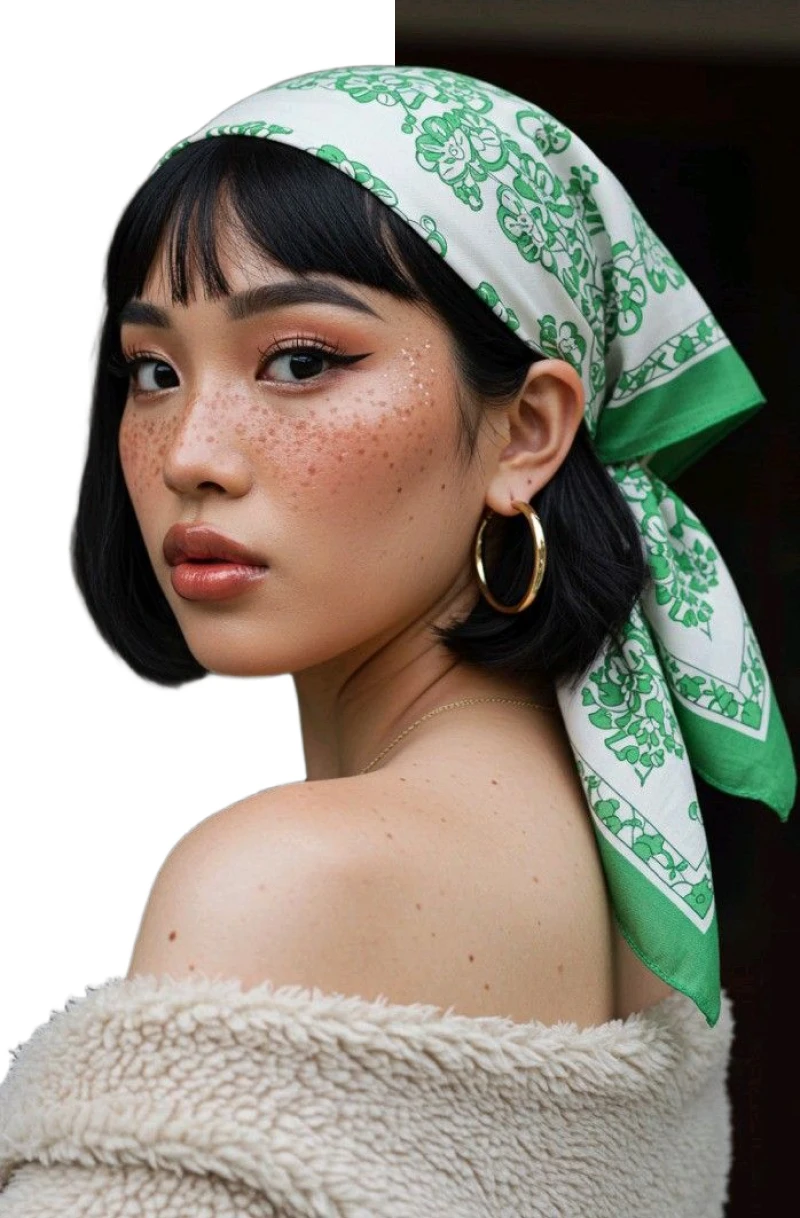
头发、眼镜、肩部和手部越过原背景时,轮廓会逐帧变化,需要持续查看。
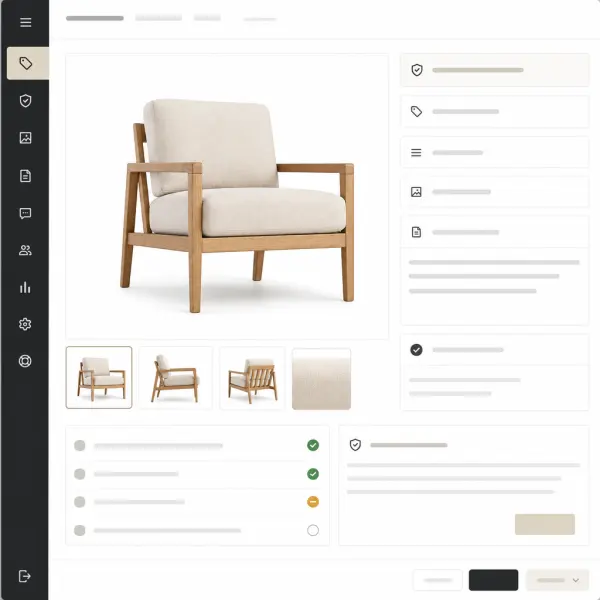
让分别编辑的视频保持相近构图、主体比例和白底处理,但不要暗示可同时批量处理多个文件。

手指、工具、线缆和小物体与人物重叠或离开身体轮廓时,都要仔细检查。
这些检查针对静态预览无法确认或排除的时间性问题。
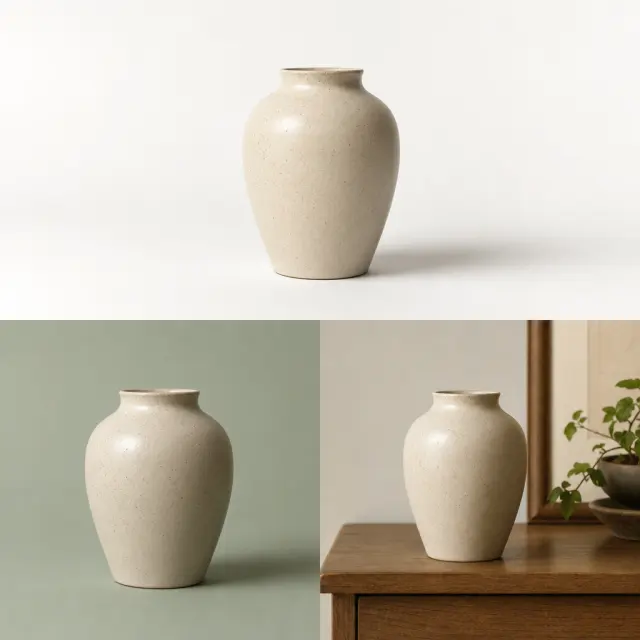
先完整观看再暂停检查,以免错过短暂闪烁、细节缺失或后段场景变化。
Current scope
完整播放
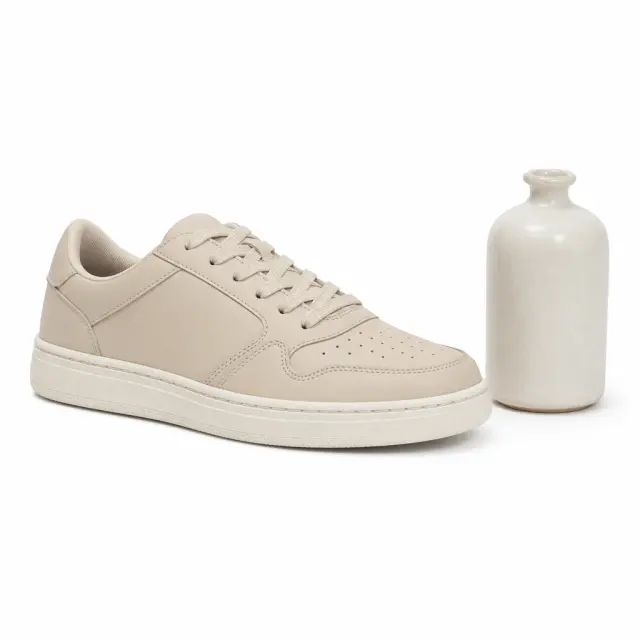
留意浅色部分在转身或曝光变化时融入新背景的时刻。
Current scope
相近颜色
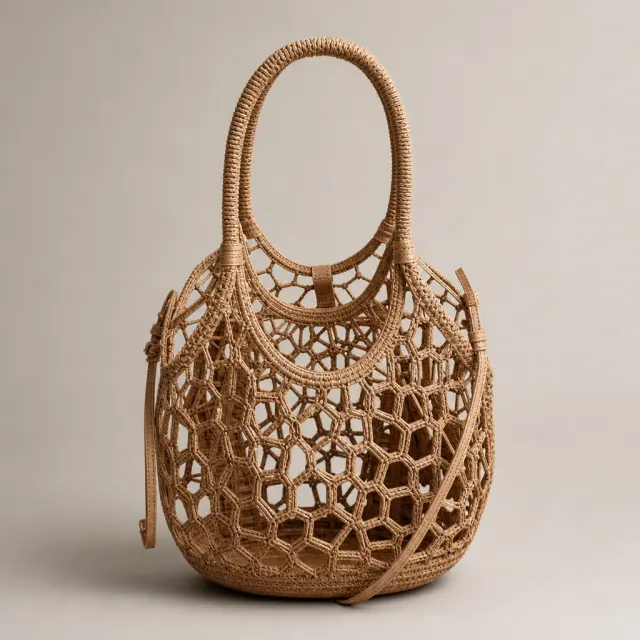
快速移动的手、头发和道具与身体重叠时,可能出现短暂空隙或光晕。
Current scope
运动重叠
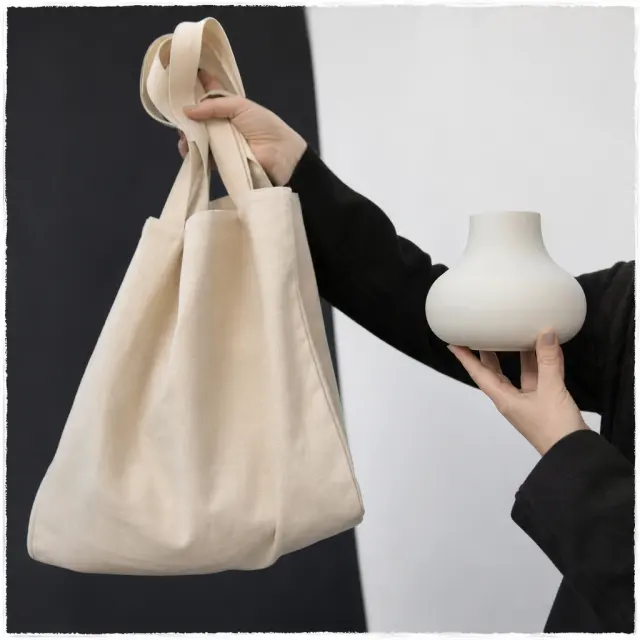
比较主体与白底亮度;如果去掉接触线索会让主体悬浮,就应适当保留。
Current scope
落地线索
在打开工作区之前,这些检查点会说明在线工具适合哪些场景、文件和质量边界是什么,以及上传内容会如何处理。
上传的照片和视频只用于执行所请求的背景编辑;结果生成后,会从活跃处理存储中移除。
Current scope
临时处理
可根据工作流程使用 JPG、PNG、WebP、MP4 或 MOV。分辨率过低、严重模糊或运动幅度过大的源文件,可能会限制最终边缘质量。
Current scope
按格式导出
AI 工作区适合快速、可重复的背景编辑;当文件需要像素级艺术指导时,Photoshop 式的手动蒙版仍然有价值。
Current scope
比手动抠图更快
产品图、人像、护照照风格图片和短视频,在主体清晰、光线充足且遮挡较少时效果最好。
Current scope
使用场景适配检查
将上传、白底编辑和连续性检查分开,让每个阶段目标明确。

选择最大 100 MB 的 MP4、MOV、M4V 或 MKV,优先使用主体全程可见的画面。

在视频工作区处理视频,将目标限定为主体后方的白底,而不是无关替换场景。
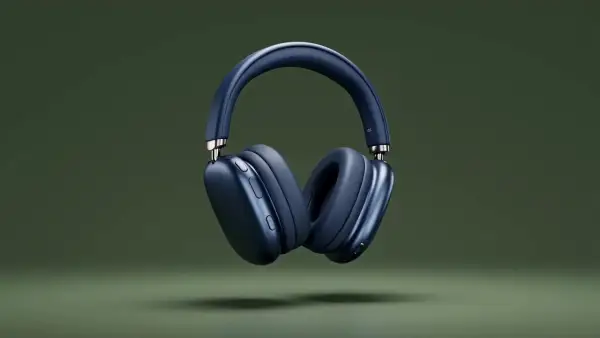
先检查完整时长,再回看复杂运动、浅色细节和变化的阴影。
白底输出、背景去除、任意场景替换和静态图片编辑解决的是相关但不同的任务。
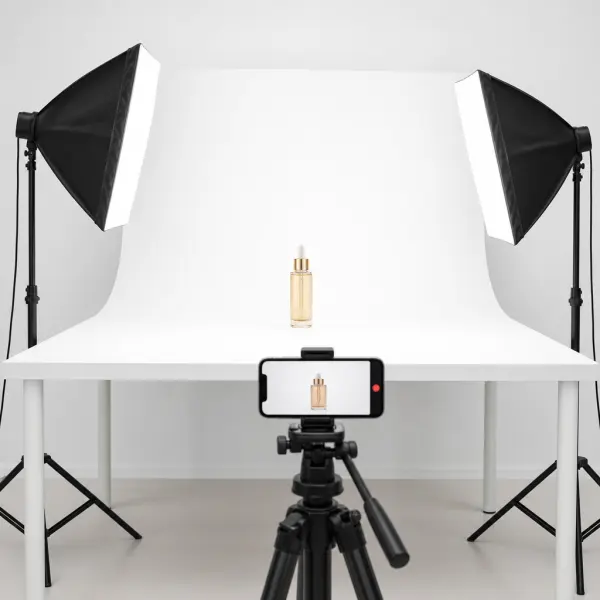
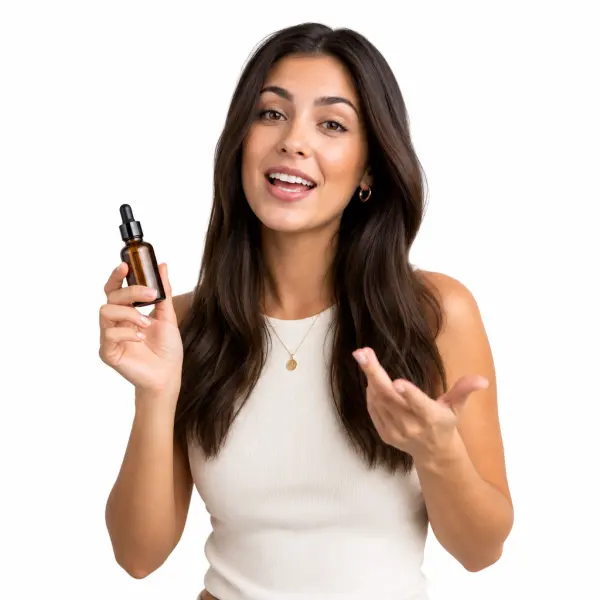

免费开始,选择定期计划进行稳定生产,或者当您只需要几次干净的白底导出时购买积分。
了解白底输出流程、支持输入、运动边缘问题、浅色主体、绿幕和通用背景替换之间的区别。