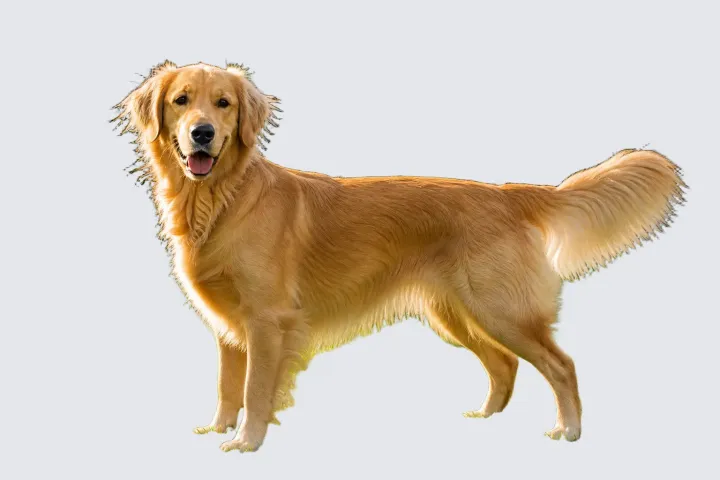
头发、毛发与精细边缘
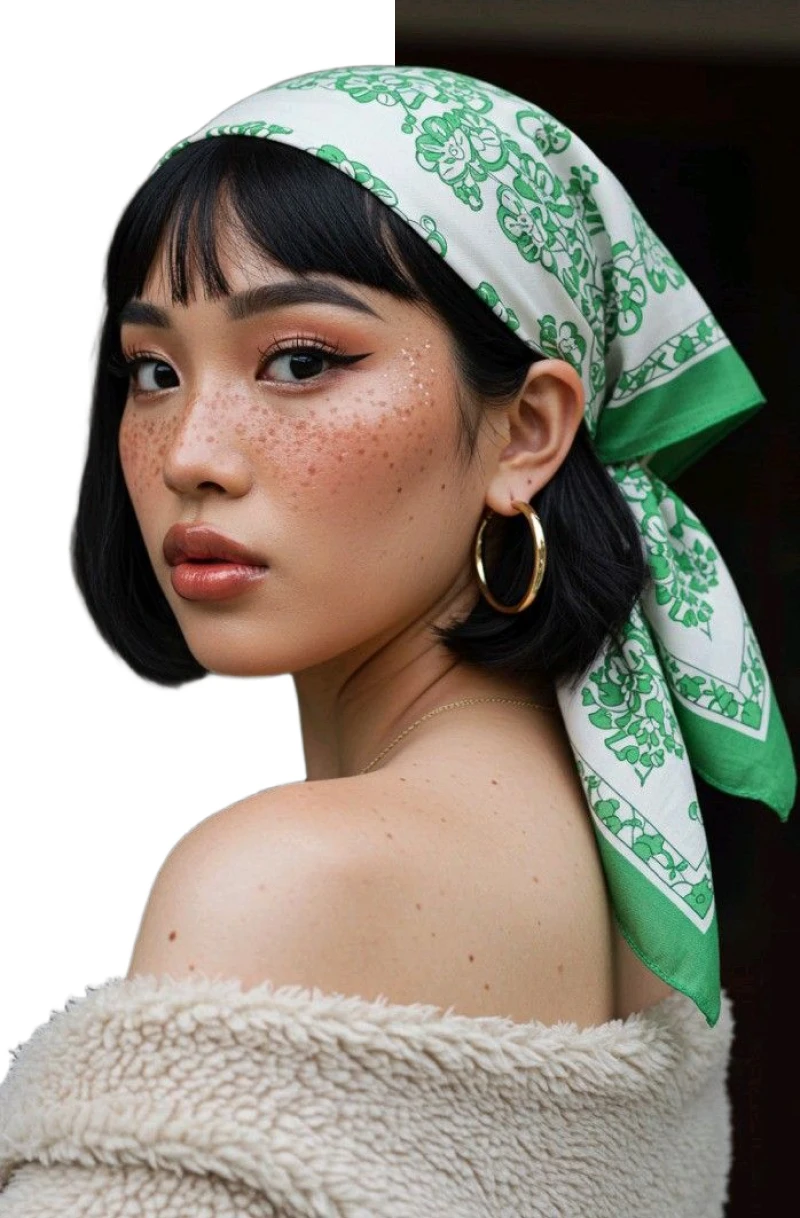
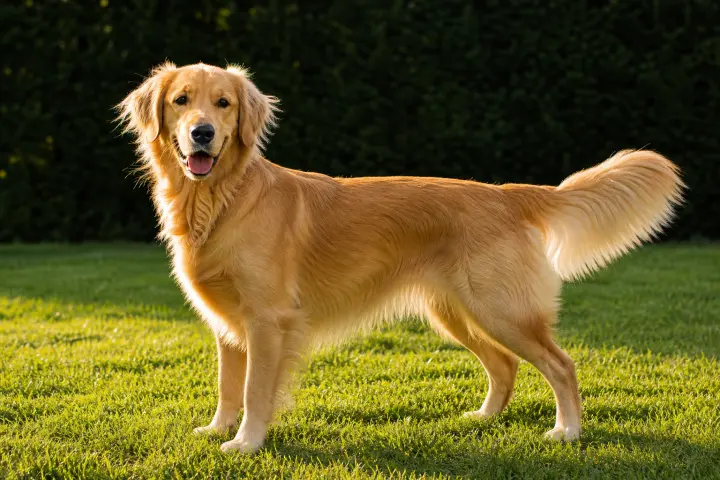
放大查看细丝与原背景交叠的位置。
通过此对比检查静态图片抠图的边缘和内部空隙。
上传图片分离主体,检查抠图边缘,再选择透明背景、纯色或另一张图片。
支持最大 10 MB 的 PNG、JPG、JPEG 或 WebP;效果会受边缘对比度和源图质量影响。
上传图片分离主体,检查抠图边缘,再选择透明背景、纯色或另一张图片。
支持最大 10 MB 的 PNG、JPG、JPEG 或 WebP;效果会受边缘对比度和源图质量影响。
抠图效果检查
不要只看缩略图;通过多处视觉检查发现难处理的边缘或内部空隙。
放大查看细丝与原背景交叠的位置。
通过此对比检查静态图片抠图的边缘和内部空隙。
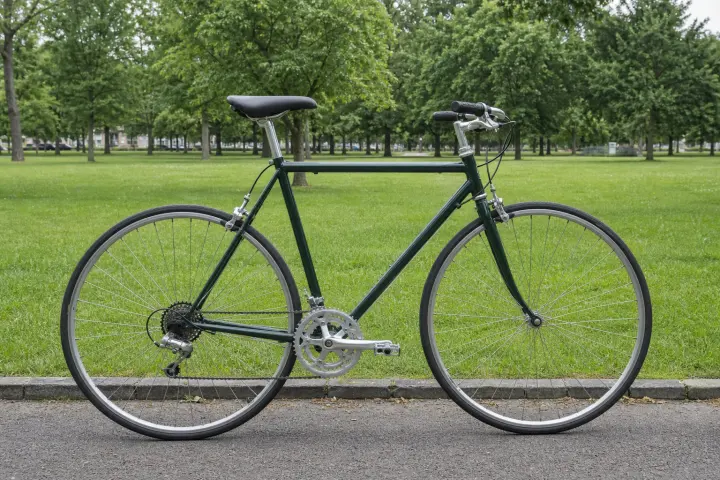
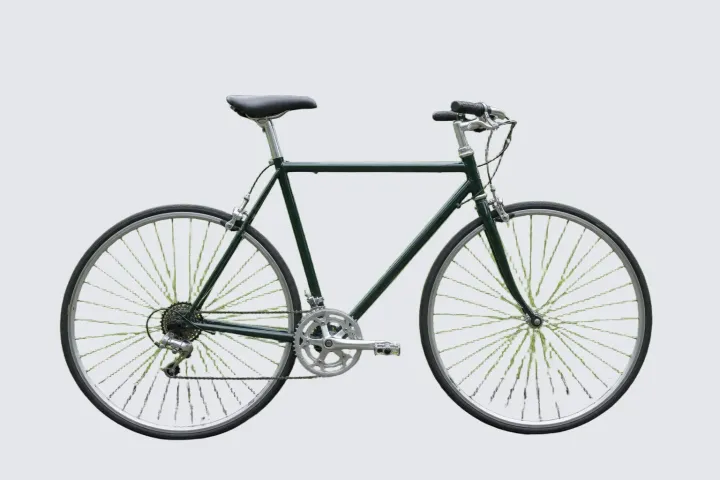
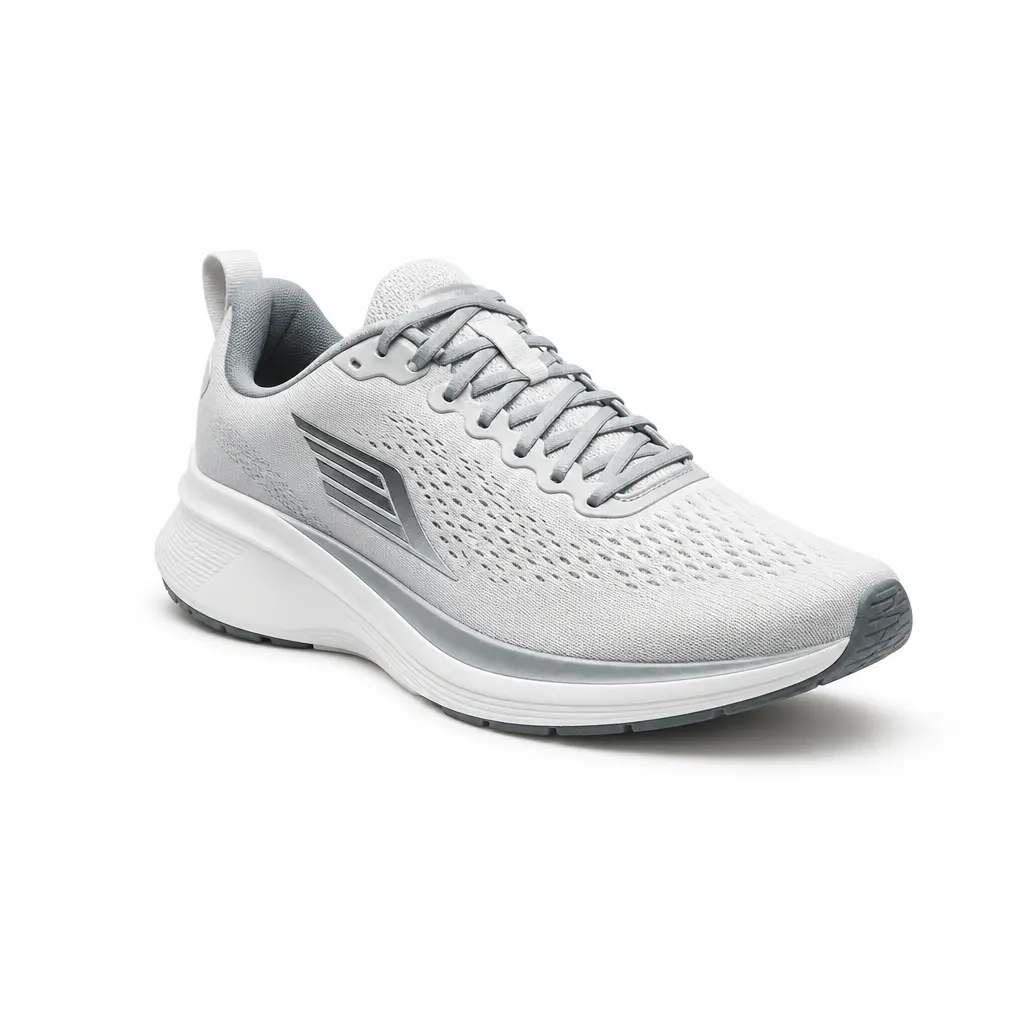
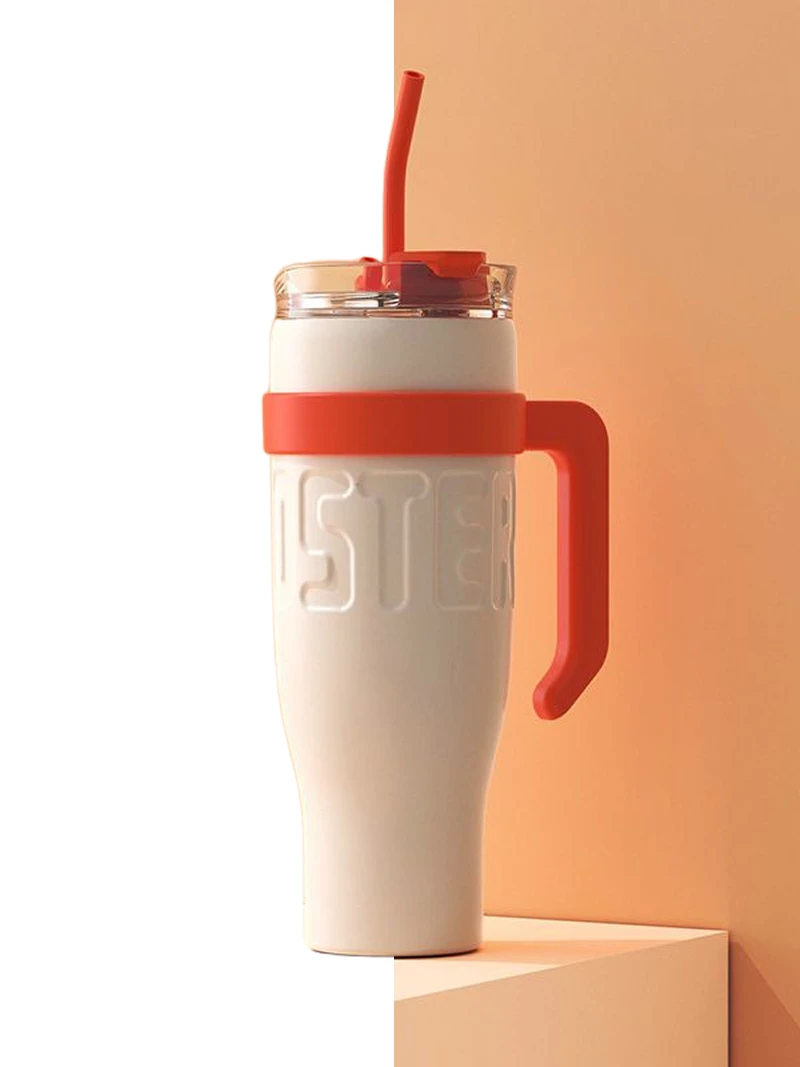
将主体放到其他背景前,检查窄小部件、提手和封闭空间。
通过此对比检查静态图片抠图的边缘和内部空隙。
先确定成品用途,才能结合实际场景判断抠图是否合格。
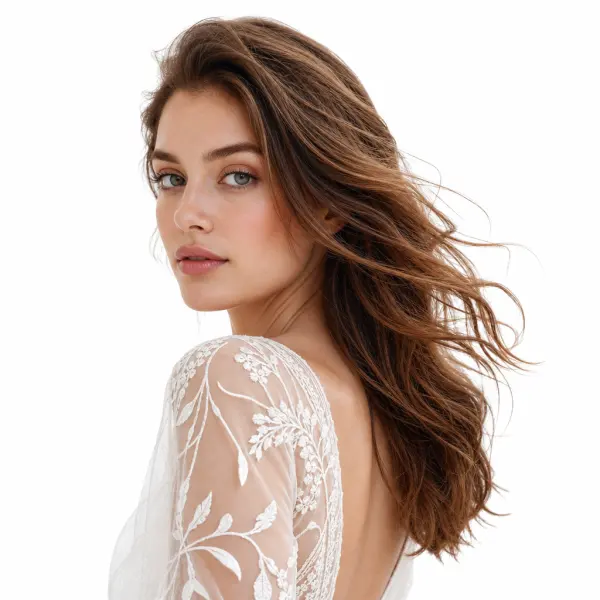
保留独立主体,随时用于分层版式。
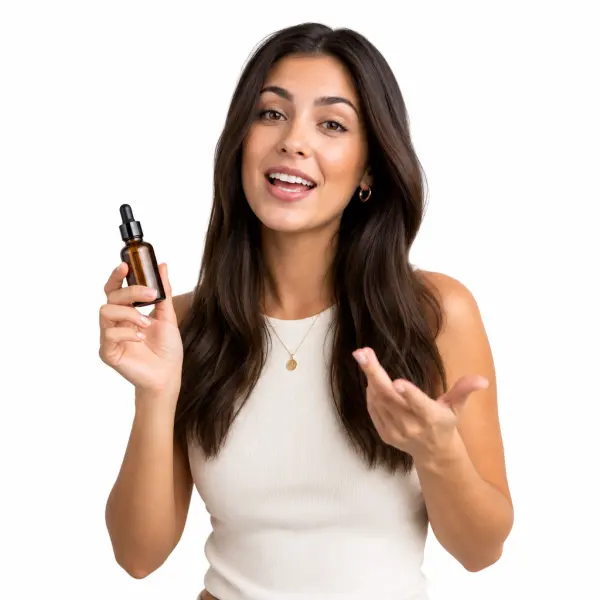
把主体放在白底上,并检查浅色边缘和自然接触区域。

原场景影响主体展示时,可继续替换为另一张图片。
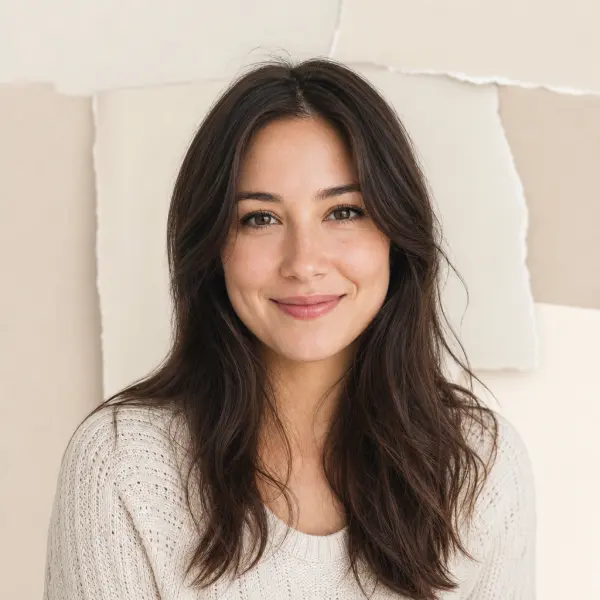
把人像放入新设计前,请确认肩部、头发和衣物边缘清晰完整。
重点查看前景与背景最难区分的位置。
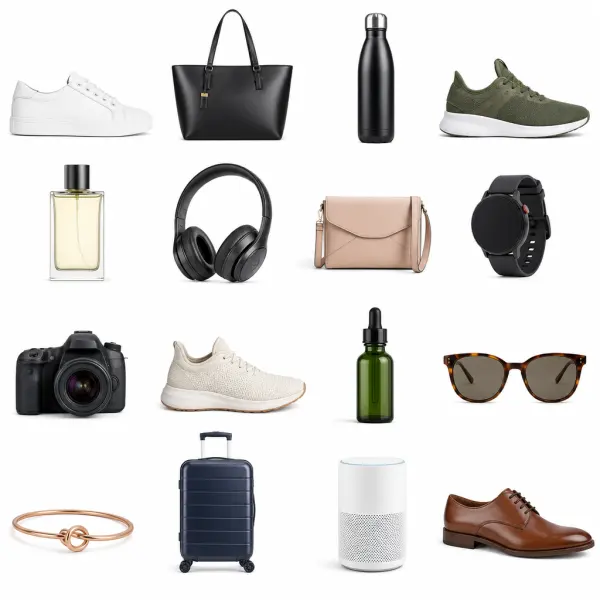
放大检查细丝与相近颜色背景交叠的位置。

检查细带、辐条、首饰和窄小空隙是否丢失。

检查内部空间,并决定是否保留柔和阴影。
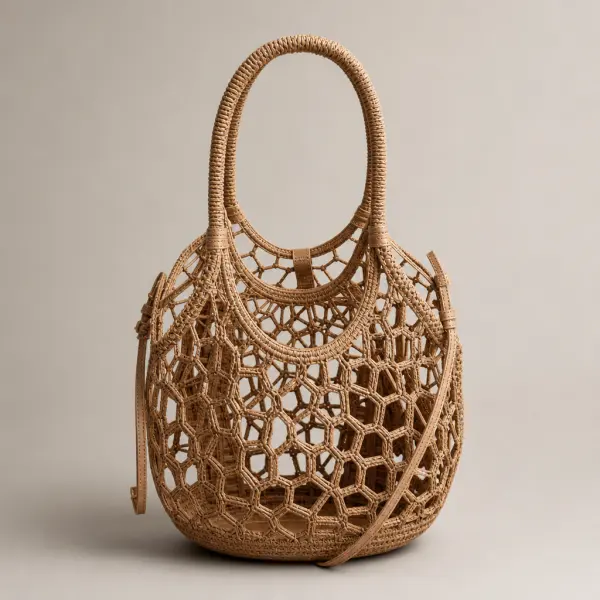
检查提手、网眼和留白,确保原背景所在位置已经变为空白。
针对不同背景需求使用专门流程,无需把所有任务都挤在同一个页面完成。
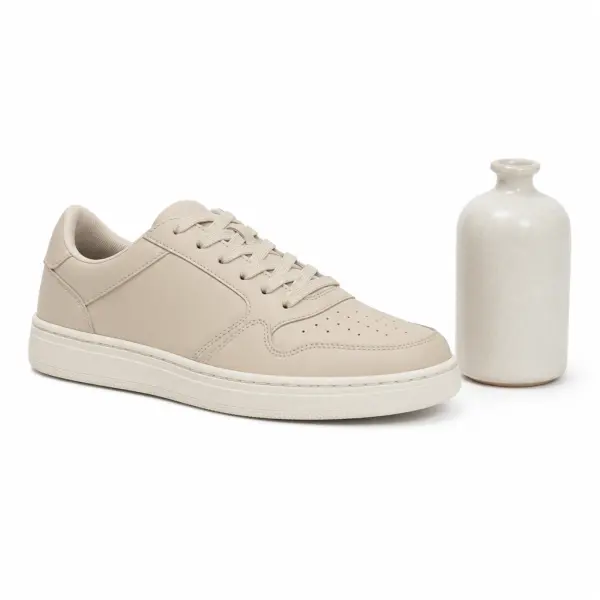
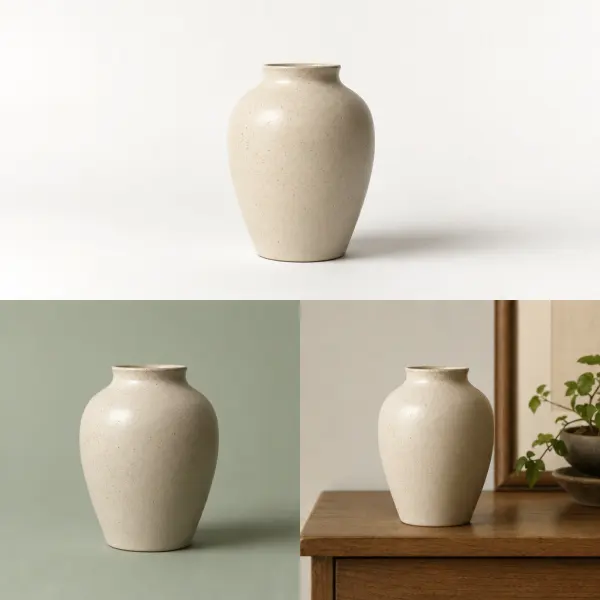
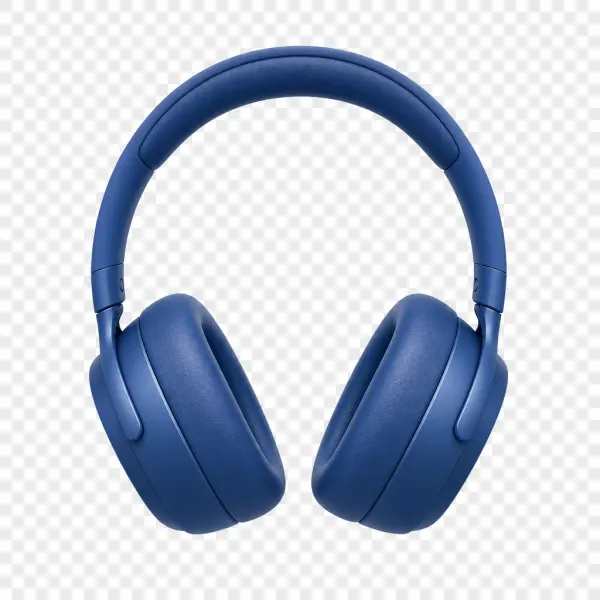
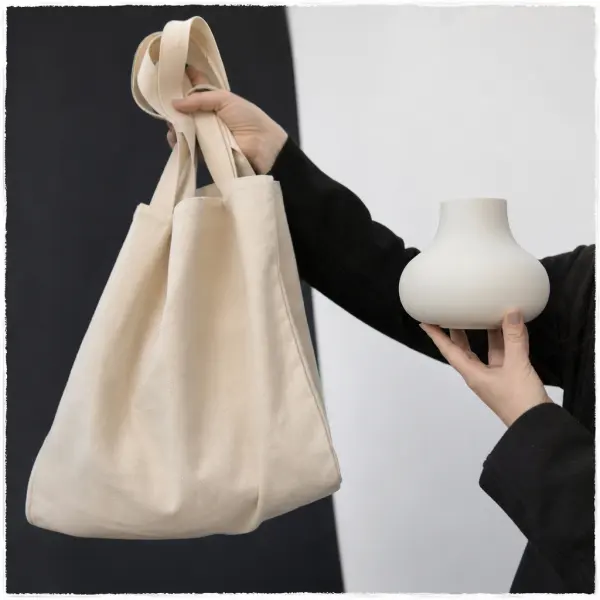
再次使用前,请确认源文件受支持、主体完整,并选择合适的背景状态。
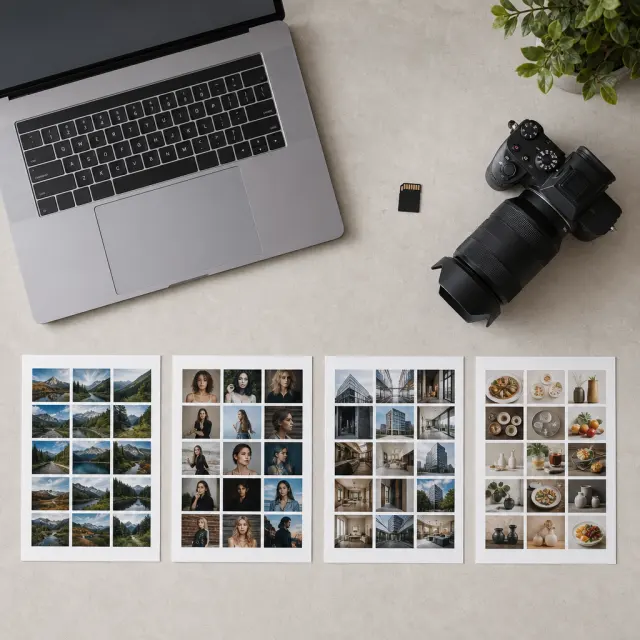
使用最大 10 MB 的受支持静态图片。
Current scope
输入
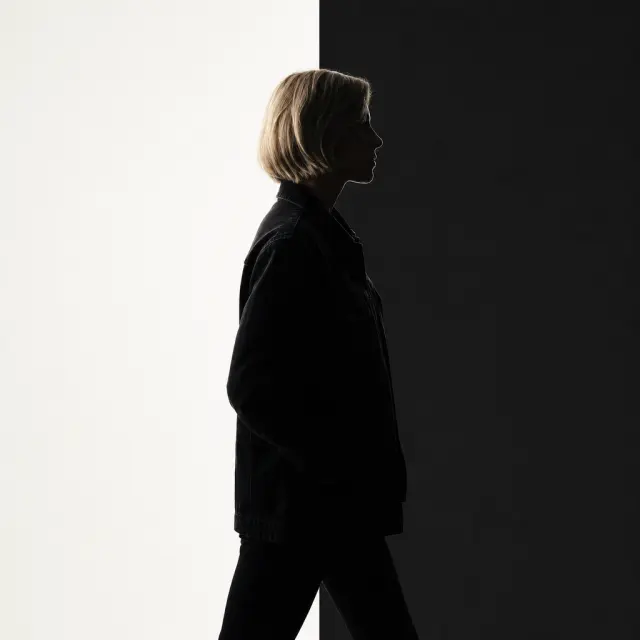
使用结果前检查完整主体。
Current scope
检查
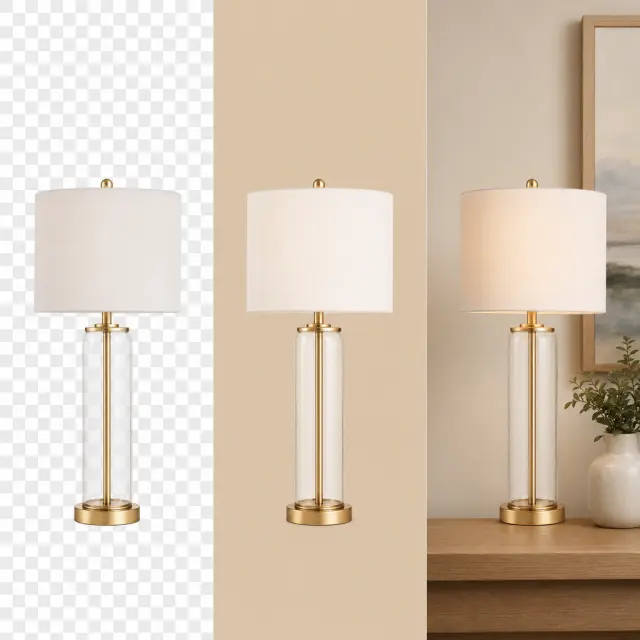
选择适合最终版式的背景状态。
Current scope
输出选择
在打开工作区之前,这些检查点会说明在线工具适合哪些场景、文件和质量边界是什么,以及上传内容会如何处理。
上传的照片和视频只用于执行所请求的背景编辑;结果生成后,会从活跃处理存储中移除。
Current scope
临时处理
可根据工作流程使用 JPG、PNG、WebP、MP4 或 MOV。分辨率过低、严重模糊或运动幅度过大的源文件,可能会限制最终边缘质量。
Current scope
按格式导出
AI 工作区适合快速、可重复的背景编辑;当文件需要像素级艺术指导时,Photoshop 式的手动蒙版仍然有价值。
Current scope
比手动抠图更快
产品图、人像、护照照风格图片和短视频,在主体清晰、光线充足且遮挡较少时效果最好。
Current scope
使用场景适配检查
了解上传限制、透明与白色输出、边缘检查、手机操作及单独的视频处理流程。
从上传源图到检查边缘,再选择透明或替换背景。
选择一张最大 10 MB 的受支持静态图片。
由工作区把主体从周围环境中分离出来。
检查主体边缘,然后保留透明效果或选择新背景。