如何把照片背景变成白色
按照实用流程分离主体、添加白底,并检查一键预览容易忽略的细节。
从最大 10 MB 的 PNG、JPG、JPEG 或 WebP 图片开始,再根据主体和用途选择合适流程。

选择把照片背景变白的方法
边缘复杂度、源图光线,以及你需要成品白底图还是可复用抠图,都会影响方法选择。

使用浏览器自动处理
当主体与环境区分明显,并希望在精细手动处理前先查看白底效果时,可从这里开始。

用蒙版和白色图层局部修正
首次抠图后,如果某处边缘、反光或内部空隙需要单独调整,可使用支持图层的编辑工具。
源图隐藏重要细节时重新拍摄
遇到反光包装、严重模糊或主体与背景难以区分时,改善光线并重新拍摄往往比反复修边更有效。
设计尚未完成时保留透明背景
如果主体还要用于多个版式,可先保留透明抠图,只在最终需要白底的设计中添加白色。
四步把照片背景变成白色
把主体分离和添加白色画布作为两个独立步骤,便于定位问题,而不是反复替换背景。
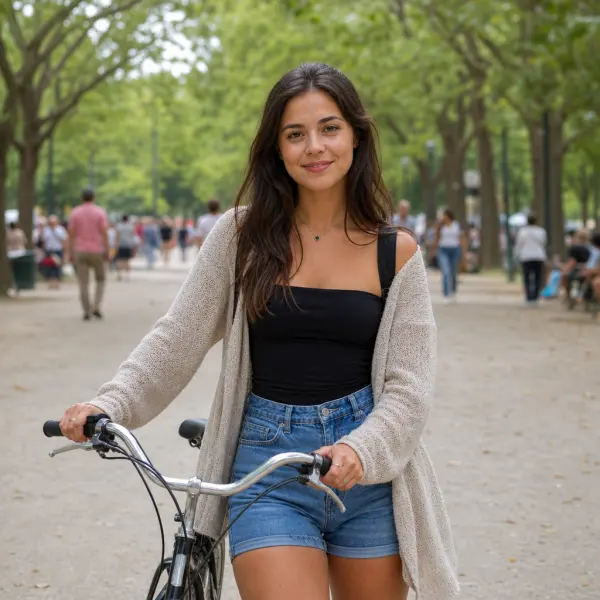
编辑前检查源照片
检查分辨率、主体分离度、运动模糊、内部空隙、反光,以及应当保留的阴影。
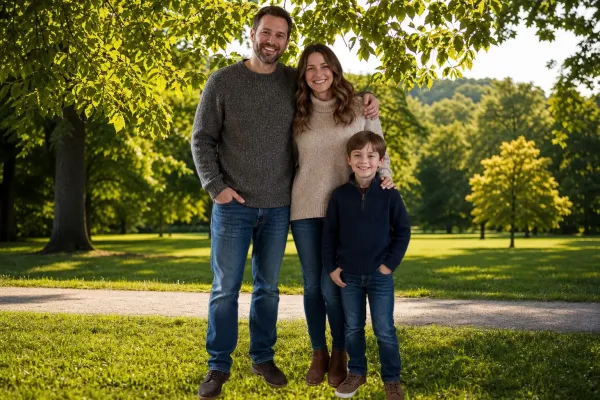
从原场景中分离主体
去除周围区域,同时检查提手、手指、头发、细带等部分之间容易被误判的空隙。
在干净抠图后方添加白色
确认轮廓可信后再铺白底,并判断保留原阴影或重建轻微接触阴影是否能让主体自然落地。
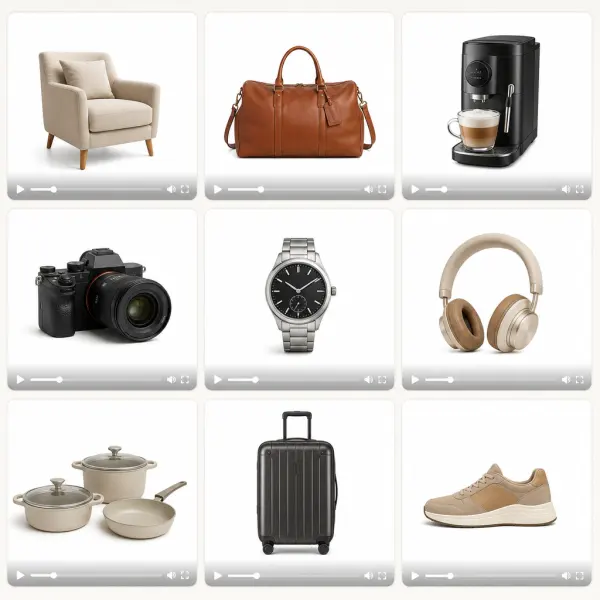
按实际展示尺寸检查图片
分别放大并以实际显示尺寸检查浅色边缘、裁切、留白、溢色和细小空隙。
修复让白底照片显得不自然的细节
原始场景换成明亮统一的白底后,以下四类常见问题会更加明显。
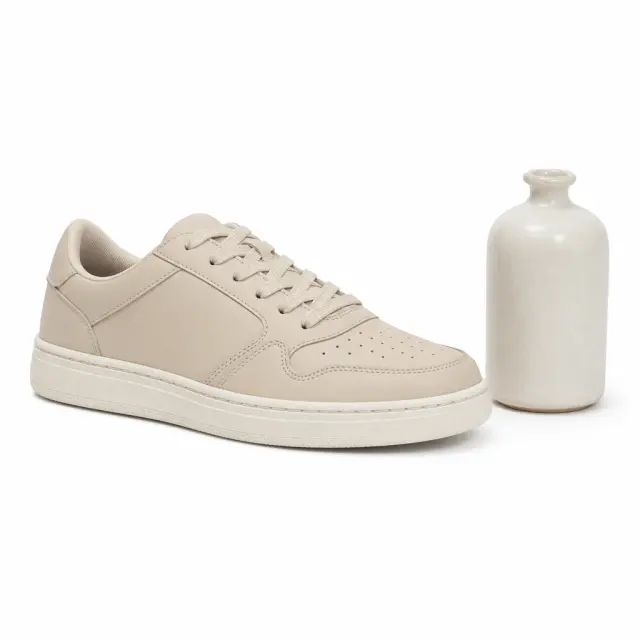
让浅色商品保持清晰,又不添加生硬黑边
白色衣物、包装或商品表面开始融入背景时,应保留自然边缘对比,并适度使用接触阴影。
Current scope
浅色对白色

检查头发、毛发、织物和柔和边界
用多个缩放级别比较轮廓,避免看似整洁的缩略图掩盖被剪断的细丝或亮色毛边。
Current scope
精细细节
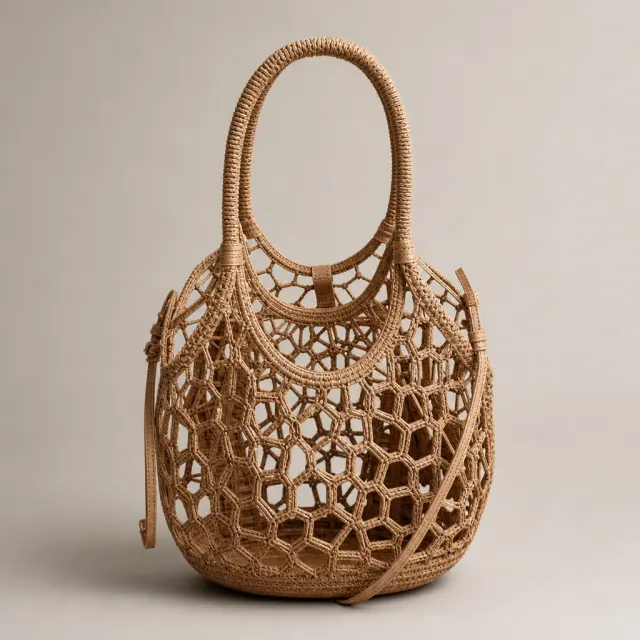
保护玻璃、提手、细带和镂空区域
像检查外轮廓一样检查主体内部,因为反光和开口处可能残留原背景。
Current scope
内部空隙
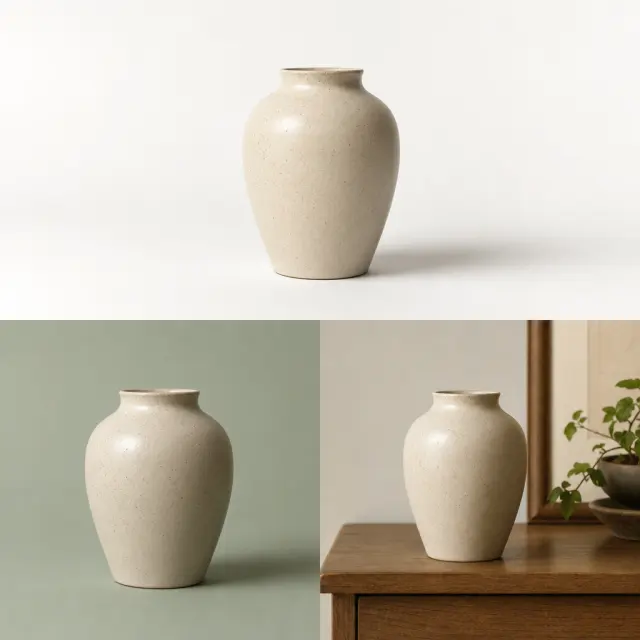
抠图完成后再判断裁切和留白
清理背景并不能修正别扭的构图,因此需要单独评估边距、比例和对齐。
Current scope
最终构图
质量、隐私与工作流程检查
在打开工作区之前,这些检查点会说明在线工具适合哪些场景、文件和质量边界是什么,以及上传内容会如何处理。
上传隐私与文件删除
上传的照片和视频只用于执行所请求的背景编辑;结果生成后,会从活跃处理存储中移除。
Current scope
临时处理
文件格式与质量边界
可根据工作流程使用 JPG、PNG、WebP、MP4 或 MOV。分辨率过低、严重模糊或运动幅度过大的源文件,可能会限制最终边缘质量。
Current scope
按格式导出
在线工具与手动流程对比
AI 工作区适合快速、可重复的背景编辑;当文件需要像素级艺术指导时,Photoshop 式的手动蒙版仍然有价值。
Current scope
比手动抠图更快
结果何时可以直接使用
产品图、人像、护照照风格图片和短视频,在主体清晰、光线充足且遮挡较少时效果最好。
Current scope
使用场景适配检查
根据照片需求继续选择白底处理流程
如果图片还有商品、证件照、背景配色或抠图复用需求,请进入相应的专用页面。

适合每种白底工作流程的价格方案
免费开始,选择定期计划进行稳定生产,或者当您只需要几次干净的白底导出时购买积分。
把照片背景变成白色的常见问题
了解方法选择、浅色主体、透明背景、手机操作、文件支持和证件照限制。