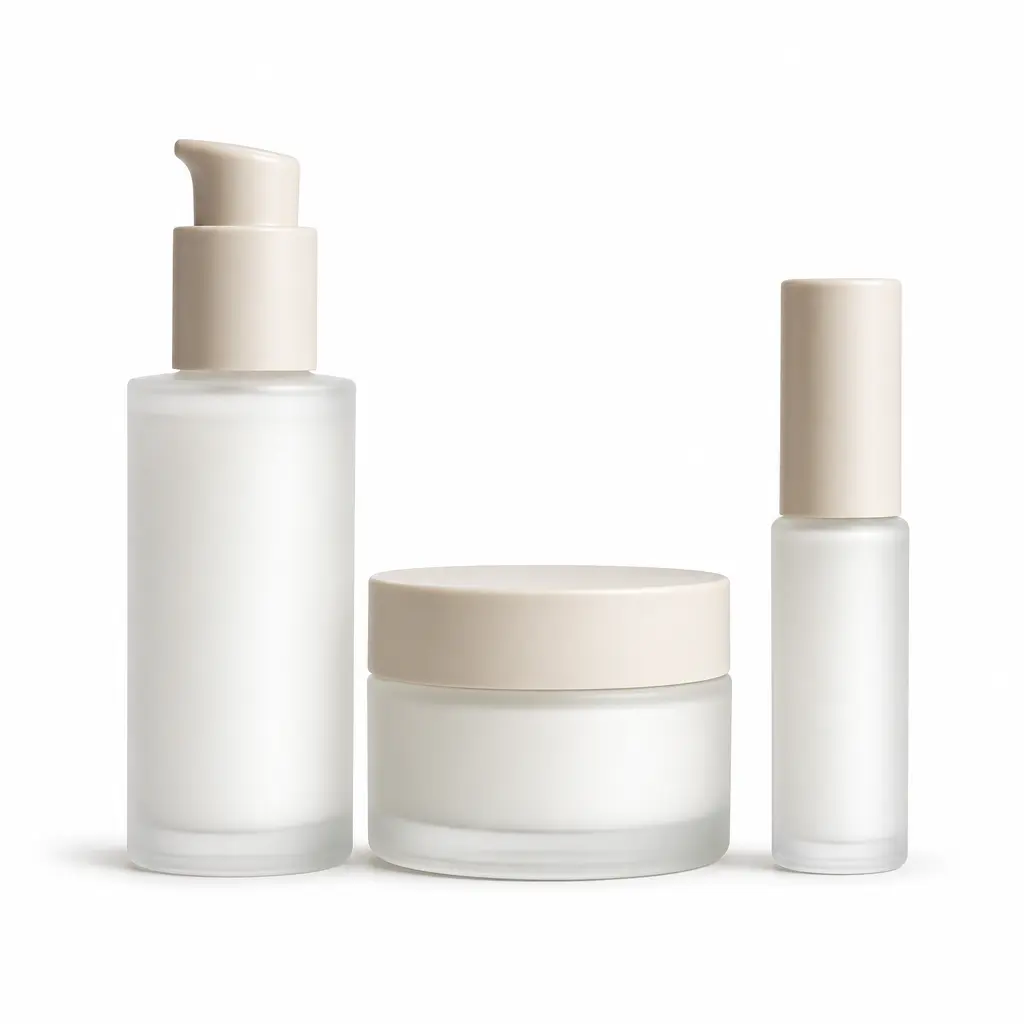
写真の背景を白にする方法
被写体を切り抜いて白背景に置き、ワンクリックのプレビューでは見落としやすい細部を確認します。
PNG、JPG、JPEG、WebP(最大10MB)から始め、被写体と用途に合う方法を選びます。
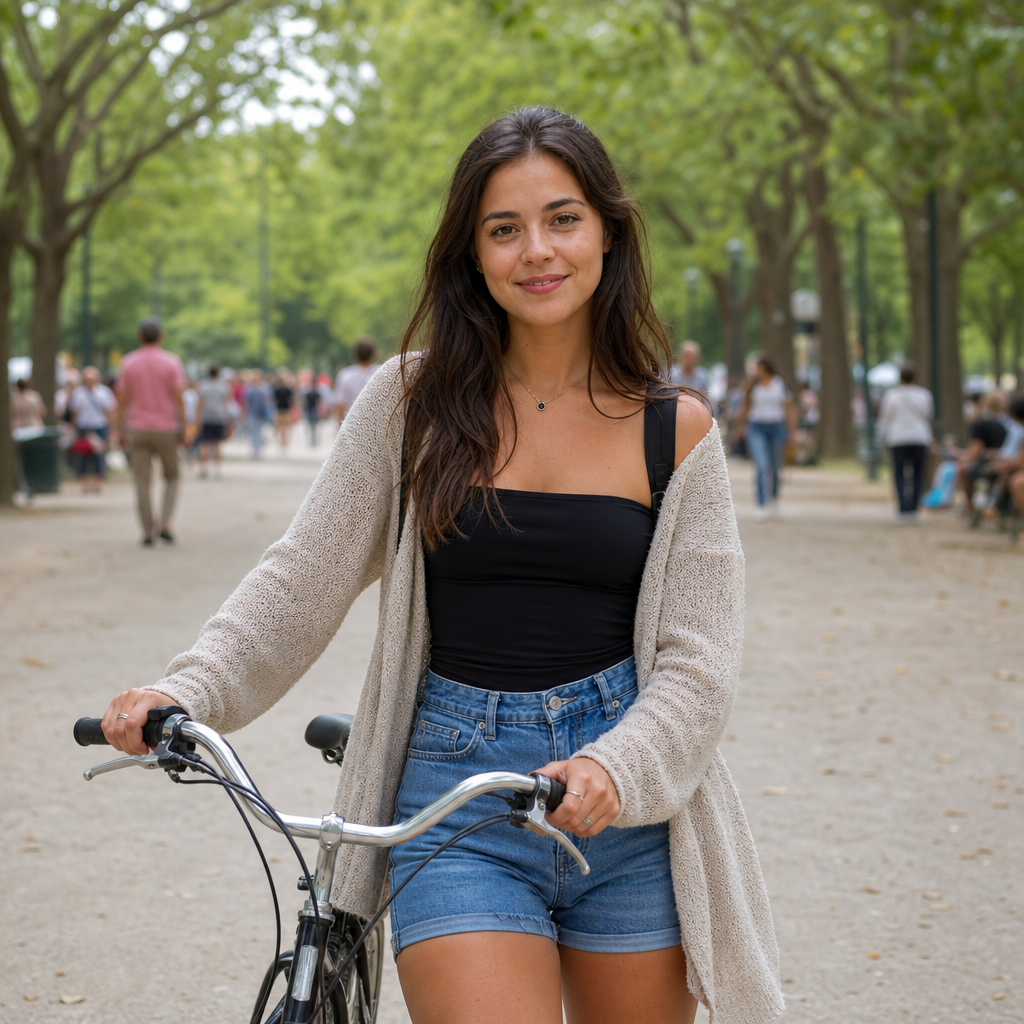

写真背景を白にする方法を選ぶ
輪郭の複雑さ、元画像の光、完成済み白背景画像か再利用可能な切り抜きかによって方法が変わります。
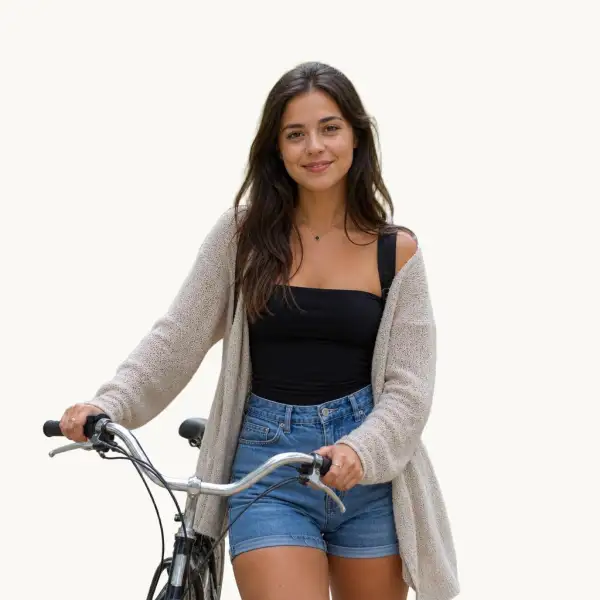
ブラウザの自動処理を使う
被写体と周囲が明確に分かれ、手作業の前に白背景の結果を確認したい場合に向いています。
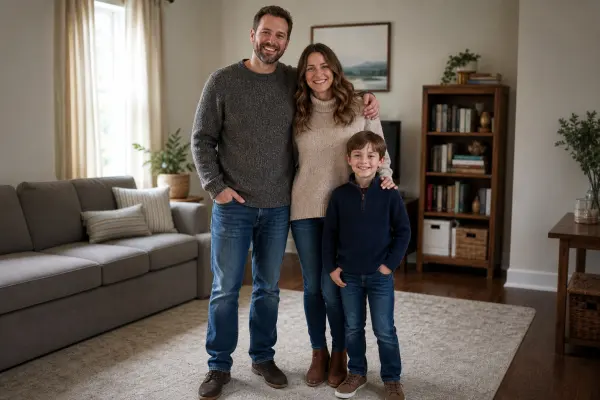
マスクと白レイヤーで部分修正
一部の輪郭、反射、内側の開口部だけを直す場合は、レイヤー編集が便利です。
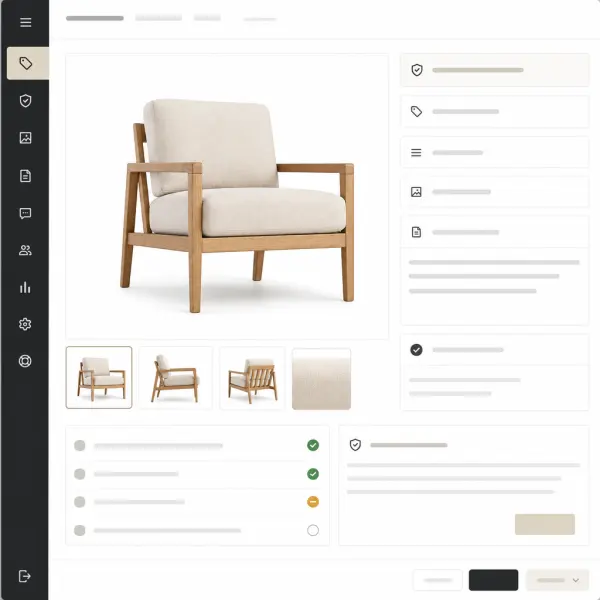
元画像で細部が見えないなら撮り直す
反射、強いぼけ、背景との分離不足は、繰り返し修正するより照明を整えて撮り直す方が改善する場合があります。
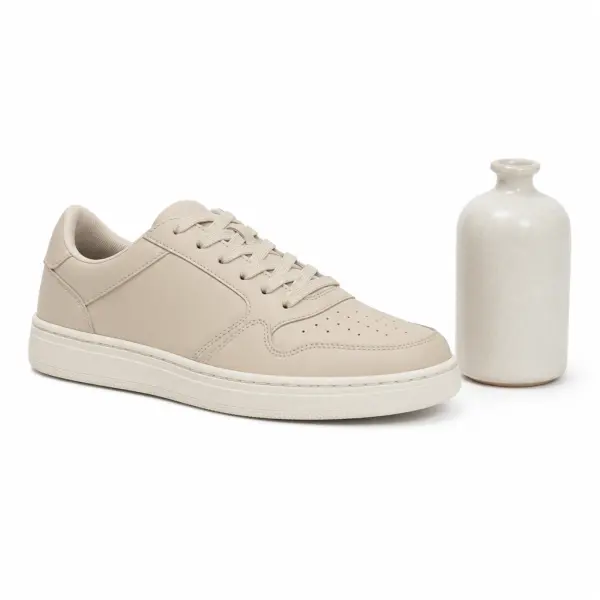
デザイン途中なら透明で保つ
複数のレイアウトで使う場合は透明で保存し、白が必要な最終構成で追加します。
4ステップで写真背景を白にする
被写体の切り抜きと白いキャンバスを別工程にすると、問題を切り分けやすくなります。
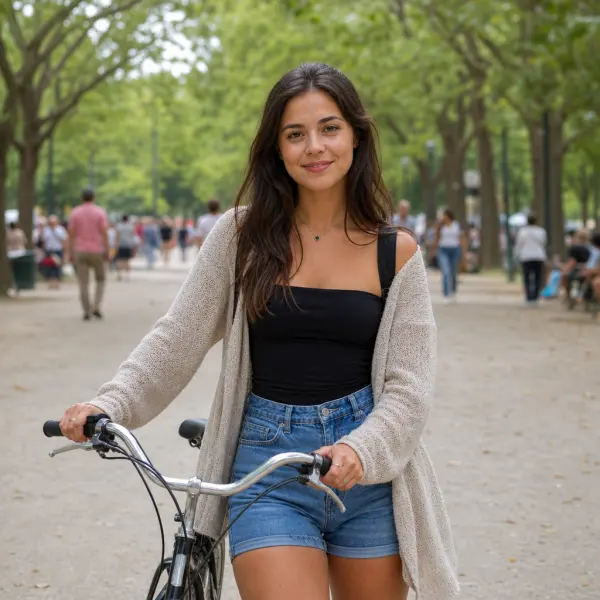
編集前に元写真を確認
解像度、被写体の分離、動きぼけ、内側の隙間、反射、残す影を確認します。
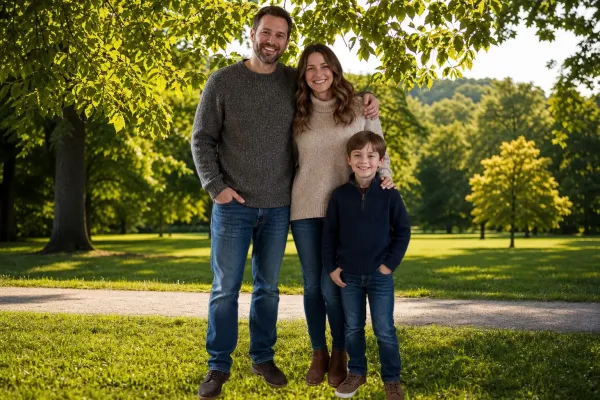
元のシーンから被写体を切り抜く
周囲を削除し、持ち手、指、髪、ストラップなどの間を確認します。
きれいな切り抜きの後ろに白を置く
輪郭を確認後に白を追加し、被写体を自然に見せる接触影を残すか決めます。
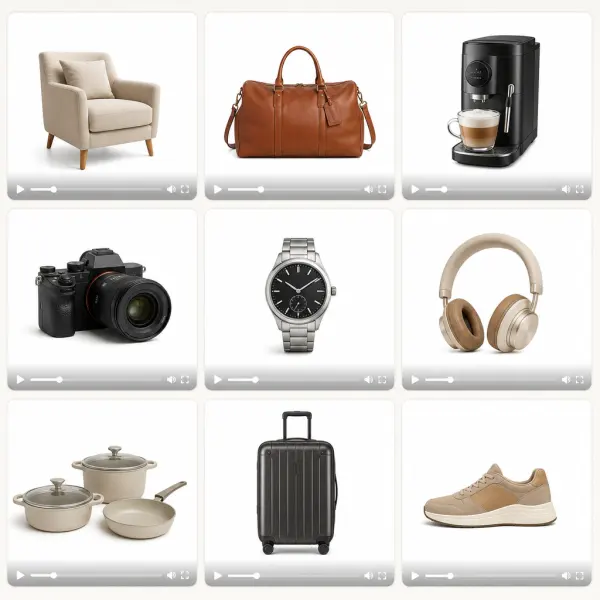
実際の表示サイズで確認
淡い境界、トリミング、余白、色かぶり、小さな隙間を拡大時と実寸で確認します。
白背景写真を不自然に見せる細部を修正
元のシーンを明るく均一な白に変えると、次の問題が見つけやすくなります。
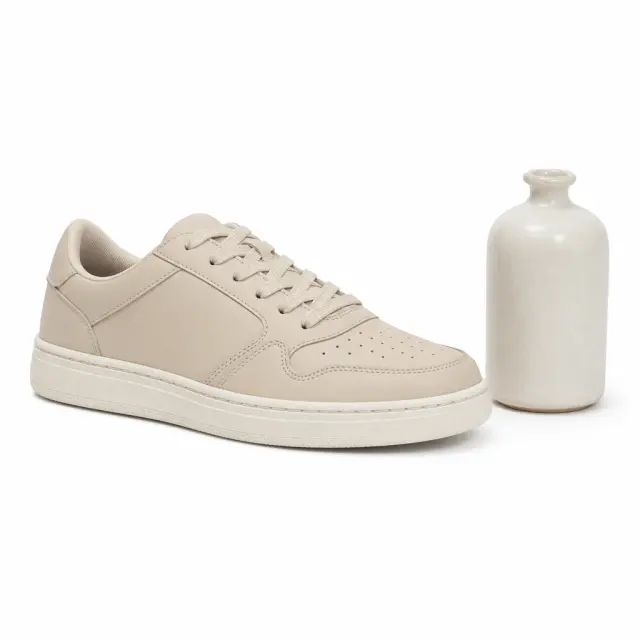
濃い縁を描かず淡い商品を見せる
白い服や商品が背景に溶ける場合は、自然な輪郭差と控えめな接触影を保ちます。
Current scope
白地に淡色

髪、毛、布、柔らかな境界を確認
複数の倍率で確認し、きれいなサムネイルに隠れた欠けや明るい縁を見つけます。
Current scope
細部
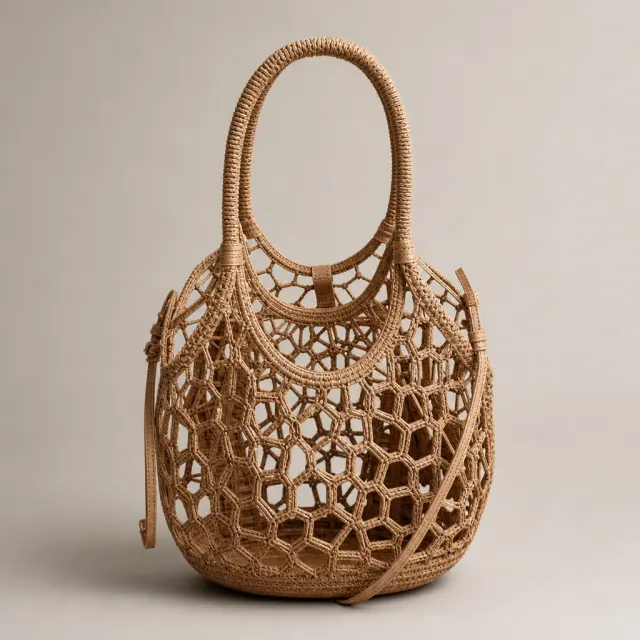
ガラス、持ち手、ストラップ、開口部を保つ
反射や開口部に元背景が残るため、外側と同じように内側も確認します。
Current scope
内側の隙間
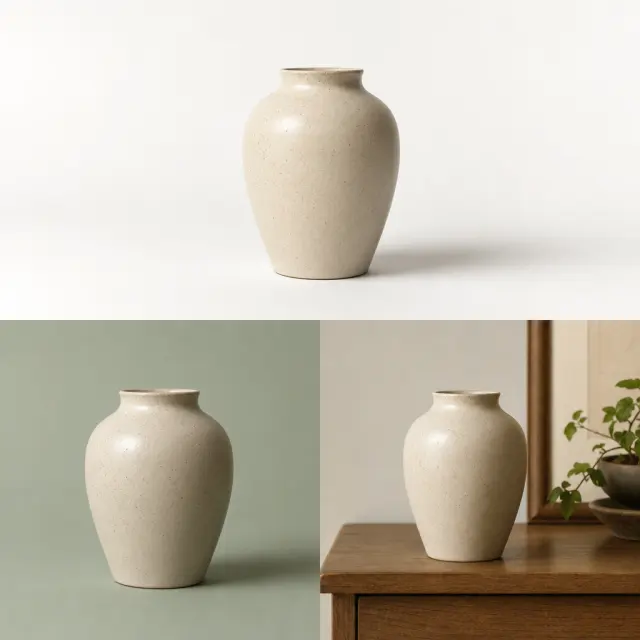
切り抜き後にトリミングと余白を判断
背景削除だけでは構図は直らないため、余白、サイズ、位置を別工程で評価します。
Current scope
最終構図
品質・プライバシー・ワークフローの確認項目
ワークスペースを開く前に、オンラインツールが適した場面、想定されるファイル形式と品質の限界、アップロードの扱いを確認できます。
アップロードのプライバシーとファイル削除
アップロードされた写真や動画は、依頼された背景編集のために処理され、結果の生成後にアクティブな処理用ストレージから削除されます。
Current scope
一時的な処理
ファイル形式と品質の限界
ワークフローに応じて JPG、PNG、WebP、MP4、MOV を使用できます。解像度が低すぎる素材、強いぼかし、激しい動きは最終的なエッジ品質に影響する場合があります。
Current scope
形式に合わせた書き出し
オンラインツールと手動ワークフローの違い
AI ワークスペースは、素早く繰り返し行う背景編集に向いています。一方、ピクセル単位の細かなアートディレクションが必要な場合は、Photoshop のような手動マスクが役立ちます。
Current scope
手作業のマスクより高速
結果をそのまま使いやすい条件
商品写真、ポートレート、パスポート風画像、短い動画は、被写体が明確で十分に明るく、大きく遮られていないときに最もよい結果になります。
Current scope
用途適合チェック
写真に合う白背景ワークフローへ進む
商品、証明写真、背景色、再利用可能な切り抜きには、それぞれ専用ページがあります。

あらゆる白背景ワークフローに対応する料金プラン
無料で始め、安定した制作には定期プラン、数回のクリーンな白背景エクスポートのみ必要な場合はクレジット購入をお選びいただけます。
写真背景を白にする際のよくある質問
方法、淡い被写体、透明背景、スマートフォン、形式、証明写真の制限を説明します。