動きの中の細い輪郭
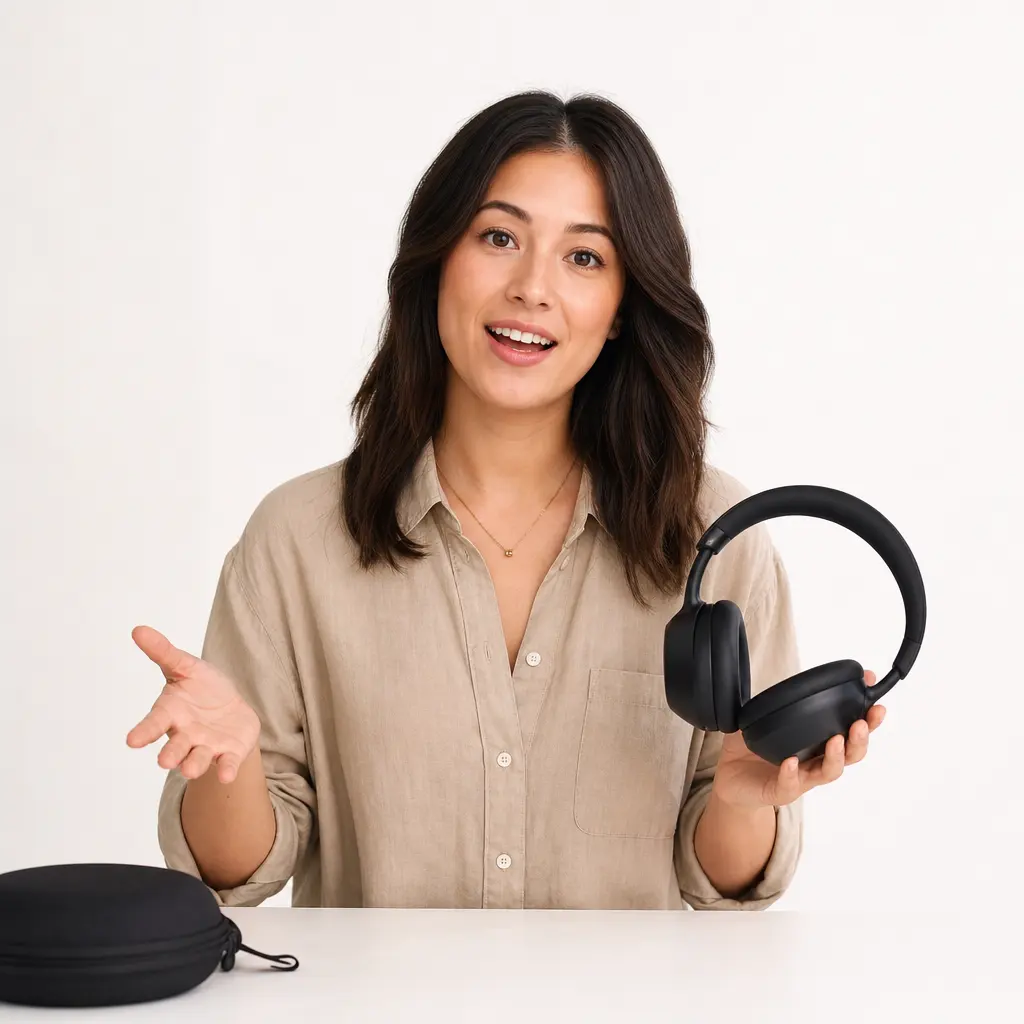
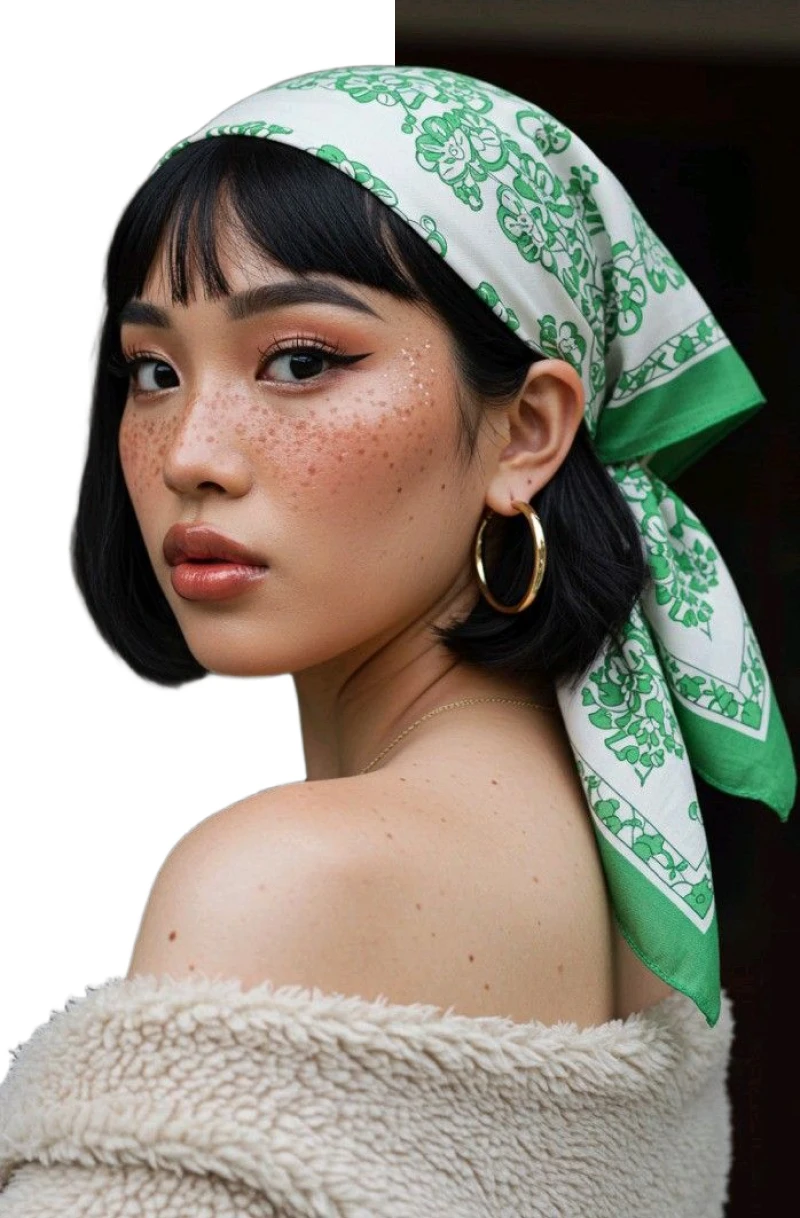
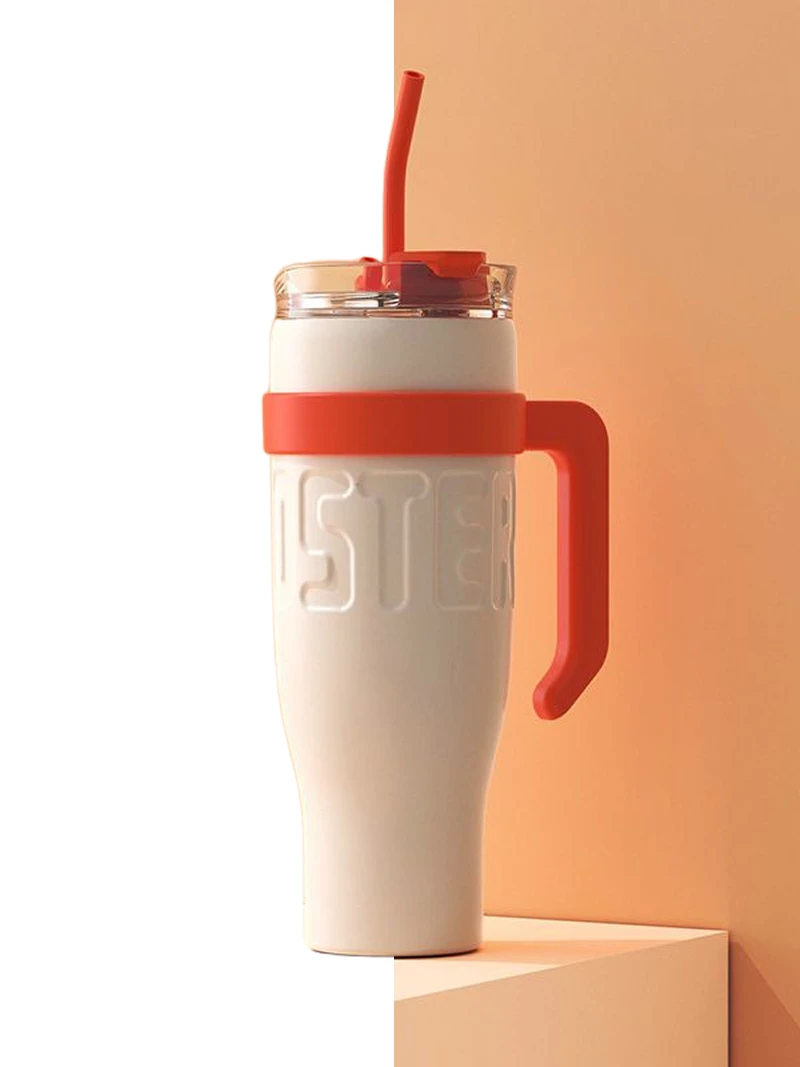
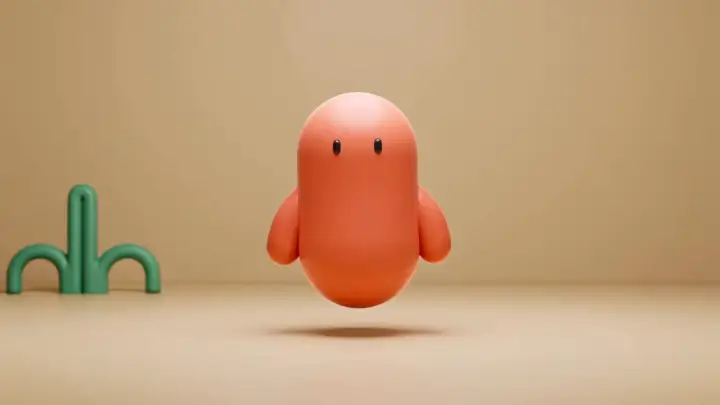
髪、手、衣服が素早く動く場面を複数フレームで比較します。
変化するフレームで髪、手、重なり、ぼけを確認します。
動画をアップロードして元のシーンを処理し、仕上がり全体で変化する輪郭を確認します。
MP4、MOV、M4V、MKV(最大100MB)。処理結果と輪郭の品質は元動画によって変わります。
動画をアップロードして元のシーンを処理し、仕上がり全体で変化する輪郭を確認します。
MP4、MOV、M4V、MKV(最大100MB)。処理結果と輪郭の品質は元動画によって変わります。
動く輪郭の確認
一つのプレビューだけでは、動きぼけ、遮蔽、後半で変わる輪郭を見落とすことがあります。
髪、手、衣服が素早く動く場面を複数フレームで比較します。
変化するフレームで髪、手、重なり、ぼけを確認します。
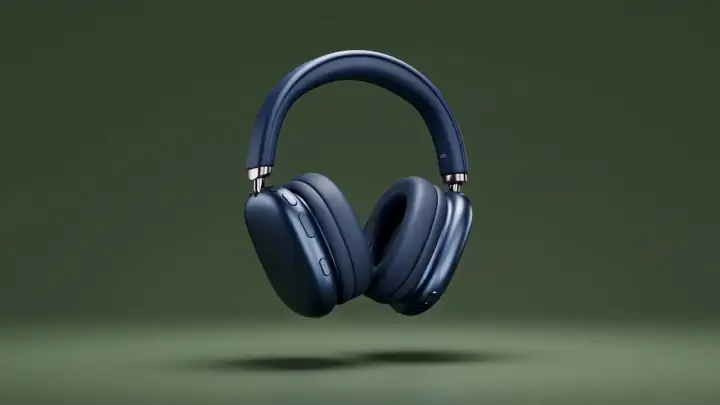
物体が被写体を横切る瞬間や、元映像がぼやける場面を確認します。
変化するフレームで髪、手、重なり、ぼけを確認します。
動きによって、一枚のプレビューでは見えない境界の問題が現れます。
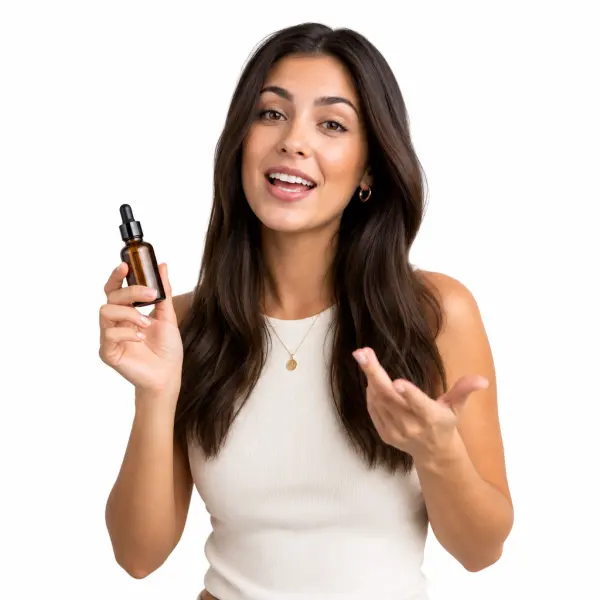
複数フレームで細い毛と素早い動作を確認します。
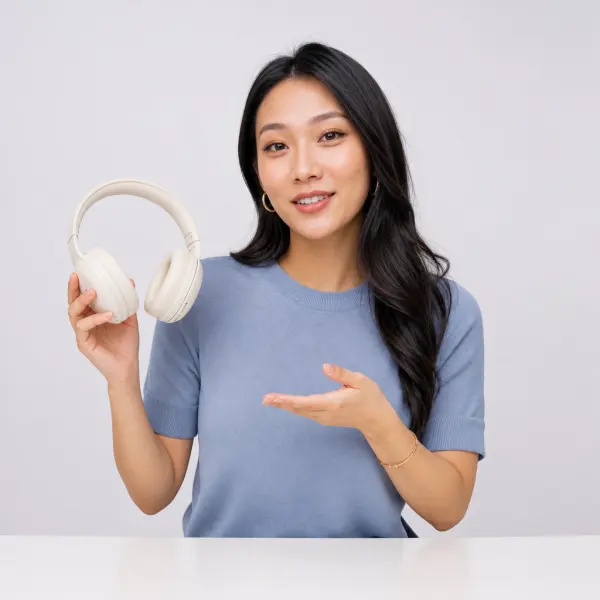
服や物体が元のシーンと同化する場所を確認します。
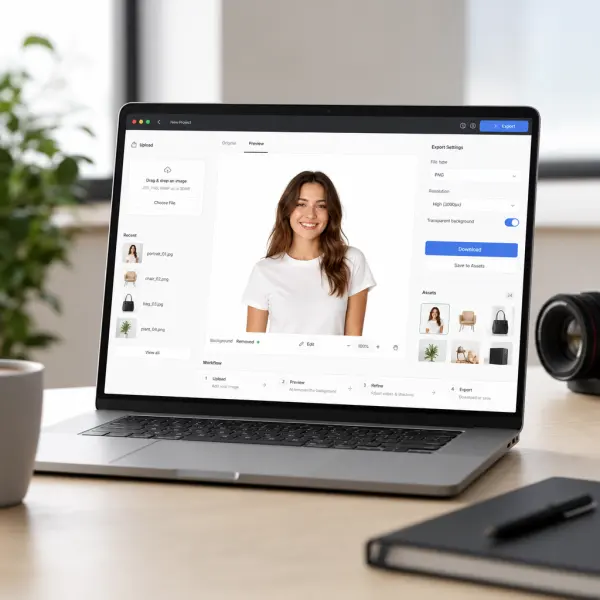
動画全体で柔らかな輪郭とブロック状の圧縮部分を確認します。
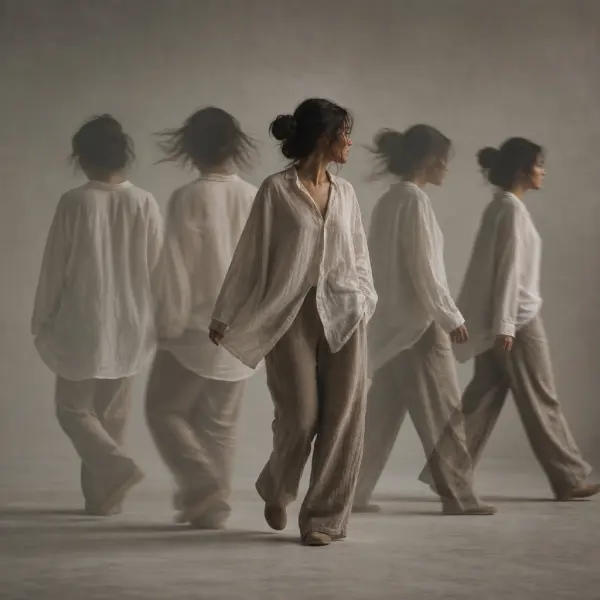
パンやカットの前後で、被写体の分離が急に変わるフレームを確認します。
新しい背景へ進む前に、時間とともに変わる結果を確認します。
被写体が最初から最後まで切り抜かれているか確認します。
ジェスチャー、方向転換、移動中の輪郭を確認します。
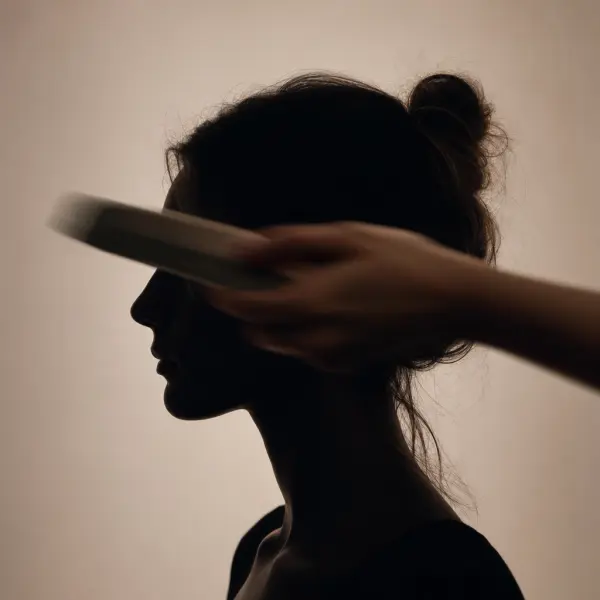
手や物体が被写体の前を横切る瞬間を確認します。
停止した一枚だけで判断せず、複数箇所で動く毛と布を確認します。
対応形式、変化する輪郭、遮蔽、次の用途が確認方法に影響します。
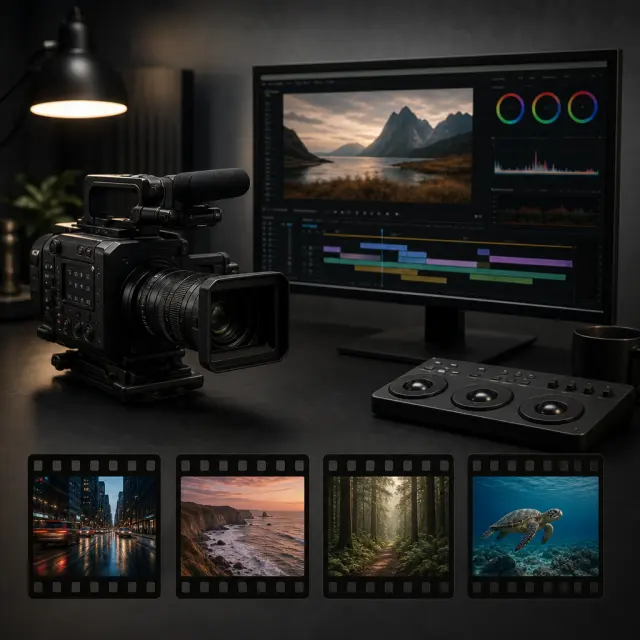
最大100MBの対応動画をアップロードします。
Current scope
入力
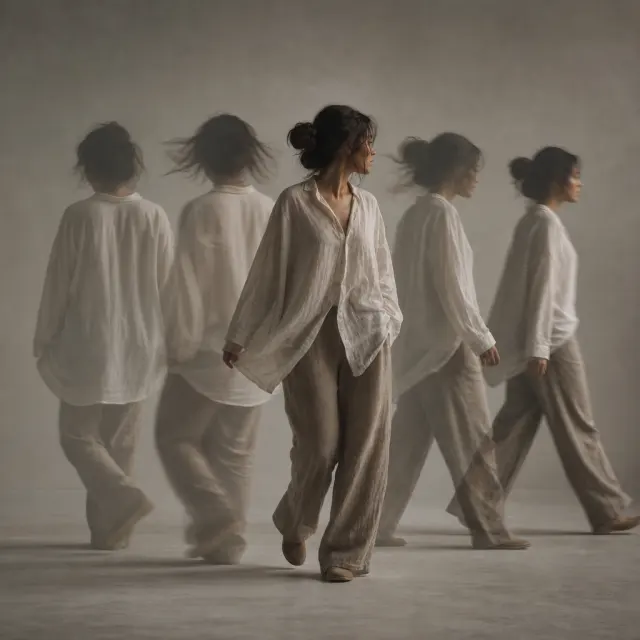
動画全体の動きを確認します。
Current scope
確認
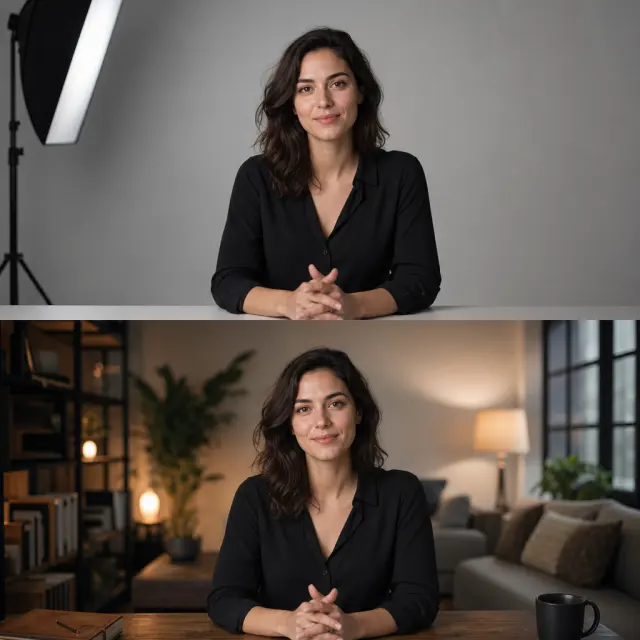
新しいシーンが目的なら置き換えページを使います。
Current scope
次の工程
ワークスペースを開く前に、オンラインツールが適した場面、想定されるファイル形式と品質の限界、アップロードの扱いを確認できます。
アップロードされた写真や動画は、依頼された背景編集のために処理され、結果の生成後にアクティブな処理用ストレージから削除されます。
Current scope
一時的な処理
ワークフローに応じて JPG、PNG、WebP、MP4、MOV を使用できます。解像度が低すぎる素材、強いぼかし、激しい動きは最終的なエッジ品質に影響する場合があります。
Current scope
形式に合わせた書き出し
AI ワークスペースは、素早く繰り返し行う背景編集に向いています。一方、ピクセル単位の細かなアートディレクションが必要な場合は、Photoshop のような手動マスクが役立ちます。
Current scope
手作業のマスクより高速
商品写真、ポートレート、パスポート風画像、短い動画は、被写体が明確で十分に明るく、大きく遮られていないときに最もよい結果になります。
Current scope
用途適合チェック
形式、容量、動きぼけ、輪郭変化、静止画、背景置き換えについて説明します。
対応動画をアップロードして処理し、続行前に複数の時点で動きを確認します。
MP4、MOV、M4V、MKV(最大100MB)を選びます。
動画ワークフローで動く被写体を切り抜きます。
続行前に、動き、ぼけ、遮蔽中の輪郭を確認します。