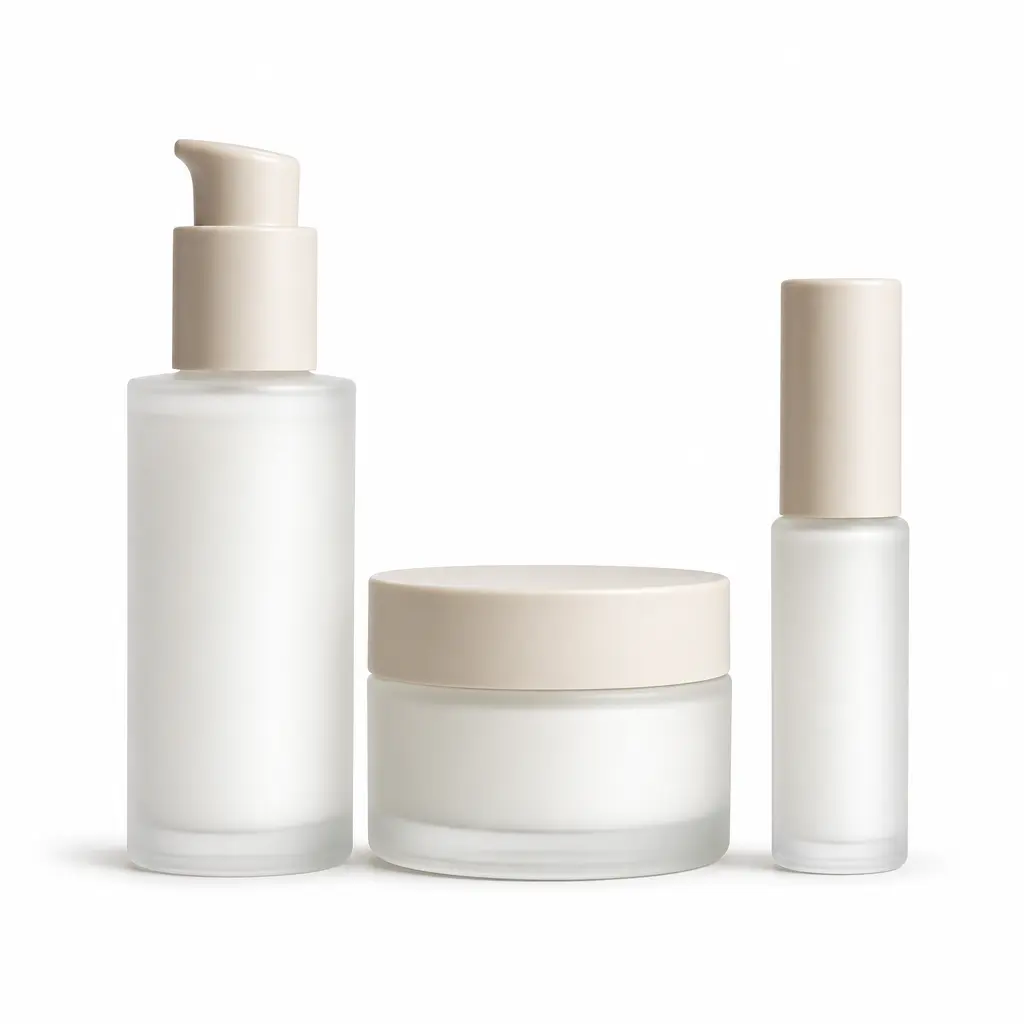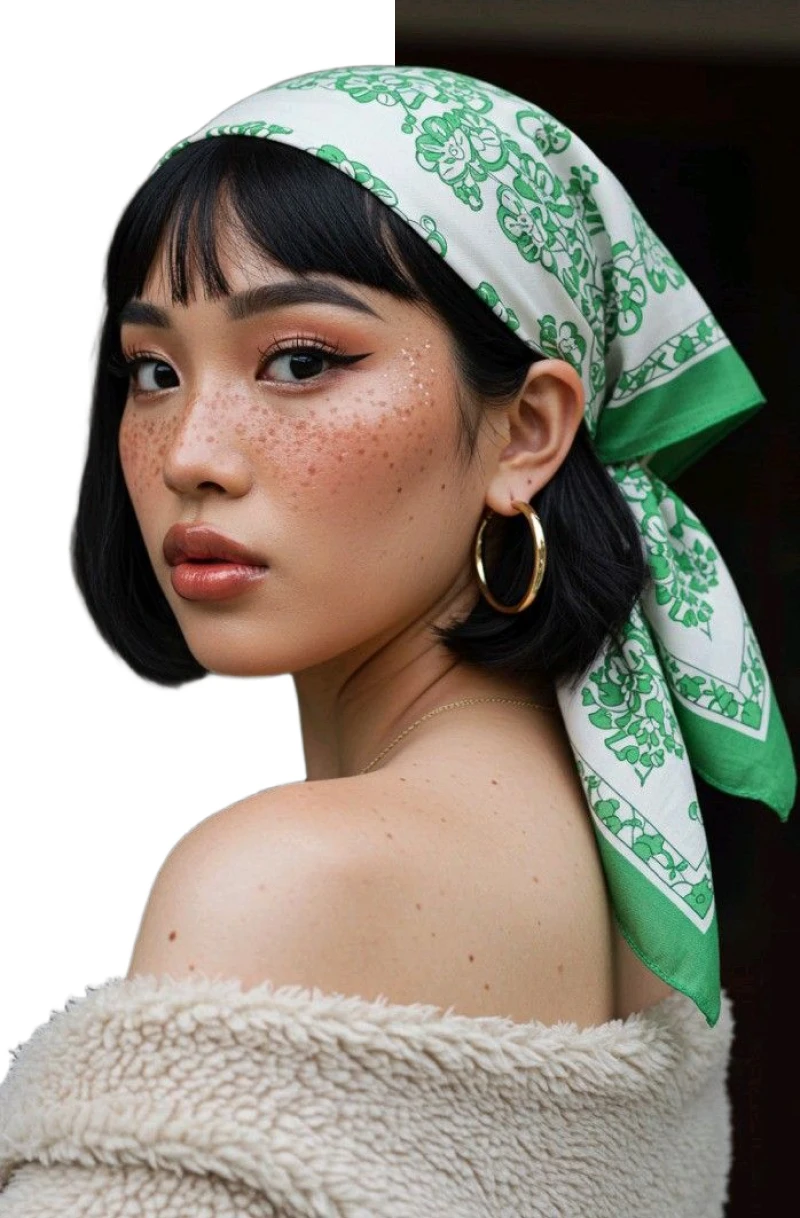
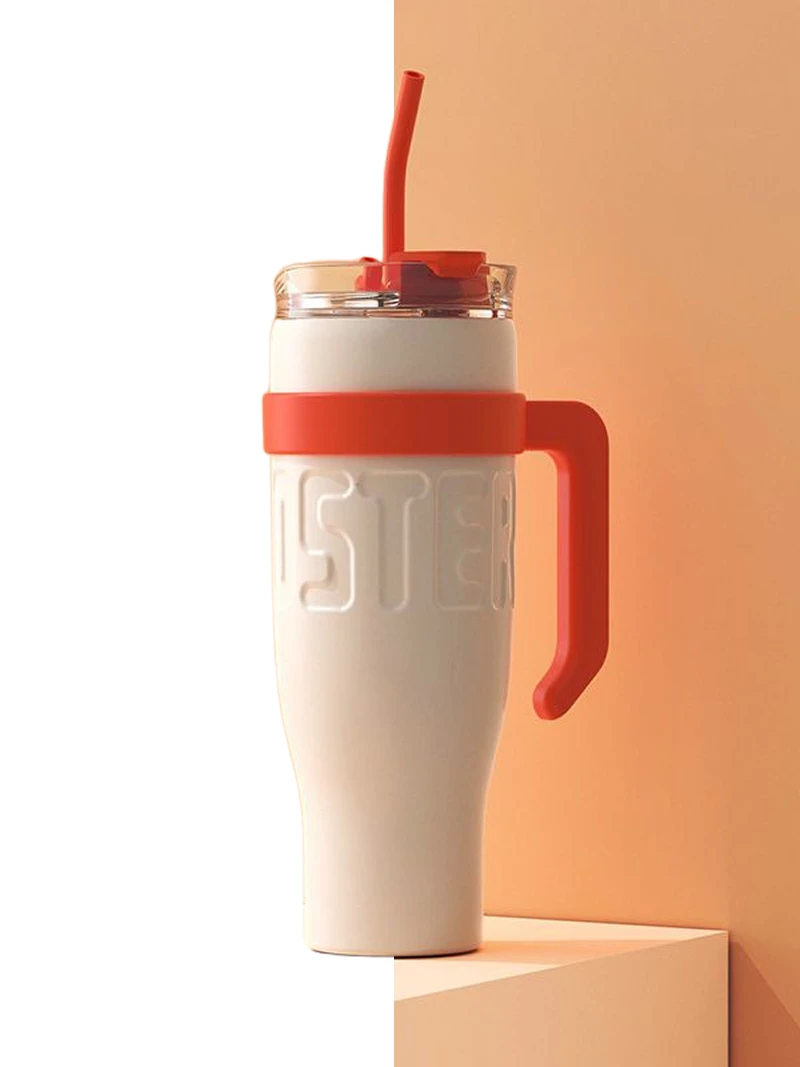

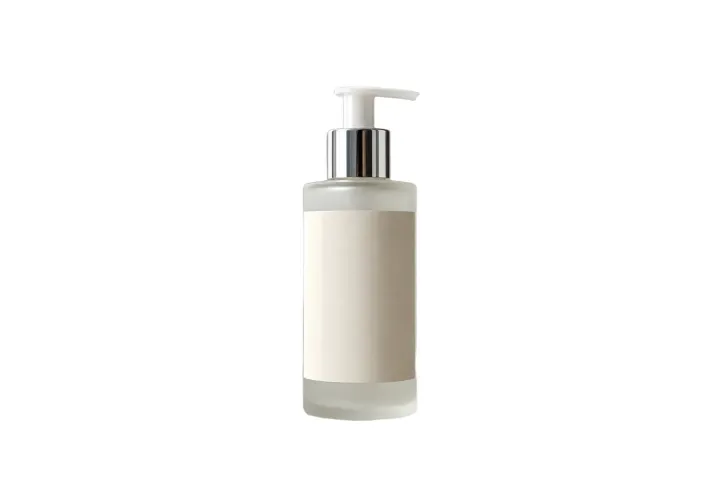
反射する商品と淡い商品
白に近いハイライトとシルエット全体を確認します。
反射する輪郭、接触部分、トリミング、掲載用余白を確認する比較です。
商品を白背景に置き、掲載前に輪郭、トリミング、余白、反射、影を確認します。
PNG、JPG、JPEG、WebP(最大10MB)。各モールの最新要件は別途確認してください。
商品を白背景に置き、掲載前に輪郭、トリミング、余白、反射、影を確認します。
PNG、JPG、JPEG、WebP(最大10MB)。各モールの最新要件は別途確認してください。
素材と構図の確認
素材ごとに異なる確認を行い、掲載先に適した商品画像か判断します。
白に近いハイライトとシルエット全体を確認します。
反射する輪郭、接触部分、トリミング、掲載用余白を確認する比較です。


細部、完全な構図、商品が面に接する部分を確認します。
反射する輪郭、接触部分、トリミング、掲載用余白を確認する比較です。
一部の素材や形は、より丁寧な目視確認が必要です。
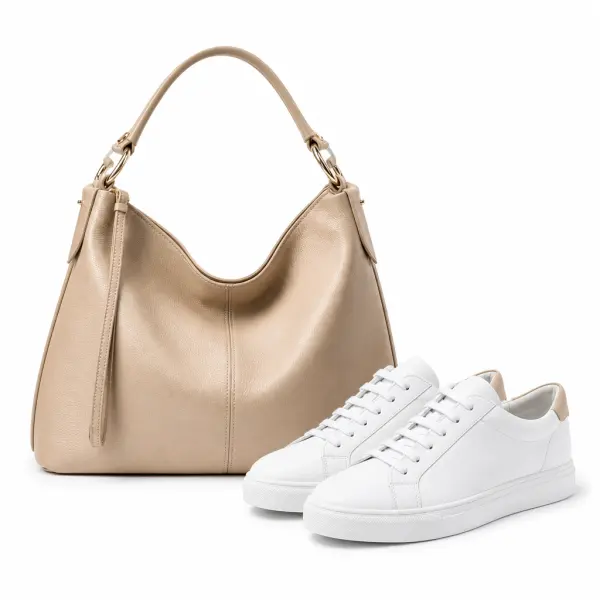
ハイライトに元の環境が映り込んでいないか確認します。
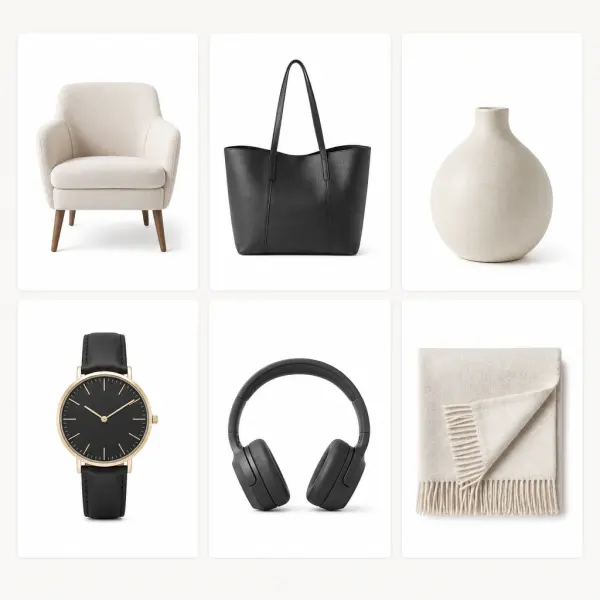
新しい白背景に対して輪郭全体を確認します。
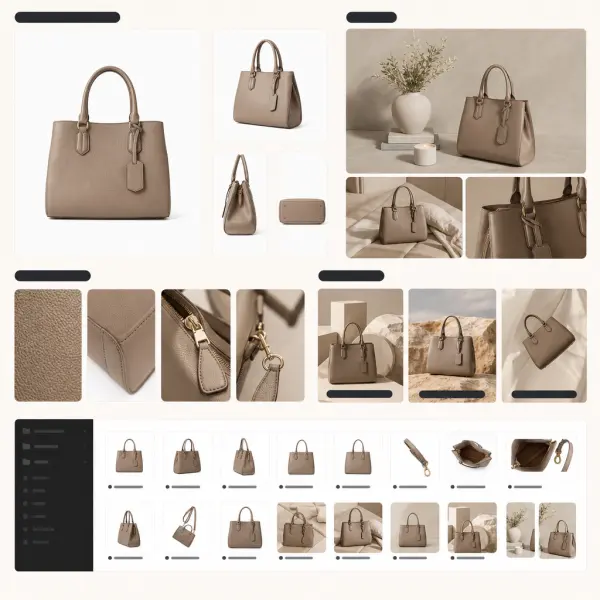
狭い隙間、細い部品、透ける部分を丁寧に確認します。
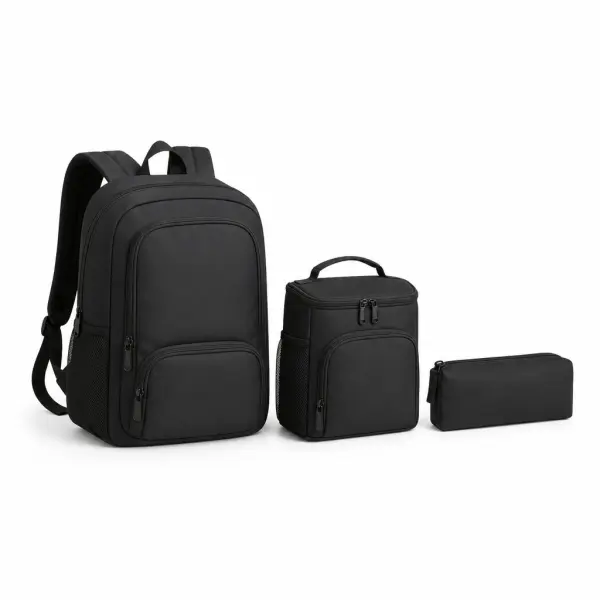
掲載先の最新要件とトリミング、白い余白を比較します。
一貫性は、根拠のない自動化の主張ではなく、繰り返せる目視確認から生まれます。
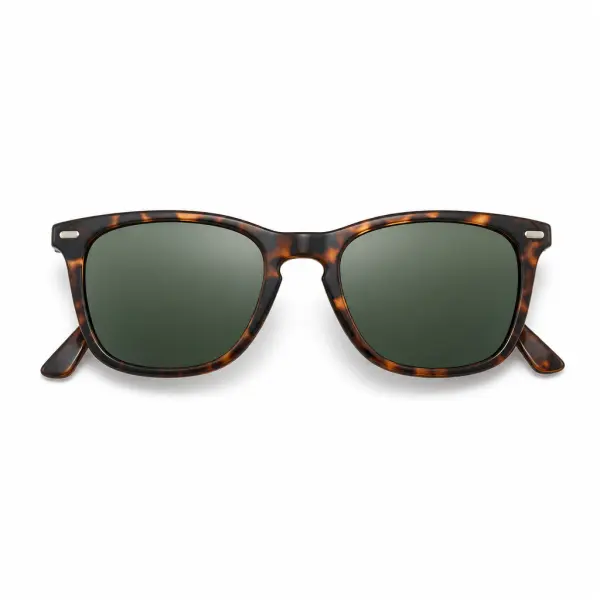
商品全体の周囲に意図した空間を残します。
似た商品を近い構図で揃えます。
白背景上で商品をどのように自然に見せるか決めます。
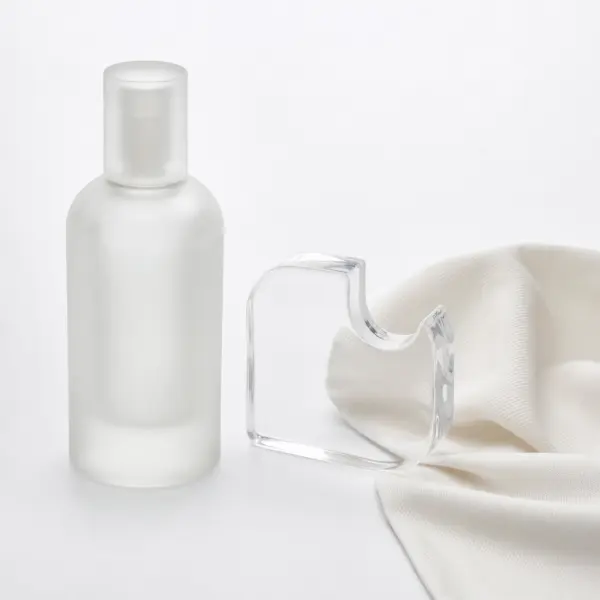
純白背景で消えやすい淡い境界と内部反射を確認します。
掲載先、素材の輪郭、接触影、トリミング、カタログの統一感を別々に確認します。
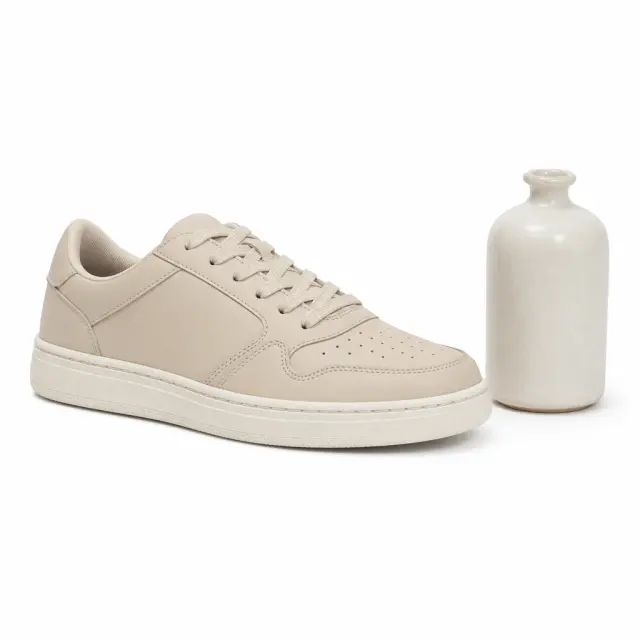
必要な部分をすべてフレーム内に収めます。
Current scope
商品
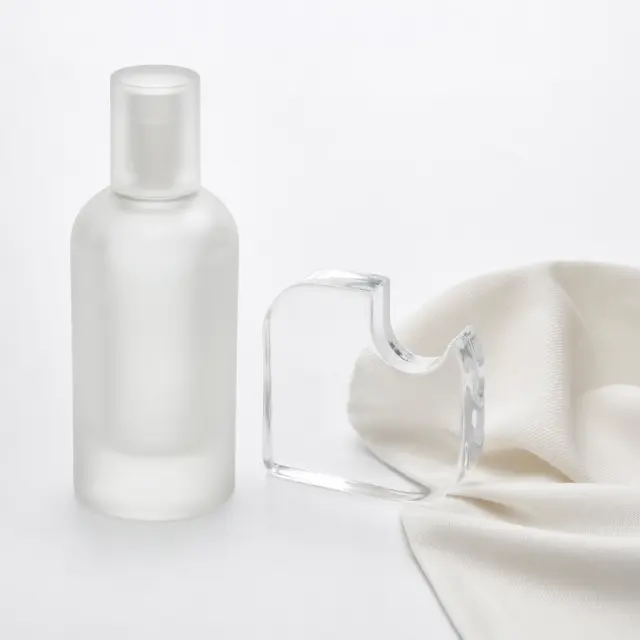
反射、淡い部分、細い細部を確認します。
Current scope
輪郭
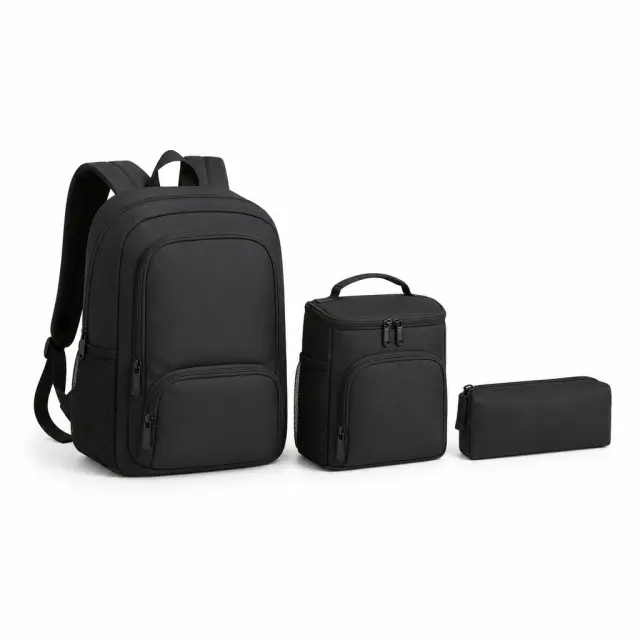
余白、サイズ、視点、影を比較します。
Current scope
商品群
ワークスペースを開く前に、オンラインツールが適した場面、想定されるファイル形式と品質の限界、アップロードの扱いを確認できます。
アップロードされた写真や動画は、依頼された背景編集のために処理され、結果の生成後にアクティブな処理用ストレージから削除されます。
Current scope
一時的な処理
ワークフローに応じて JPG、PNG、WebP、MP4、MOV を使用できます。解像度が低すぎる素材、強いぼかし、激しい動きは最終的なエッジ品質に影響する場合があります。
Current scope
形式に合わせた書き出し
AI ワークスペースは、素早く繰り返し行う背景編集に向いています。一方、ピクセル単位の細かなアートディレクションが必要な場合は、Photoshop のような手動マスクが役立ちます。
Current scope
手作業のマスクより高速
商品写真、ポートレート、パスポート風画像、短い動画は、被写体が明確で十分に明るく、大きく遮られていないときに最もよい結果になります。
Current scope
用途適合チェック
無料で始め、安定した制作には定期プラン、数回のクリーンな白背景エクスポートのみ必要な場合はクレジット購入をお選びいただけます。
白出力、構図、淡い商品、影、対応形式、モール規定について説明します。
元画像の切り抜きから、商品輪郭、構図、掲載先の確認へ進みます。
商品全体が見える最大10MBの対応画像を選びます。
元のシーンを削除し、商品を白でプレビューします。
掲載先の要件に照らして輪郭、構図、余白、反射、影を確認します。