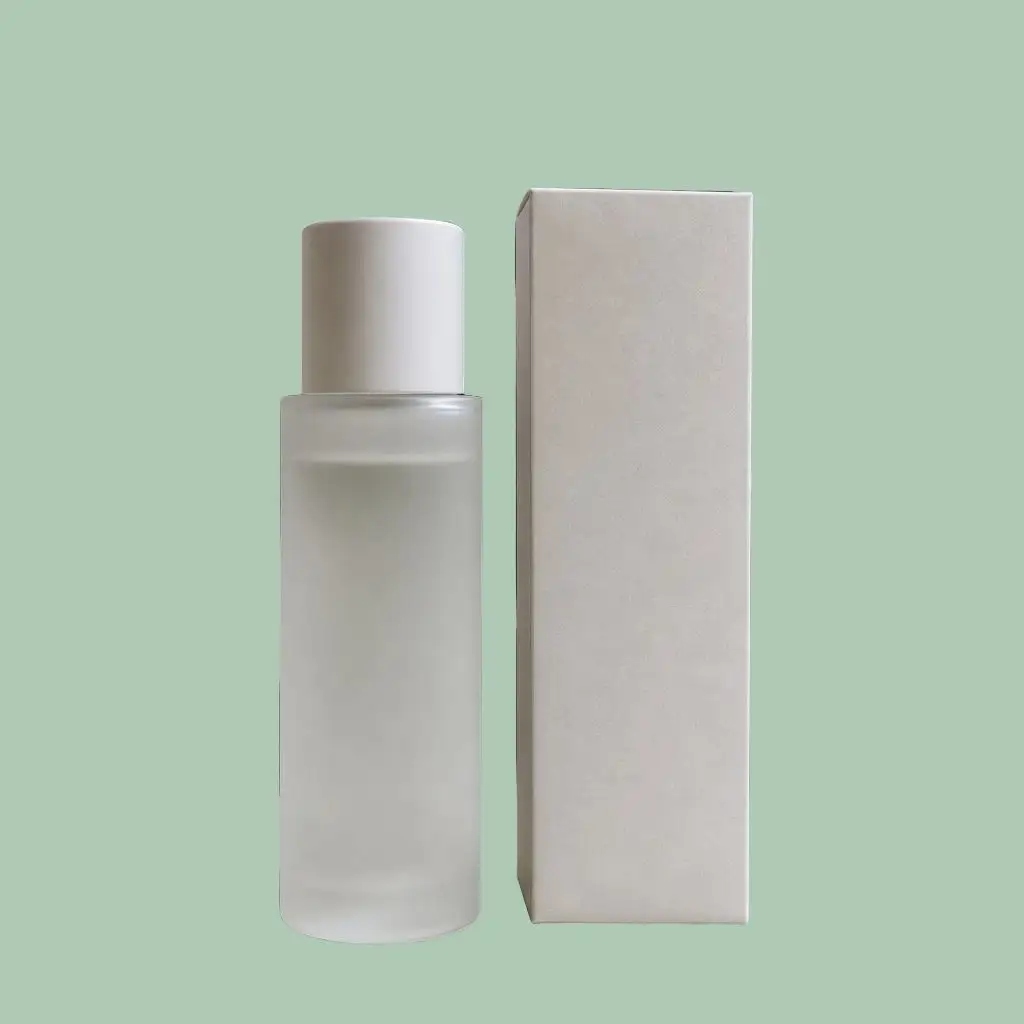
写真の背景色変更ツール
元の写真背景を削除し、被写体の後ろに白や好みの単色を表示します。
最大10MBの対応画像を使用し、被写体全体の輪郭とコントラストを確認してください。
画像をアップロード画像をここにドロップするか、ファイルを選択してください。画像を選択PNG、JPG、JPEG、WebP — 最大10MB
元の写真背景を削除し、被写体の後ろに白や好みの単色を表示します。
最大10MBの対応画像を使用し、被写体全体の輪郭とコントラストを確認してください。
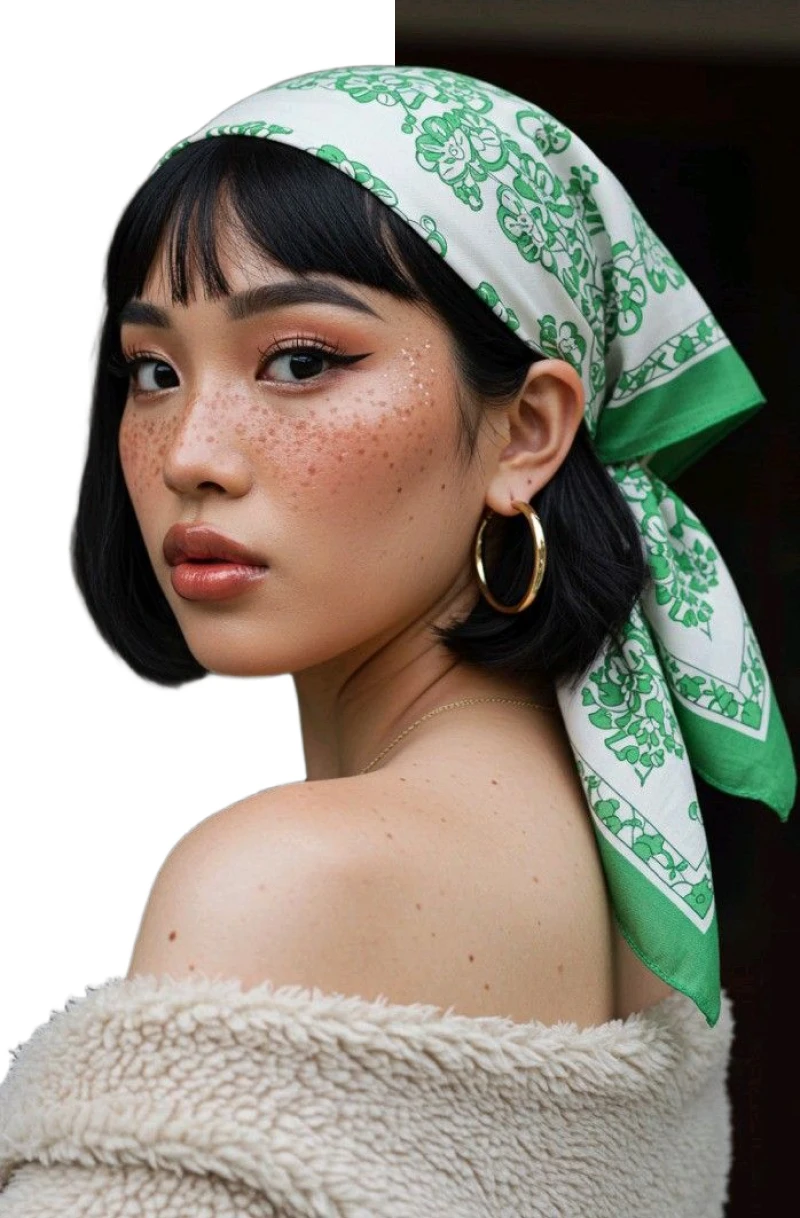
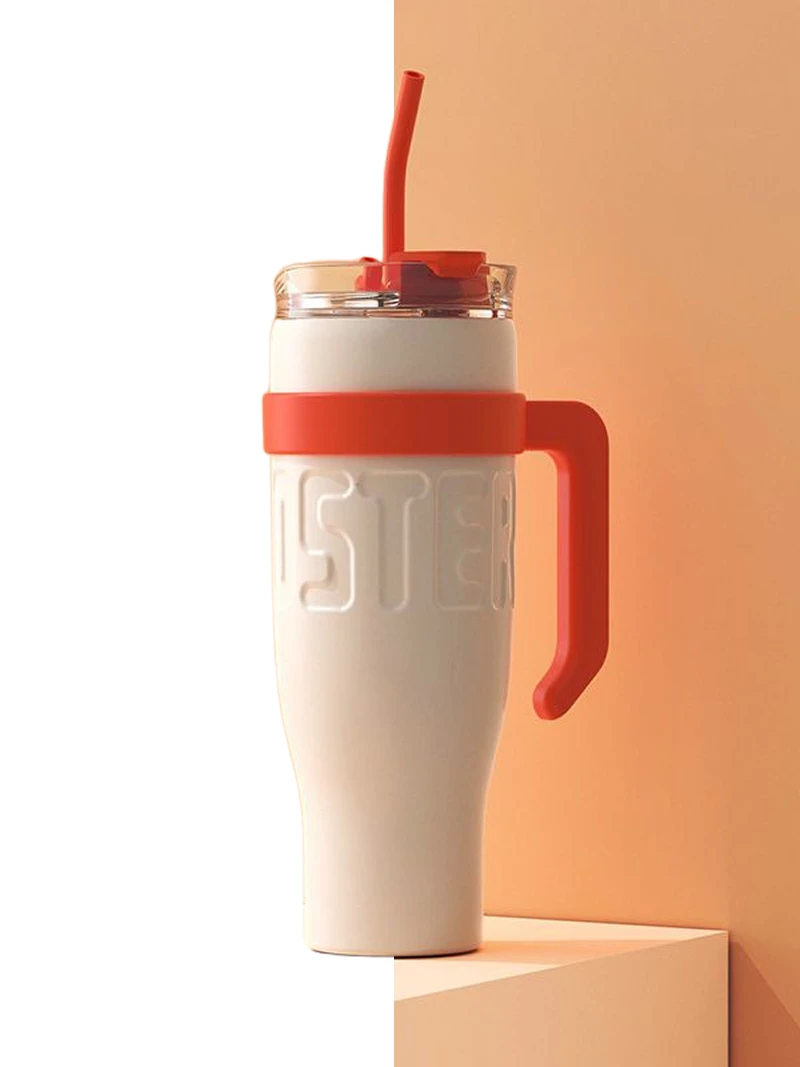
背景色の変更例
元のシーンと選んだ単色を比較
元画像と変更後を比べ、淡い輪郭、細部、コントラストの問題を確認します。
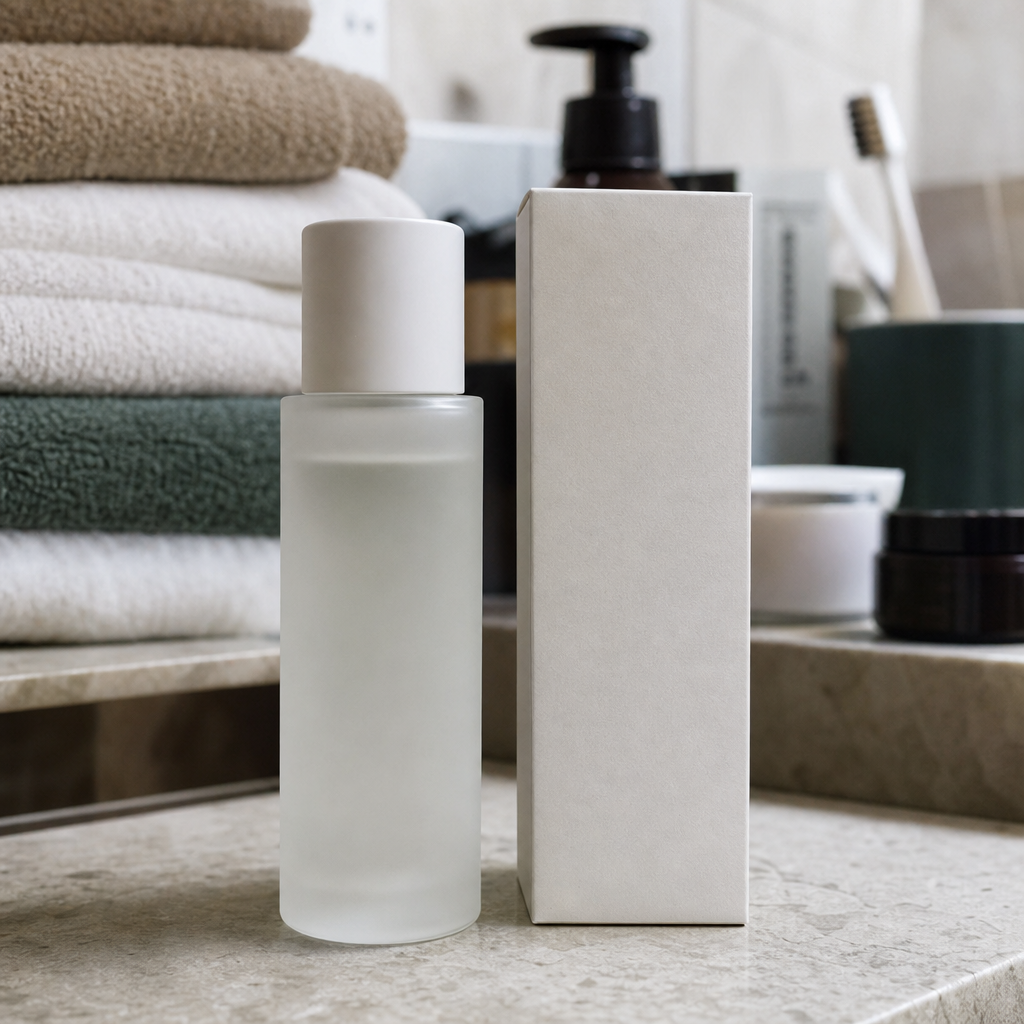 元の写真
元の写真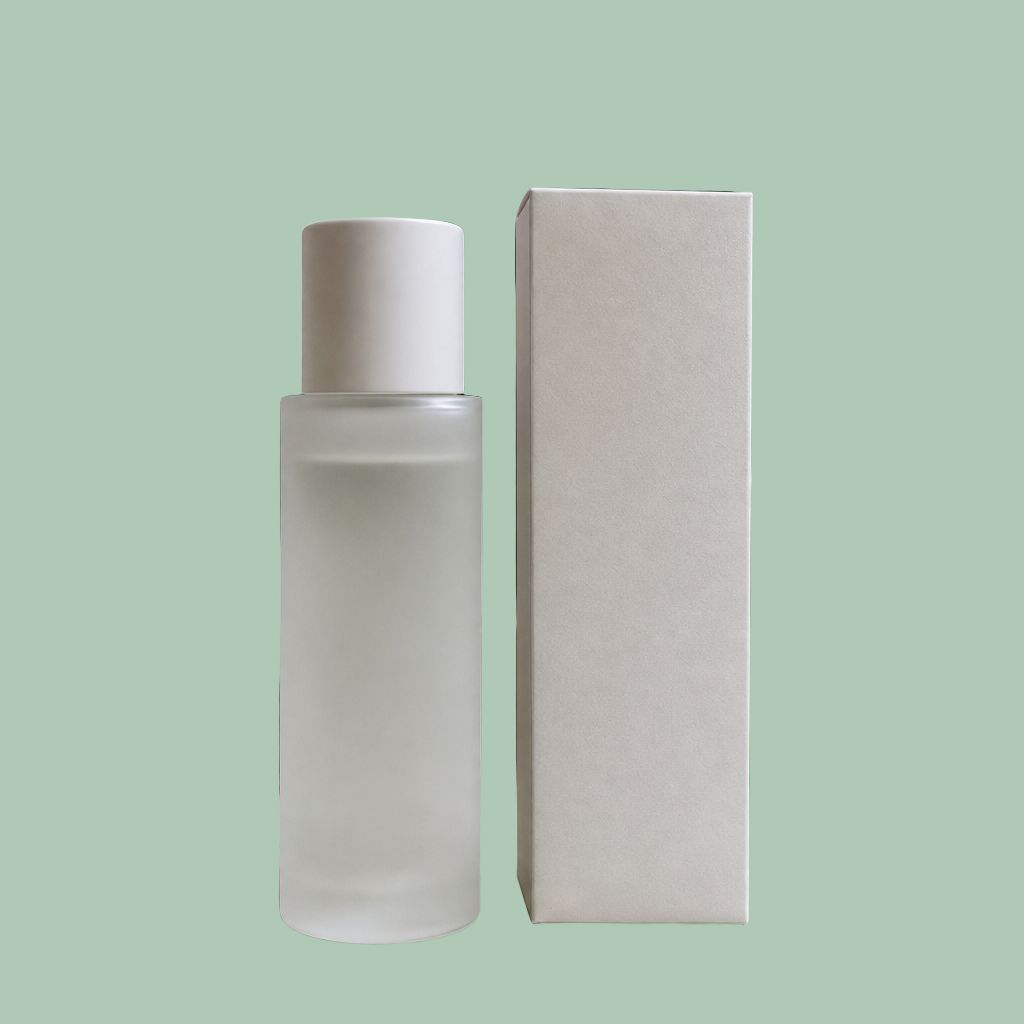 単色背景
単色背景専用素材が用意されるまで、この比較画像を色変更の確認に利用できます。
写真に合う背景色を選ぶ
背景色は輪郭の見やすさ、被写体の分離、写真全体の用途に影響します。
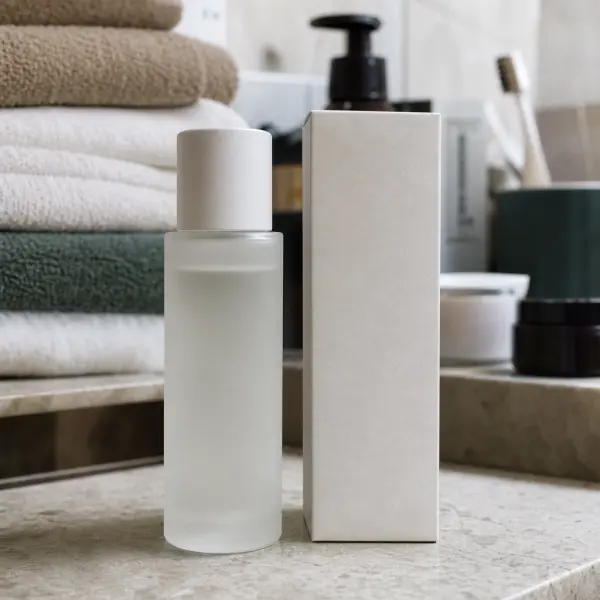
白でニュートラルに仕上げる
淡い商品や衣服の細部が消えていないか確認します。
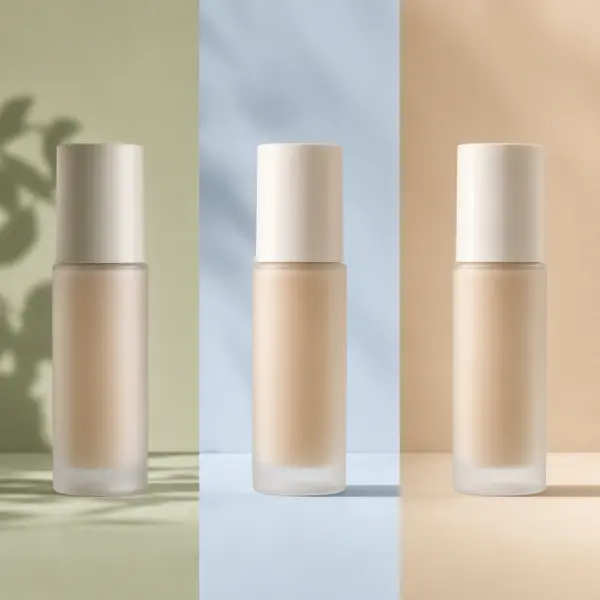
レイアウトの配色を使う
被写体を隠さず、周囲のデザインになじむ色を選びます。
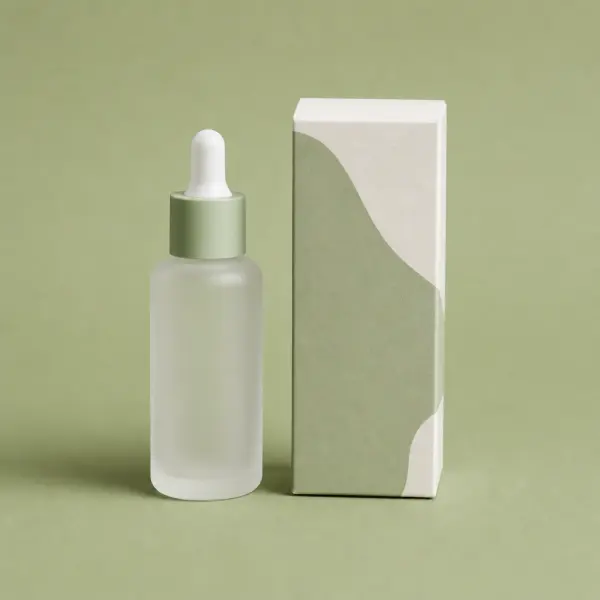
高いコントラストで見やすくする
決定前に、細い輪郭を明るい色と暗い色の両方で確認します。
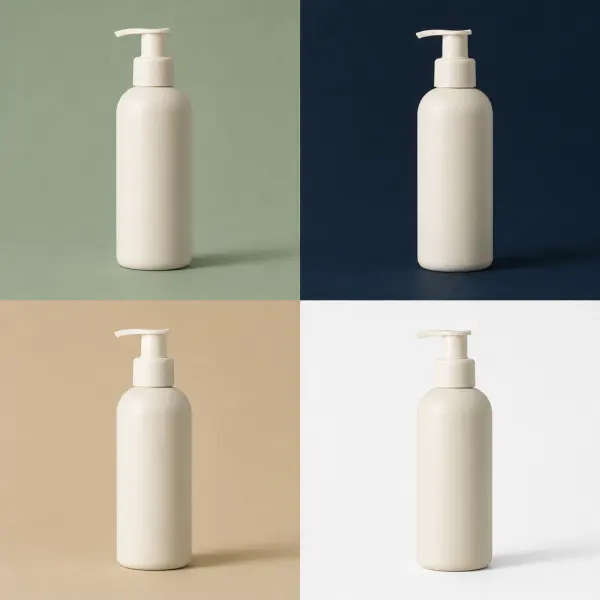
ブランドカラーでも輪郭を明瞭に
ブランド用レイアウトで使う前に、選んだ色と被写体の輪郭を確認します。
写真背景を単色に変更する
被写体を切り抜いて色を選び、複数のコントラストで境界を確認します。
01
色を変える写真をアップロード
最大10MBのPNG、JPG、JPEG、WebPを選びます。
02
被写体を元のシーンから分離
被写体を切り抜き、後ろに単色を配置できる状態にします。
03
色を選んで確認
淡い輪郭、細部、影を中心に仕上がりを比較します。
単色背景で確認したいコントラスト
淡い被写体、暗い被写体、細部では、選んだ色による見え方が異なります。
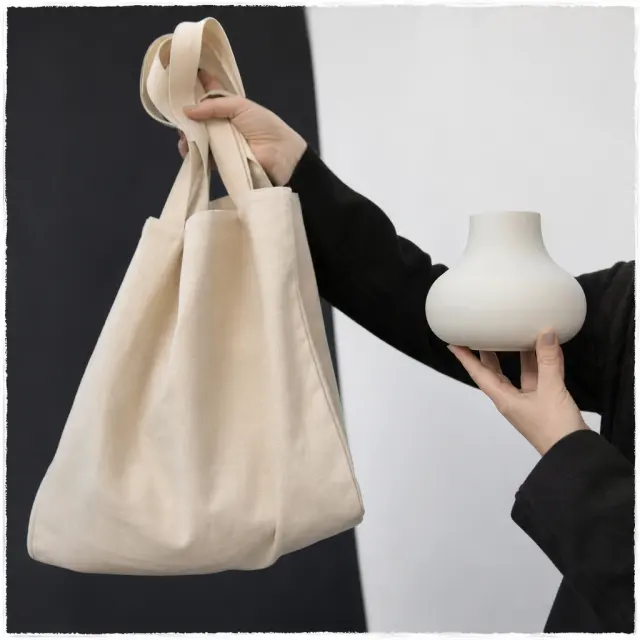
01Snapshot
白背景で確認
明るい輪郭とハイライトを確認します。
Current scope
淡い被写体
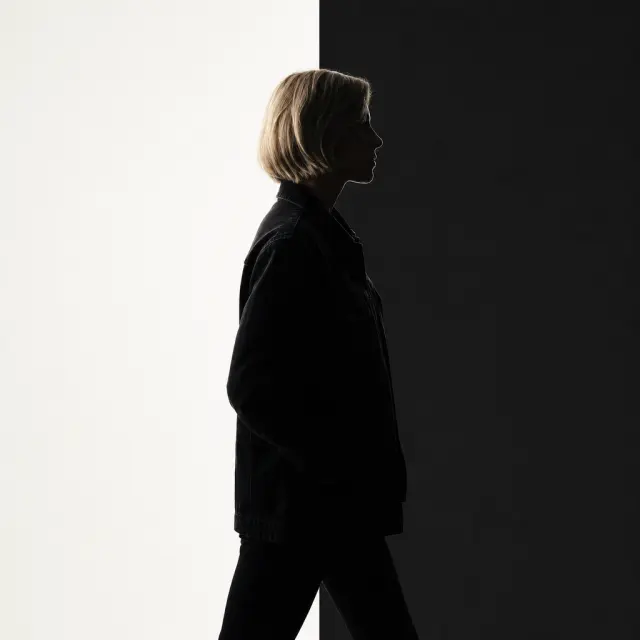
02Snapshot
暗色背景で確認
シルエットが読み取れる状態を保ちます。
Current scope
暗い被写体
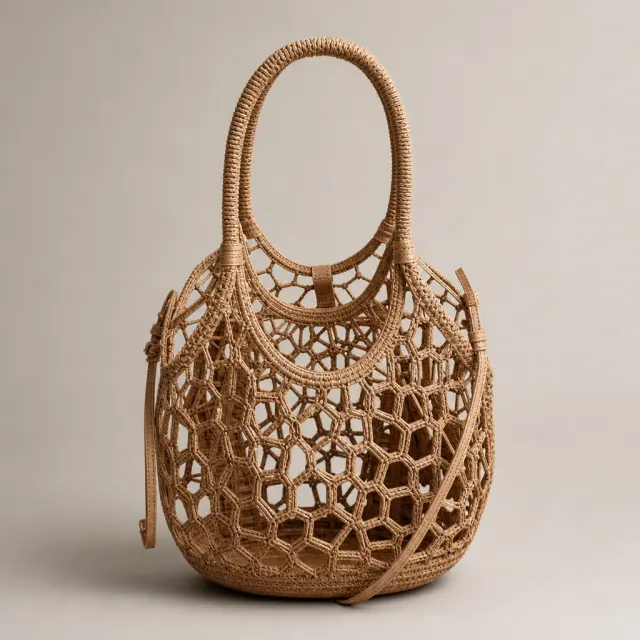
03Snapshot
拡大して確認
髪、細いストラップ、内側の隙間を確認します。
Current scope
細部
写真の背景色に関するよくある質問
白、透明、色選び、対応画像、写真背景を使う場合について説明します。