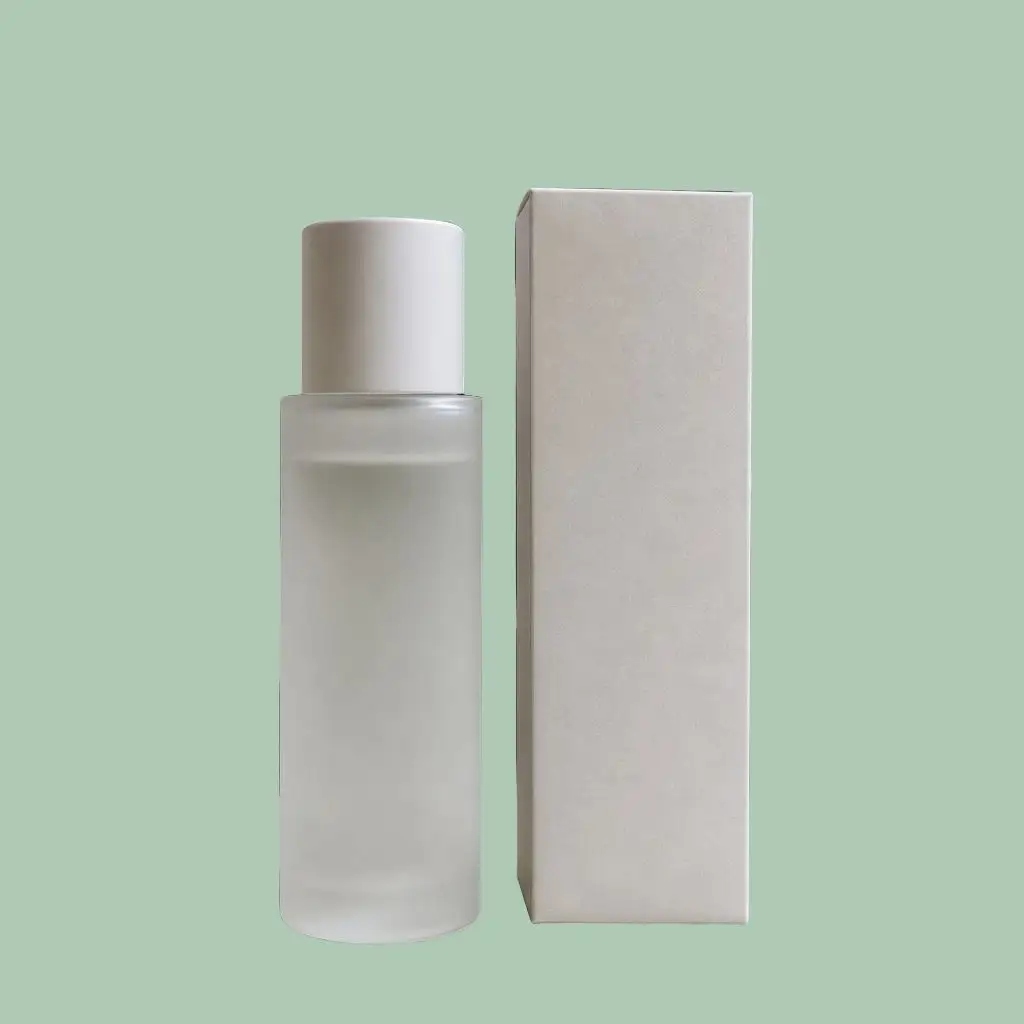
Changeur de couleur d'arrière-plan pour photos
Supprimez le décor d’origine, puis prévisualisez le sujet sur du blanc ou sur une autre couleur unie.
Utilisez une image compatible de 10 Mo maximum et vérifiez le contraste sur tout le contour du sujet.
Supprimez le décor d’origine, puis prévisualisez le sujet sur du blanc ou sur une autre couleur unie.
Utilisez une image compatible de 10 Mo maximum et vérifiez le contraste sur tout le contour du sujet.


Exemple de changement de couleur d'arrière-plan
Comparez la scène d’origine avec la couleur unie choisie
Observez l’original et le résultat coloré pour repérer les bords clairs, les détails fins et les problèmes de contraste.
 Photo originale
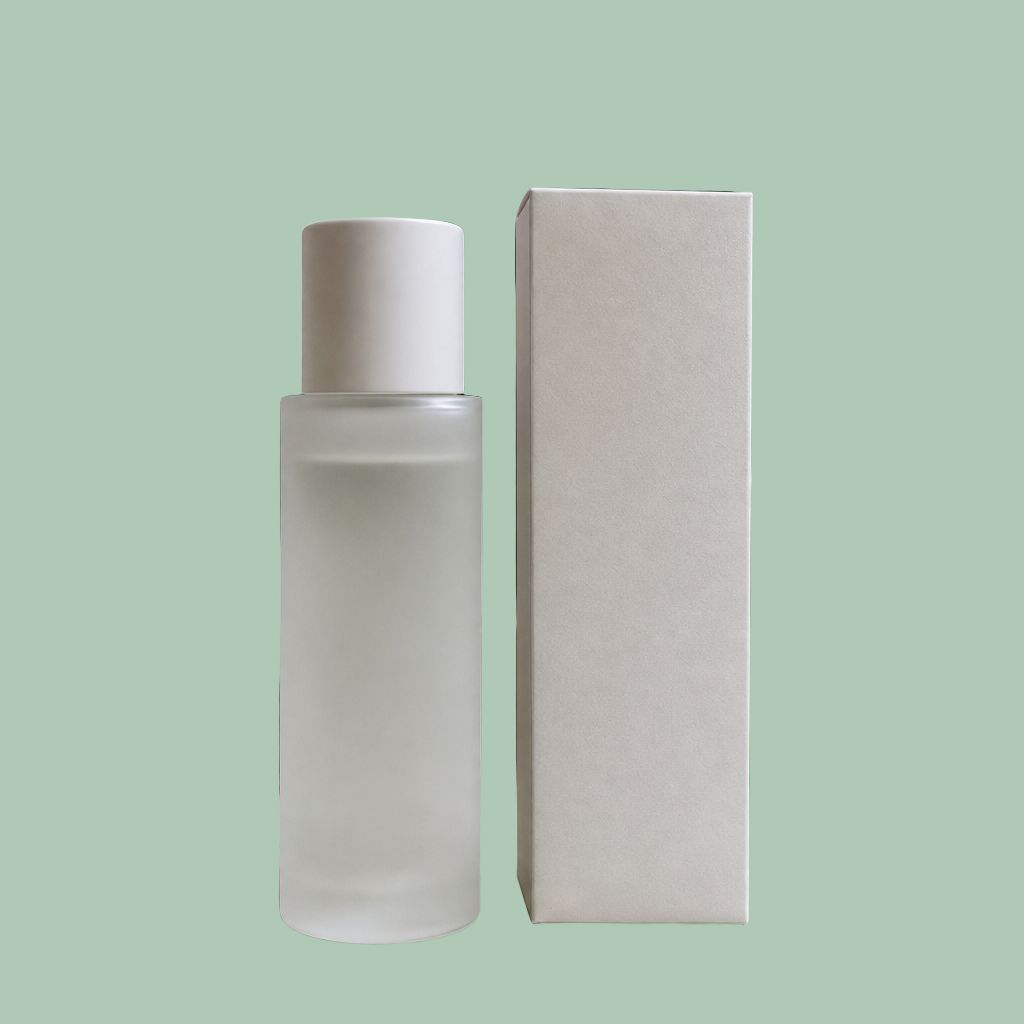 Fond de couleur
Cette comparaison sert de repère visuel pour évaluer le changement de couleur, en attendant des images spécialement conçues pour cette page.
Choisissez une couleur d'arrière-plan qui correspond à l'image
La couleur influence la visibilité des contours, la séparation du sujet et la fonction générale de la photo.

Le blanc pour un résultat neutre
Vérifiez que les détails des produits et vêtements clairs restent bien visibles.

Une couleur de palette pour la mise en page
Choisissez une teinte qui accompagne le design sans masquer le sujet.
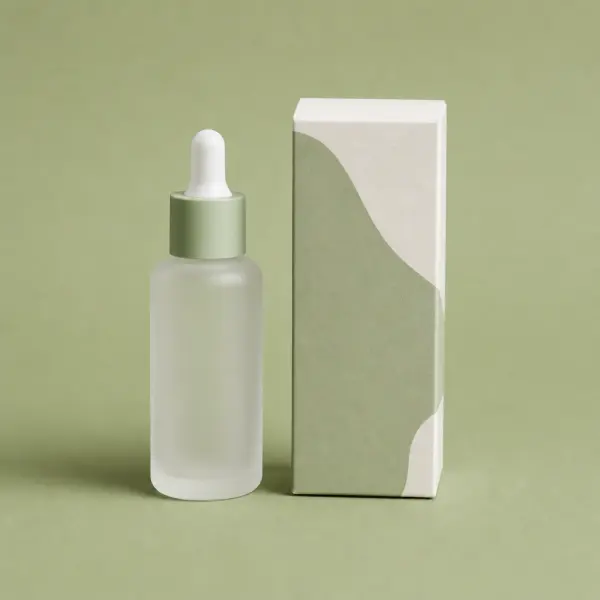
Un contraste marqué pour plus de clarté
Comparez des options claires et foncées autour des détails fins avant de choisir.
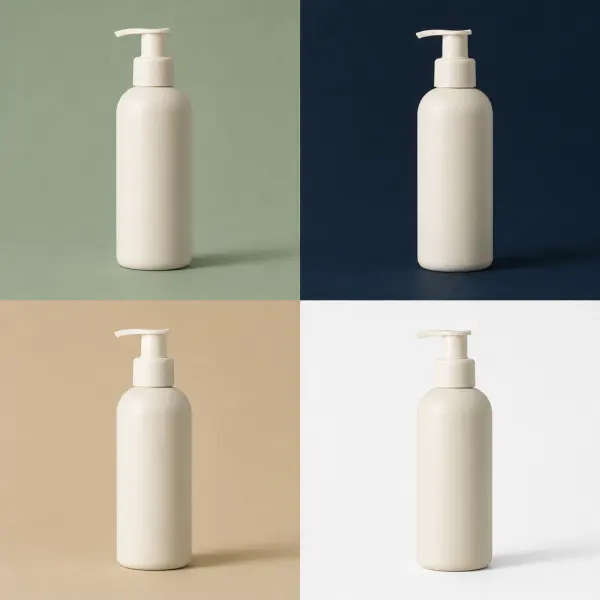
Des couleurs de marque aux contours lisibles
Testez la couleur de votre palette sur le contour du sujet avant de l’utiliser dans une création de marque.
Remplacer l’arrière-plan d’une photo par une couleur unie
Isolez le sujet, choisissez une couleur et contrôlez la limite avec plusieurs niveaux de contraste.
Importer une photo à recolorer
Choisissez une image PNG, JPG, JPEG ou WebP de 10 Mo maximum.
Séparer le sujet de son décor
Isolez le sujet afin de pouvoir placer une couleur unie derrière lui.
Choisir une couleur et vérifier le résultat
Comparez les bords clairs, les détails fins et les ombres dans l’image obtenue.
Contrôles de contraste sur un fond uni
Les sujets clairs, les sujets foncés et les détails fins réagissent différemment à la couleur choisie.

À vérifier sur blanc
Inspectez les contours et les reflets clairs.
Current scope
Sujets clairs
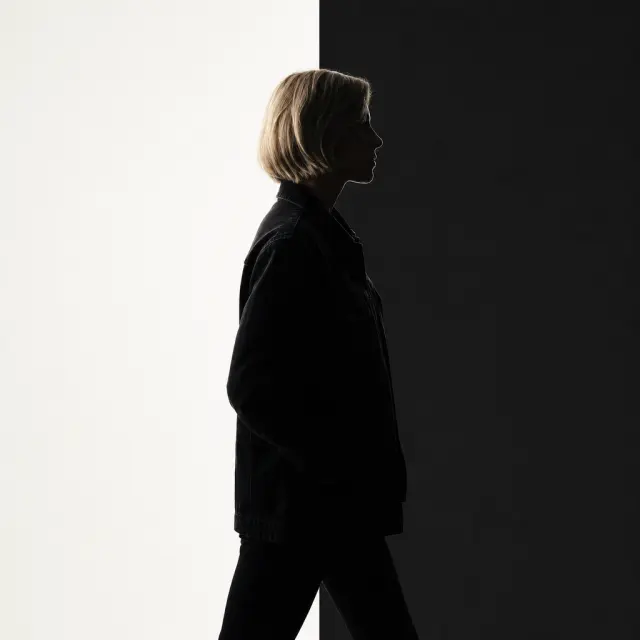
À vérifier sur une couleur foncée
Conservez une silhouette bien lisible.
Current scope
Sujets foncés

Agrandir l’image
Vérifiez les cheveux, les lanières et les ouvertures intérieures.
Current scope
Détails fins
Questions sur la couleur d’arrière-plan des photos
Retrouvez les réponses sur le blanc, la transparence, le choix d’une couleur, les images acceptées et l’utilisation d’une autre photo.
Changeur de couleur d’arrière-plan pour photos
Ouvrez l’outil de couleur et comparez tout le sujet sur le fond uni choisi.