
Stabilité des contours en mouvement
Comparez cheveux, mains, vêtements et contours rapides au début puis plus tard dans le clip.
Une image d’affiche stable est utile, mais la lecture révèle les contours instables et les omissions passagères.
Transformez de courts clips en sorties vidéo avec fond blanc plus propres pour les démos produits, reels et vidéos explicatives depuis un flux de travail basé sur navigateur.
Utilisez un fond blanc lumineux lorsque vous devez créer une vidéo avec fond blanc ou produire un fond blanc pour des vidéos sans installer de logiciel de montage.
Transformez de courts clips en sorties vidéo avec fond blanc plus propres pour les démos produits, reels et vidéos explicatives depuis un flux de travail basé sur navigateur.
Utilisez un fond blanc lumineux lorsque vous devez créer une vidéo avec fond blanc ou produire un fond blanc pour des vidéos sans installer de logiciel de montage.
Continuité du fond blanc en vidéo
Comparez plusieurs moments pour vérifier que le sujet reste lisible lorsque la pose, le flou et les chevauchements évoluent.
Comparez cheveux, mains, vêtements et contours rapides au début puis plus tard dans le clip.
Une image d’affiche stable est utile, mais la lecture révèle les contours instables et les omissions passagères.

Repérez les variations de blanc, la disparition des points de contact et les moments où le sujet semble flotter.
Contrôlez la relation entre le sujet et le fond pendant le mouvement, pas uniquement sur l’image la plus nette.
Cet ensemble doit être étroitement aligné avec les démos vidéo, les vidéos explicatives courtes, les reels de catalogue et le flux de révision basé sur navigateur.
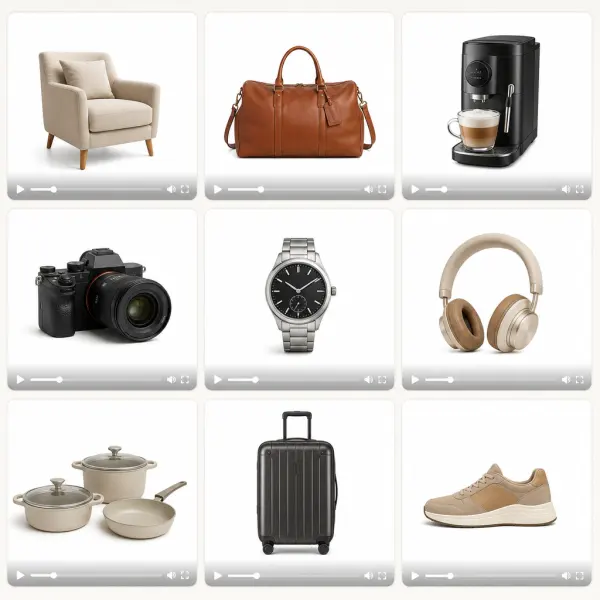
Un fond blanc partagé aide les lots de miniatures vidéo courtes et de reels à paraître plus cohérents dans un catalogue.

Utilisez le même flux de travail pour réduire les distractions de fond avant que les clips ne passent dans les listes, les emplacements publicitaires ou les pages de lancement.
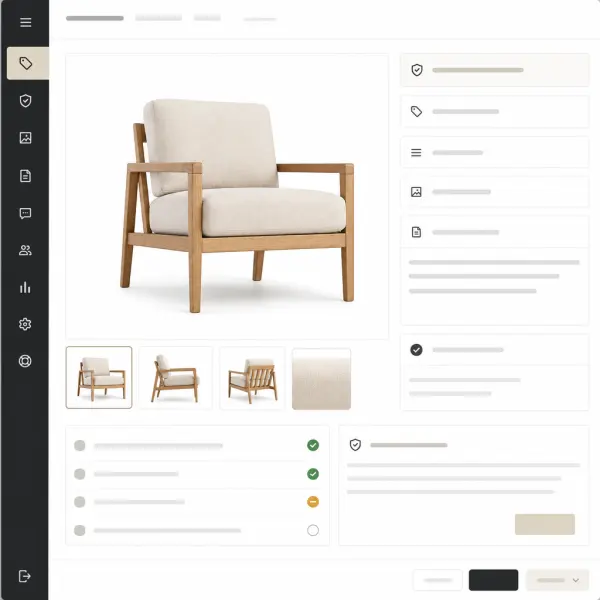
Téléchargez des clips, examinez le résultat du fond blanc et gérez le flux d'exportation sans passer à un éditeur de bureau séparé.

Vérifiez les doigts, les outils, les câbles et les petits objets mobiles lorsqu’ils chevauchent le présentateur ou quittent le contour du corps.
Ces vérifications ciblent les défauts temporels qu’un aperçu fixe ne peut ni prouver ni exclure.

Regardez d’abord la vidéo entière pour repérer un scintillement bref, un détail manquant ou un changement tardif.
Current scope
Lecture complète

Repérez les moments où les parties claires se fondent dans le nouveau fond pendant les rotations ou variations d’exposition.
Current scope
Couleurs proches
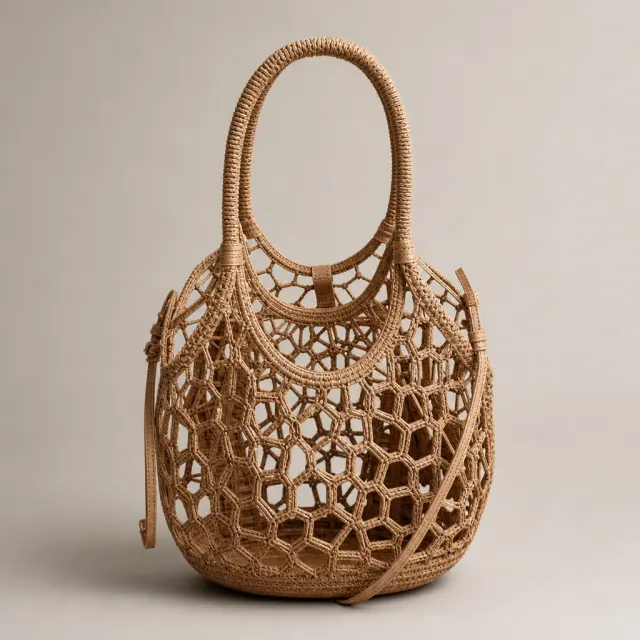
Les mains, cheveux et accessoires rapides peuvent révéler des trous ou halos temporaires lorsqu’ils se chevauchent.
Current scope
Chevauchement en mouvement

Comparez la luminosité du sujet au fond blanc et gardez les indices de contact utiles.
Current scope
Indices d’ancrage
Avant d’ouvrir l’espace de travail, ces points expliquent quand l’outil en ligne est adapté, quelles limites de fichier et de qualité prévoir, et comment les fichiers importés sont traités.
Les photos et vidéos importées sont traitées pour la modification d’arrière-plan demandée, puis retirées du stockage de traitement actif une fois le résultat généré.
Current scope
Traitement temporaire
Utilisez des fichiers JPG, PNG, WebP, MP4 ou MOV selon le workflow. Une source très basse résolution, très floue ou avec un mouvement extrême peut limiter la qualité finale des contours.
Current scope
Exports adaptés aux formats
L’espace de travail IA convient aux retouches d’arrière-plan rapides et répétables ; le détourage manuel de type Photoshop reste utile lorsqu’un fichier demande une direction artistique au pixel près.
Current scope
Plus rapide qu’un détourage manuel
Les photos produit, portraits, images de type passeport et clips courts fonctionnent le mieux lorsque le sujet est net, bien éclairé et peu obstrué.
Current scope
Contrôle d’adéquation
Cette section doit se lire comme un résumé concis des capacités : quels types de clips conviennent le mieux, à quoi ressemble la sortie et comment le flux de travail dans le navigateur se comporte.
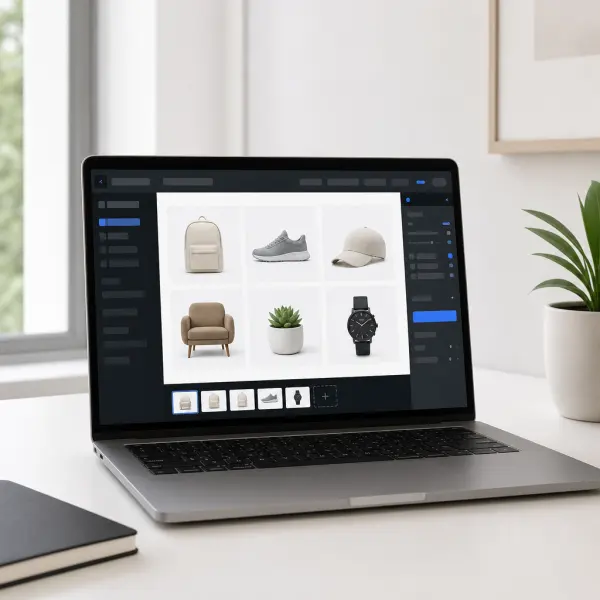
Choisissez un fichier MP4, MOV, M4V ou MKV de 100 Mo maximum, avec un sujet principal visible pendant toute la séquence.

Traitez le clip dans l’espace vidéo avec un objectif précis : placer un fond blanc derrière le sujet.
Visionnez toute la durée, puis revenez sur les mouvements difficiles, les détails clairs et les ombres changeantes.
Le fond blanc, la suppression, le remplacement par une scène et la retouche d’image fixe répondent à des besoins proches mais distincts.
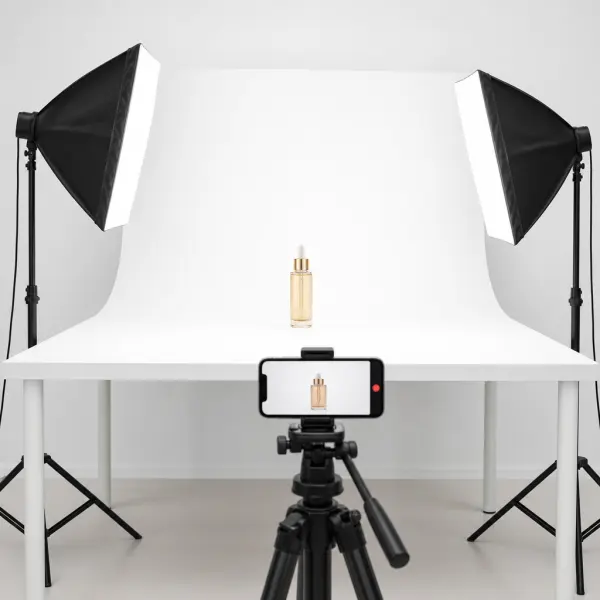
Utilisez l’outil d’image dédié lorsque la source est une photo et non un clip.
Passer de la vidéo à l’outil d’image blanche
Choisissez la page de suppression si l’isolation du sujet est la tâche principale et que le fond final reste à définir.
Ouvrir la suppression d’arrière-plan vidéo
Utilisez la page de remplacement lorsque le résultat attendu est une scène photographique ou graphique plutôt que du blanc.
Découvrir le remplacement de scène vidéo
Passez au guide photo si la source est une seule image et non un clip.
Lire le guide du fond blanc pour photoCommencez gratuitement, choisissez un abonnement récurrent pour une production régulière, ou achetez des crédits lorsque vous n'avez besoin que de quelques exportations propres sur fond blanc.
Réponses sur le flux blanc, les fichiers acceptés, les contours en mouvement, les sujets clairs, le fond vert et le remplacement général.
Ouvrez l'espace de travail, essayez l'éditeur de fond blanc vidéo et voyez comment les courts clips rendent avec un fond professionnel et sans distraction.