Comment rendre l'arrière-plan d'une image transparent
Transformez une photo, une image de produit, un logo ou un portrait en un fichier à fond transparent propre sans tracer manuellement le sujet.
Téléchargez une image, laissez l'IA séparer le sujet de son arrière-plan actuel, examinez les bords et exportez un PNG lorsque vous devez rendre l'arrière-plan transparent en ligne.


Exemple de fond transparent
Rendre les arrière-plans d'image transparents tout en gardant le sujet utilisable
Un arrière-plan transparent permet au même produit, logo ou portrait de se positionner naturellement sur une page de boutique, une présentation, un design coloré ou une image de liste blanche.
 Image originale
 Résultat avec arrière-plan transparent
Utilisez une exportation transparente lorsque vous souhaitez que le sujet fonctionne sur plusieurs arrière-plans au lieu de le fixer à une seule couleur.
Que vérifier lorsque vous rendez un arrière-plan transparent
L'objectif est un découpage net qui reste crédible lorsque vous le placez sur une couleur, une mise en page ou une page produit différente.

Séparer le sujet de l'ancienne scène
Utilisez la détection de sujet par IA pour rendre le fond d'une image transparent sans avoir à peindre manuellement autour du produit, de la personne ou de l'objet.
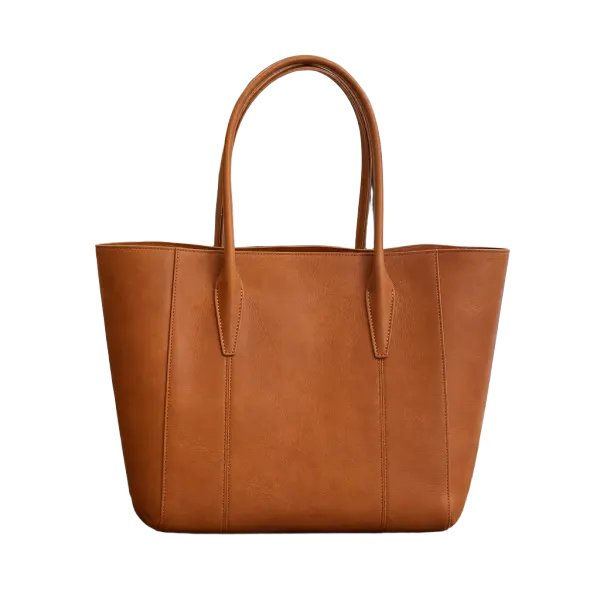
Inspectez les bords fins avant l'exportation
Zoomez sur les cheveux, le tissu, le verre, les poignées et les contours étroits des produits. Un bord net rend un fond transparent naturel sur son prochain canevas.
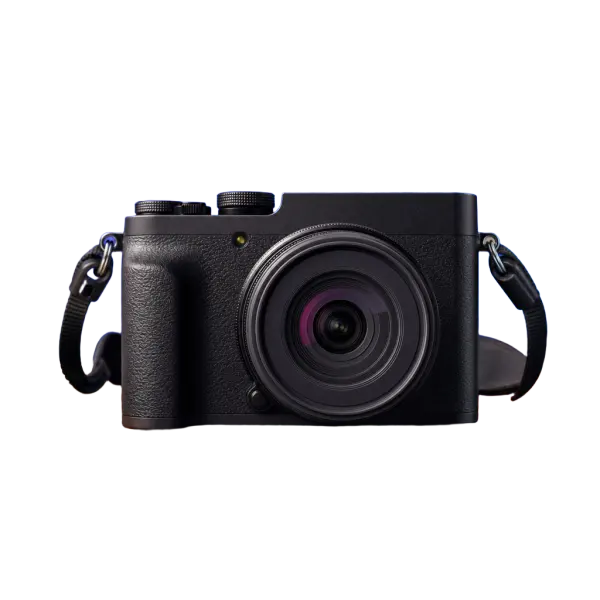
Exportez un PNG transparent réutilisable
Un PNG vous permet de placer le détourage sur du blanc, une couleur de marque, un graphique de campagne ou une autre image tout en préservant la zone transparente.

Choisir d’abord le support final
Évaluez le sujet détouré sur la couleur ou l’image où il sera réellement utilisé.
Comment rendre le fond d'une image transparent
Utilisez ce court workflow lorsque vous devez rendre un fond transparent pour une photo de produit, un logo, un portrait ou un graphique.

Téléchargez l'image que vous souhaitez réutiliser
Commencez par une photo ou un graphique où le sujet principal est raisonnablement visible sur le fond actuel.

Supprimer l'arrière-plan existant
Laissez l'outil isoler le sujet, puis vérifiez l'aperçu pour vous assurer que l'ancien arrière-plan n'est plus attaché aux bords importants.
Télécharger le résultat transparent
Exportez un PNG pour conserver la zone transparente, ou continuez avec un fond blanc ou coloré lorsque le canal final nécessite un canevas fixe.
Où un arrière-plan transparent est utile
La sortie transparente est la plus utile lorsque le même sujet doit se déplacer entre différentes mises en page ou arrière-plans.

Annonces réutilisables
Placez un produit sur des tuiles de catalogue blanches, des bannières de vente ou un fond prêt pour la place de marché sans créer une nouvelle découpe à chaque fois.
Current scope
Découpes de produits

Placement flexible
Rendre l'arrière-plan d'un logo ou d'un graphique transparent avant de l'ajouter à des documents, des publications sur les réseaux sociaux et des diapositives de présentation.
Current scope
Logos et graphiques

Profils plus nets
Utilisez un portrait isolé pour les pages d'équipe, les cartes de profil ou les mises en page de campagne avec différents traitements de couleur.
Current scope
Portraits
FAQ sur la création d'un arrière-plan transparent
Réponses aux questions courantes sur la transparence de l'arrière-plan des images.
Rendre le fond de votre image transparent
Ouvrez l'espace de travail pour isoler votre sujet, inspecter les bords et créer un PNG transparent pour votre prochain design ou fiche produit.