Drag the divider, use the arrow keys, or press Home and End to compare 去除后 and 去除前.
去除前

去除后
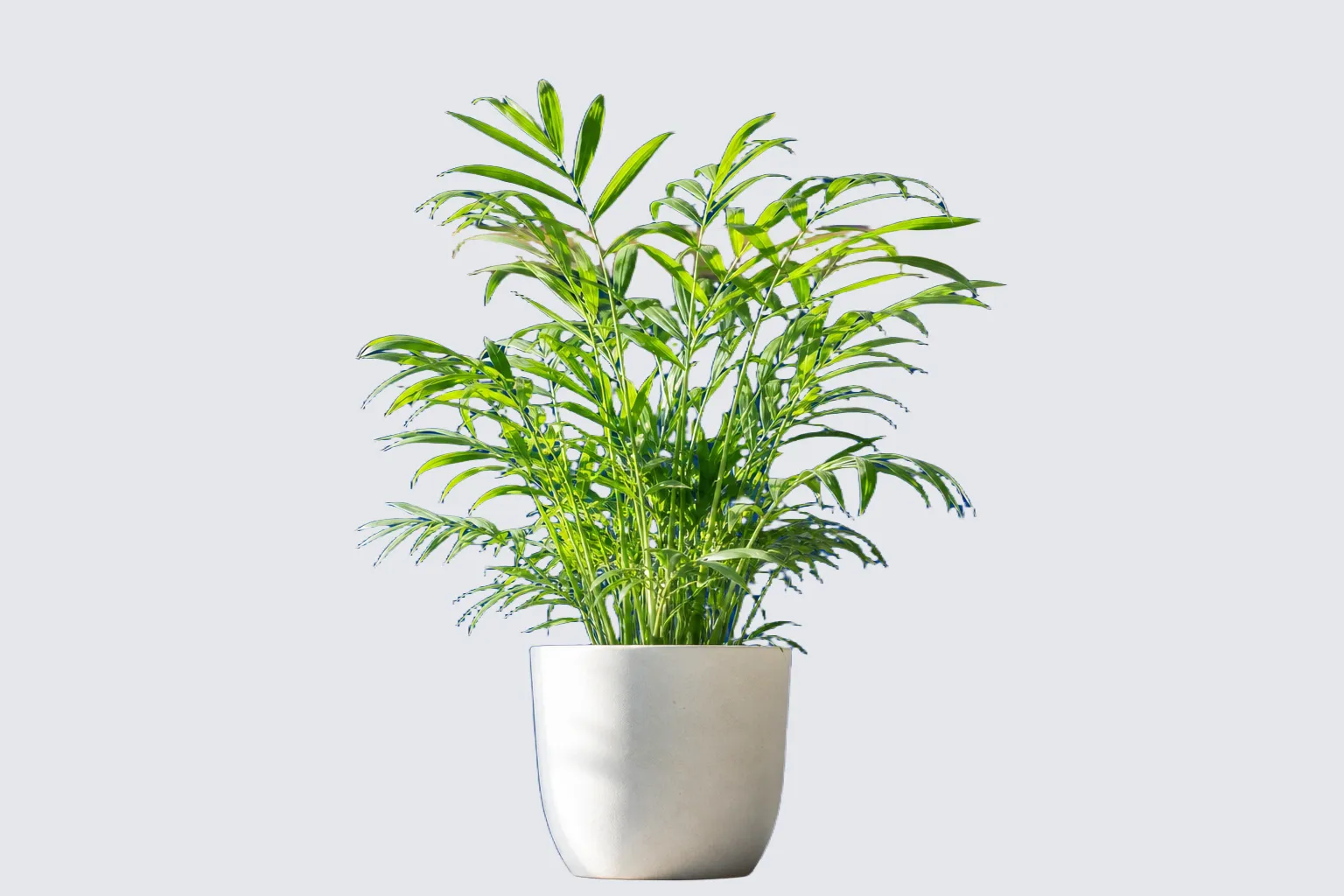
透明背景示例
对照原始场景检查透明抠图
比较源图与抠图,检查细发、浅色边缘和封闭空间。
 原始图片
原始图片 透明背景结果
此透明背景对比图可用于检查主体边缘。
使用透明背景,同时避免残留轮廓
发布前,请把抠图放到多种背景上检查。

细发与毛发
如果源图中的细丝与背景颜色接近,请重点检查这些位置。
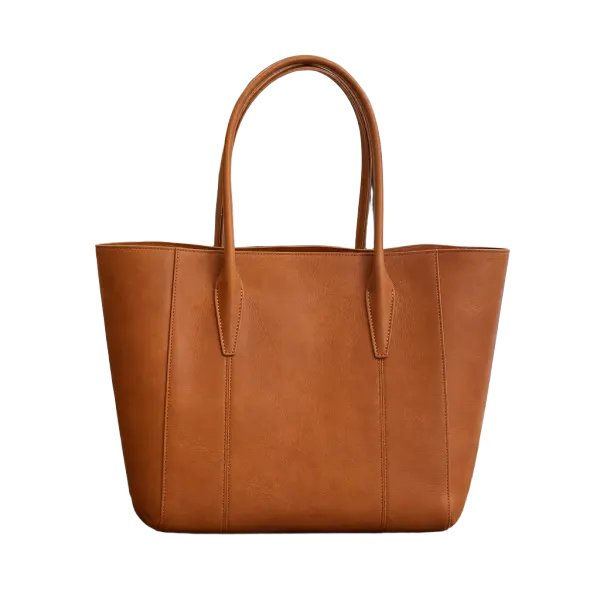
浅色边界
换成深色背景预览,更容易发现浅色毛边。
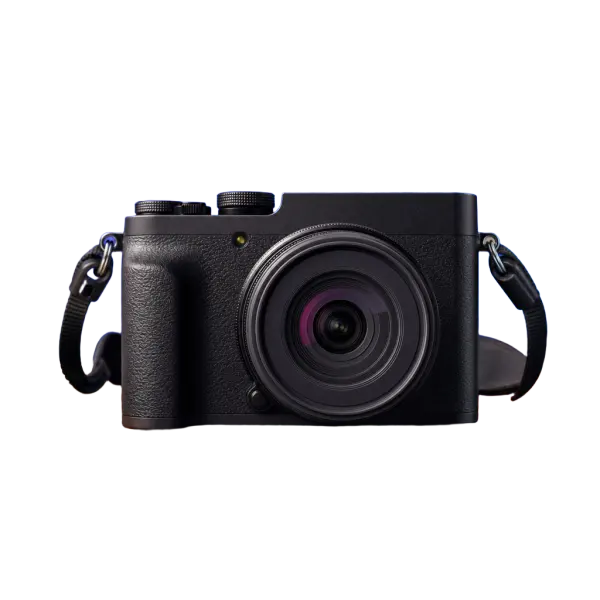
内部空隙
检查提手、文字和其他封闭区域是否还残留原背景。

先确定最终使用位置
把透明抠图放到实际使用的颜色或图片背景上,再判断是否合格。
为透明背景版式准备图片
不要只看棋盘格;请将抠图放到实际目标背景上检查后再使用。
01
选择需要透明背景的图片
选择一张最大 10 MB 的受支持静态图片。
02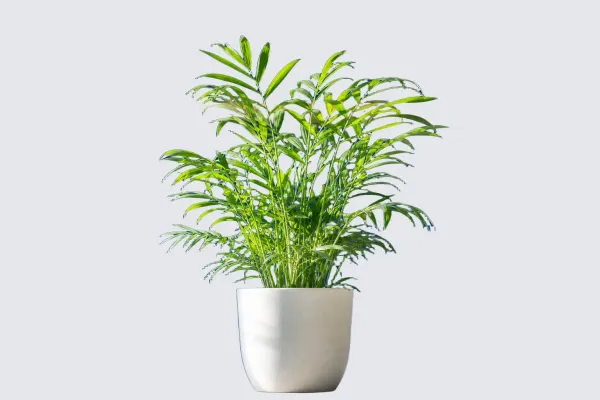
去除图片背景
处理图片,并在透明预览中查看分离后的主体。
03
检查并使用抠图
检查边缘,再将其放入目标版式或选择新背景。
透明抠图的常见使用位置
商品、人像和图形素材会暴露不同的边缘或内部空隙问题。

01Snapshot
可直接用于分层版式
把独立商品放入商品列表和设计版式。
Current scope
商品

02Snapshot
灵活放置
将人物主体用于新场景或图形设计。
Current scope
人像
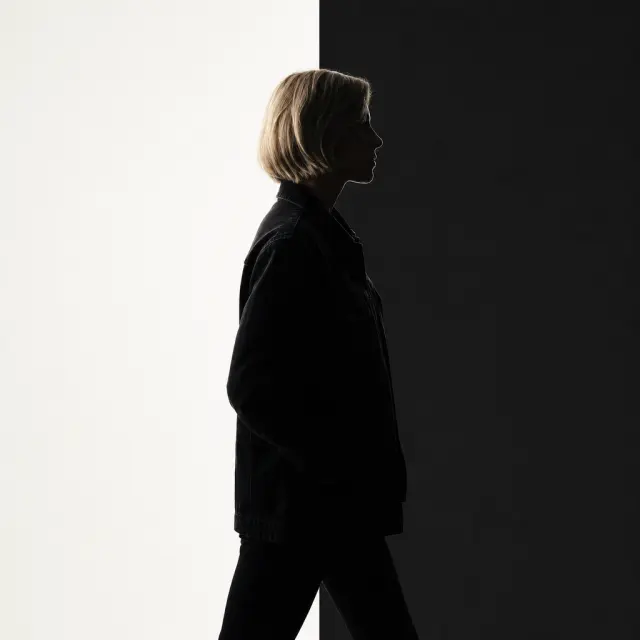
03Snapshot
检查细小形状
放置素材前仔细检查小尺寸细节。
Current scope
Logo 与图形
透明图片背景常见问题
了解棋盘格、JPG 限制、浅色轮廓、后续替换背景和可上传图片等问题。