

在线将照片背景变为白色
使用我们的AI白底制作工具,将任何图片背景变为白色。上传照片,自动去除原场景,添加纯净的白色背景。
支持PNG、JPG、JPEG或WebP格式 · 最大10 MB · 下载前预览效果
上传图片将PNG、JPG、JPEG或WebP图片拖放到此处,或选择文件。选择图片PNG、JPG、JPEG或WebP · 最大10 MB
使用我们的AI白底制作工具,将任何图片背景变为白色。上传照片,自动去除原场景,添加纯净的白色背景。
支持PNG、JPG、JPEG或WebP格式 · 最大10 MB · 下载前预览效果
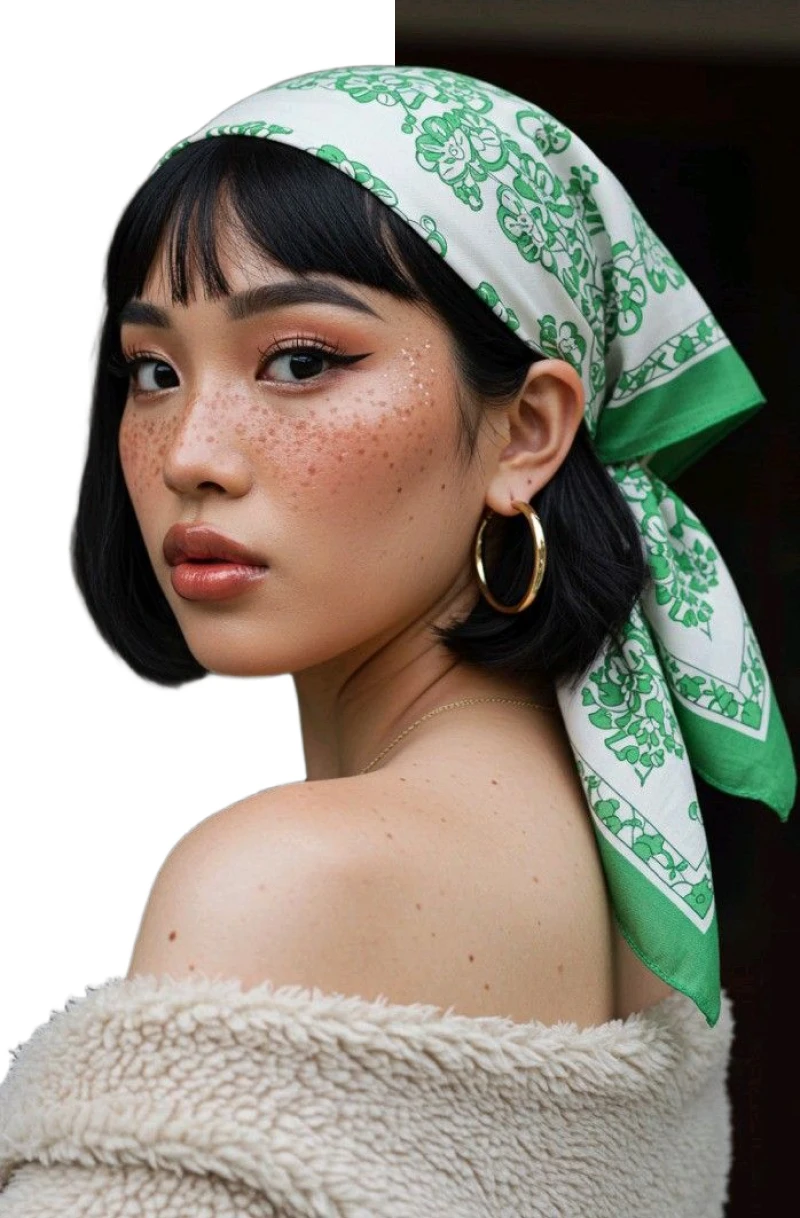
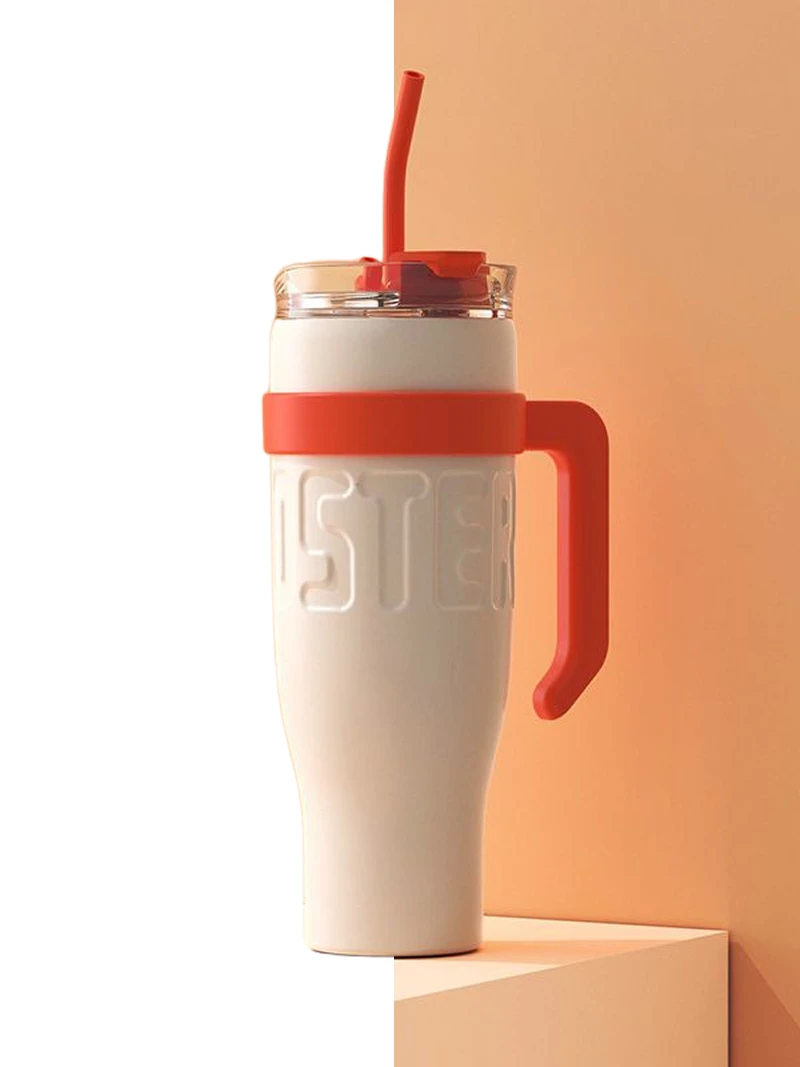
三个简单步骤
如何将照片背景变为白色
上传照片,去除原始背景,然后在三步内下载干净的白色背景图片。
- 01
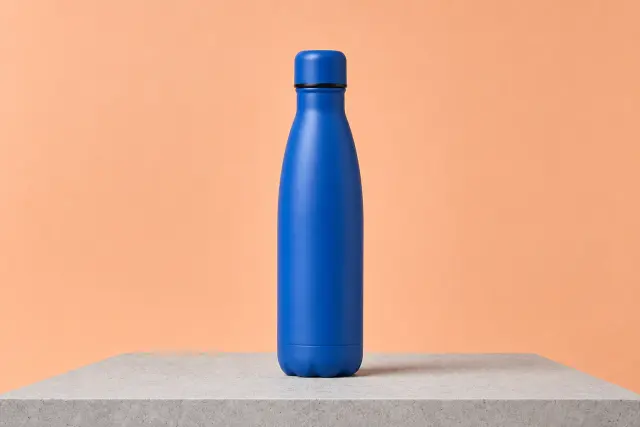
上传您的照片
选择支持格式的产品图片、肖像或日常照片。
- 02
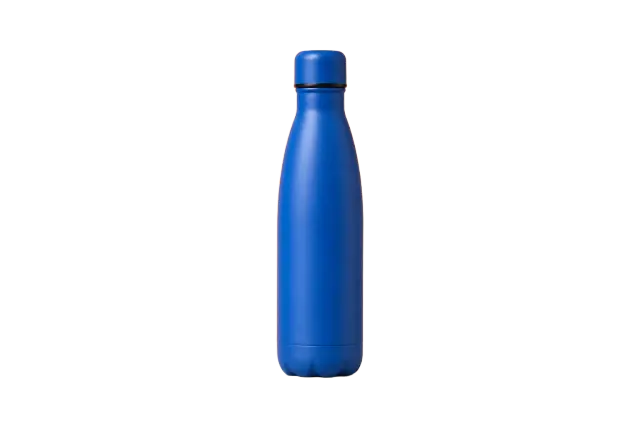
移除原始背景
AI检测主体,移除现有场景,并将其替换为白色。
- 03
预览并下载
检查边缘、裁剪和间距,然后保存完成后的图像。
一个可重复使用的起点
为下一步从干净的资产开始
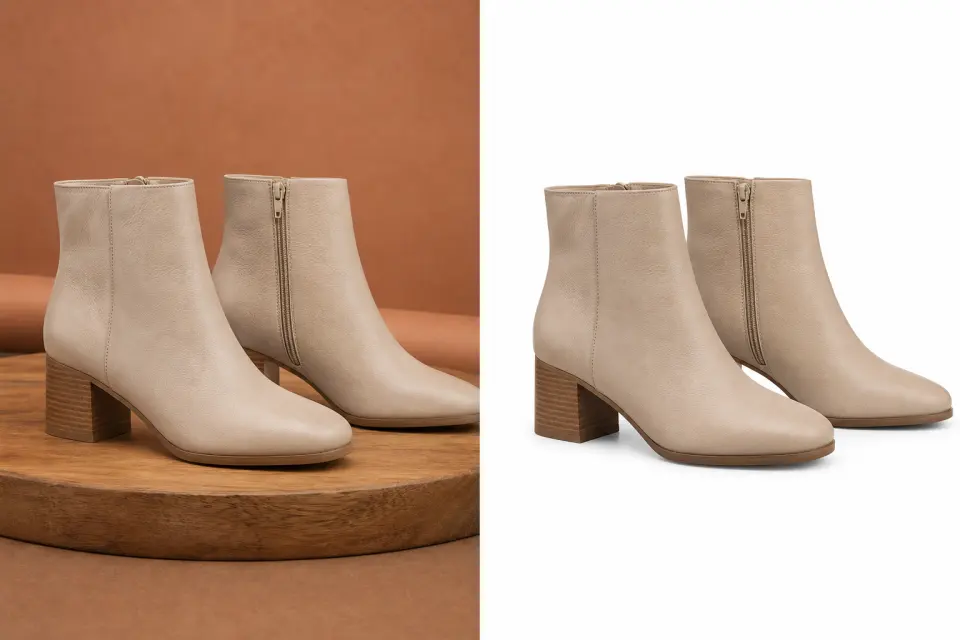
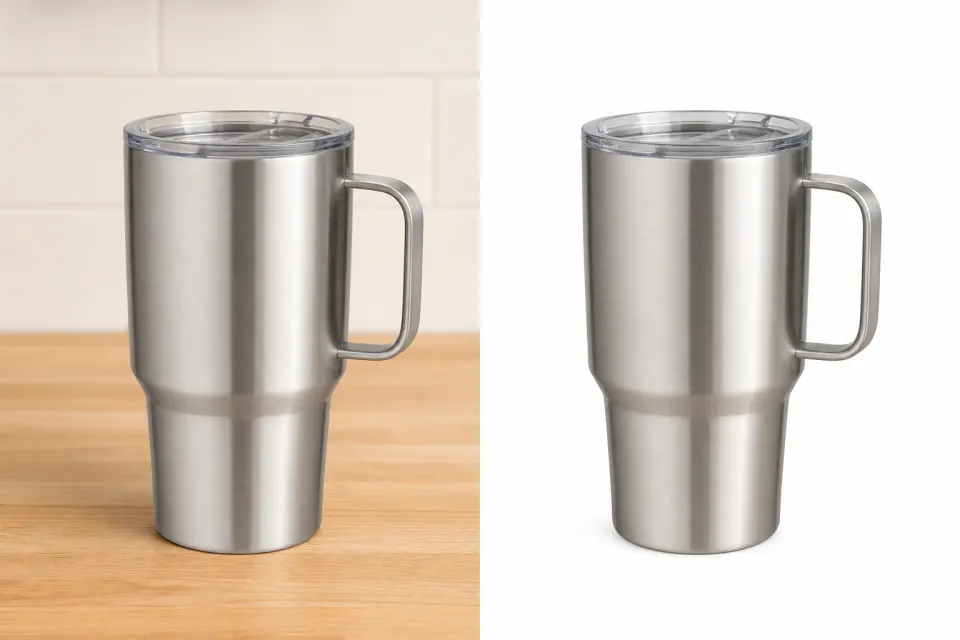
拖动分隔线,查看白色背景如何在将图像放入目录、个人资料、文档或设计布局之前创建一个中性版本。
Drag the divider, use the arrow keys, or press Home and End to compare 白色背景 and 原始照片.
原始照片

白色背景

Why start with white
- 在选择市场、档案、文档或布局之前,先创建一个中性版本。
- 当最终布局可能需要主体周围的空间时,保持灵活的图像资产。
- 在决定透明背景或其他背景是否为更好的最终选择之前,以白色版本作为起点。
结果质量
查看实际效果
将原始照片与白色背景结果进行对比,然后在下载前使用下面的检查清单。
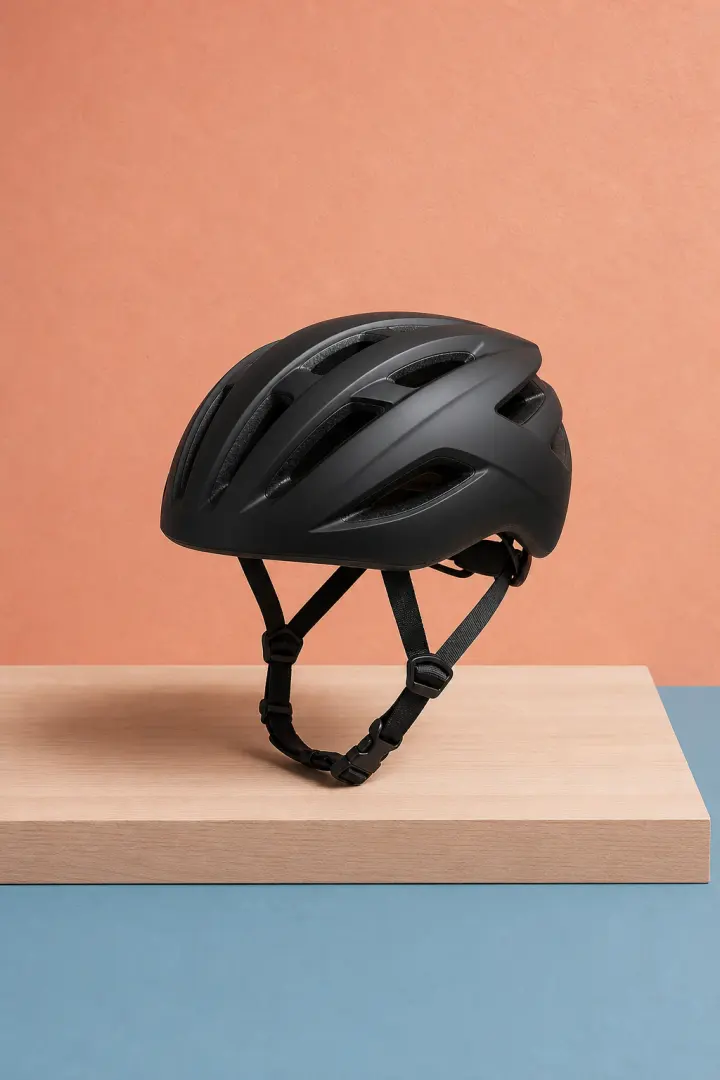
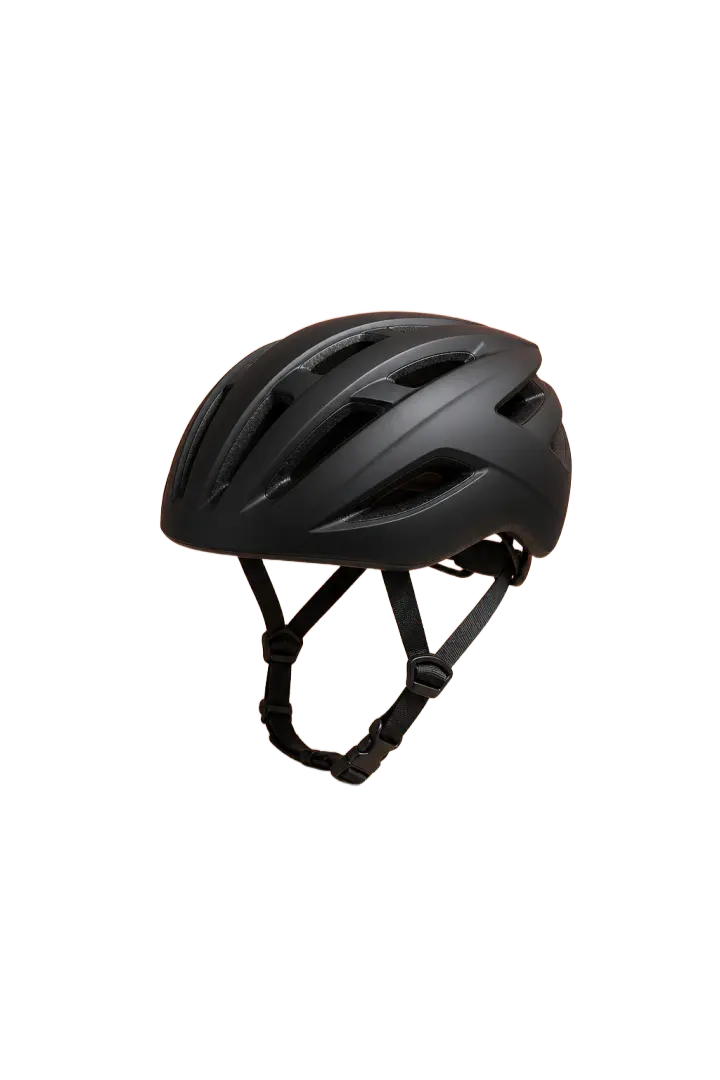
Review 01
将注意力集中在主体上,而不是旧场景上。
在使用完成的图像之前,检查精细轮廓、小细节以及主体周围的边界。
- 清晰的主体分离
- 完整的可见轮廓
- 干净的白色区域
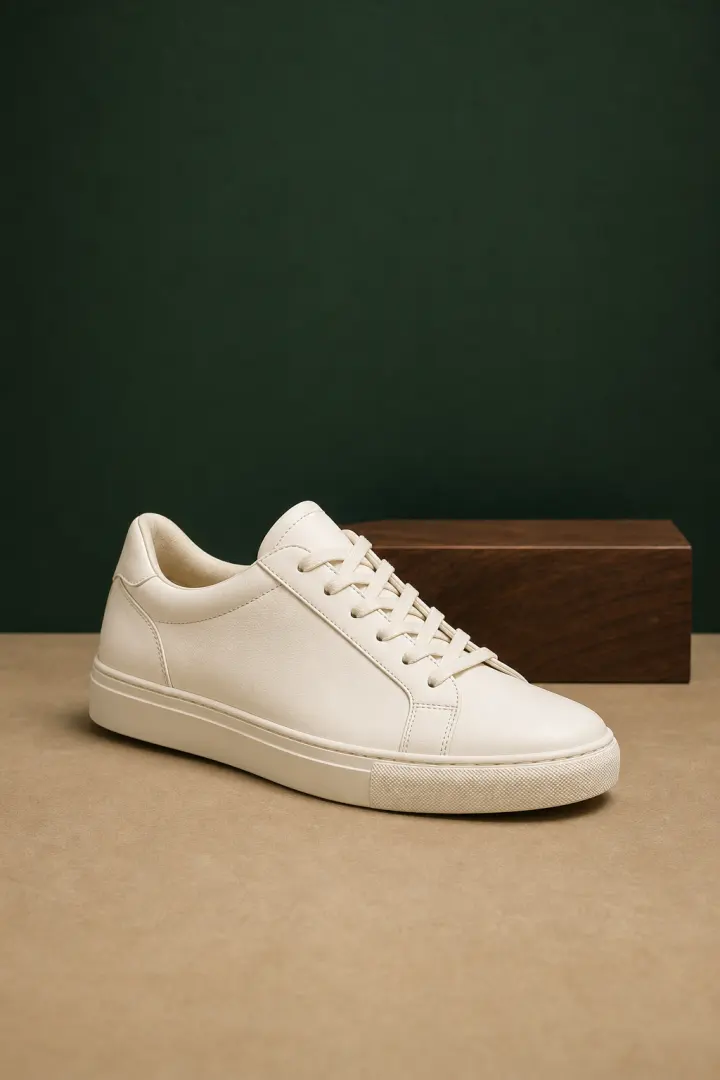
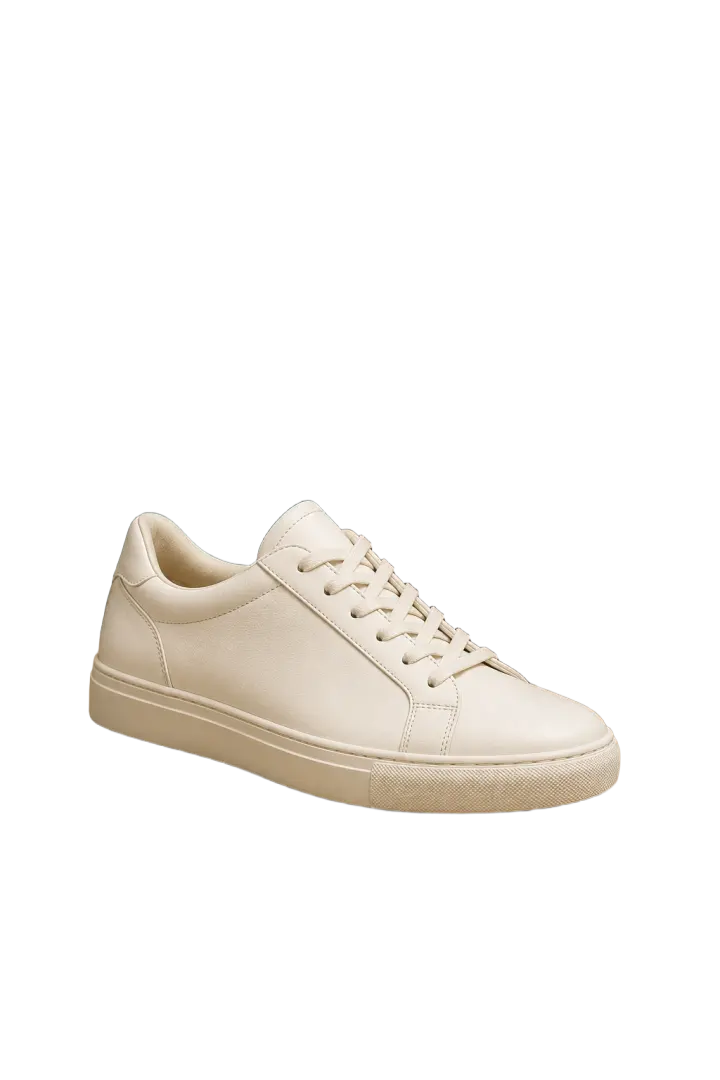
Review 02
在白色背景下检查浅色细节。
白色产品、浅色衣物、高光区域和细发可能会与白色背景融合,因此请仔细预览这些区域。
- 可见的浅色边缘
- 可识别的高光
- 完整的主体形状
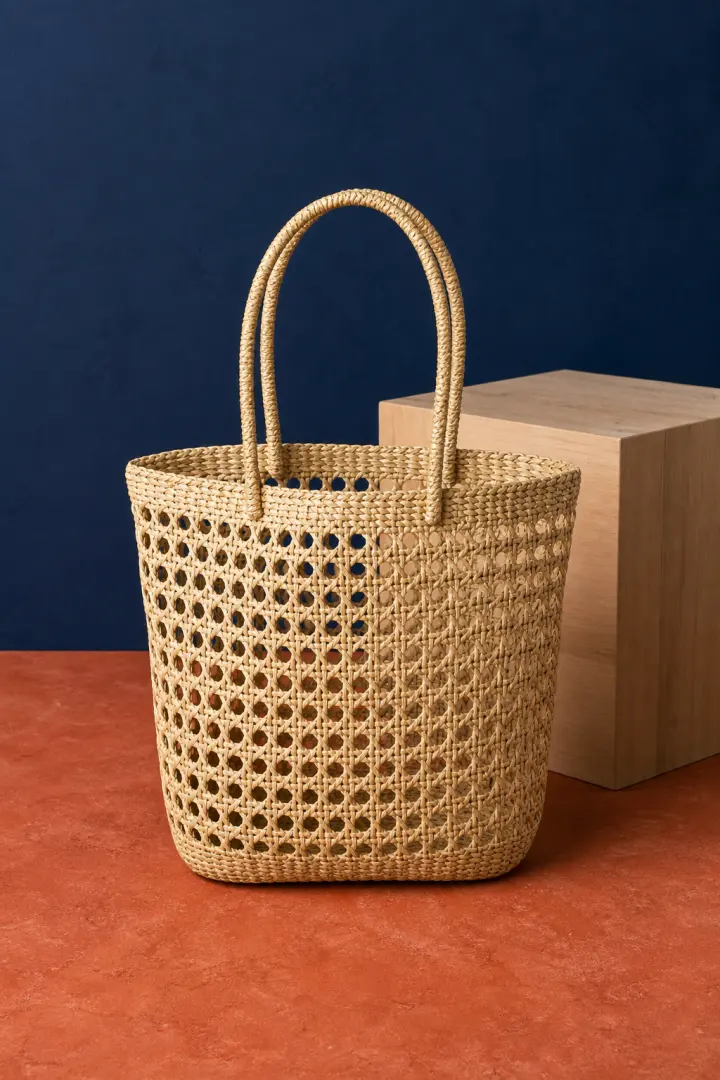
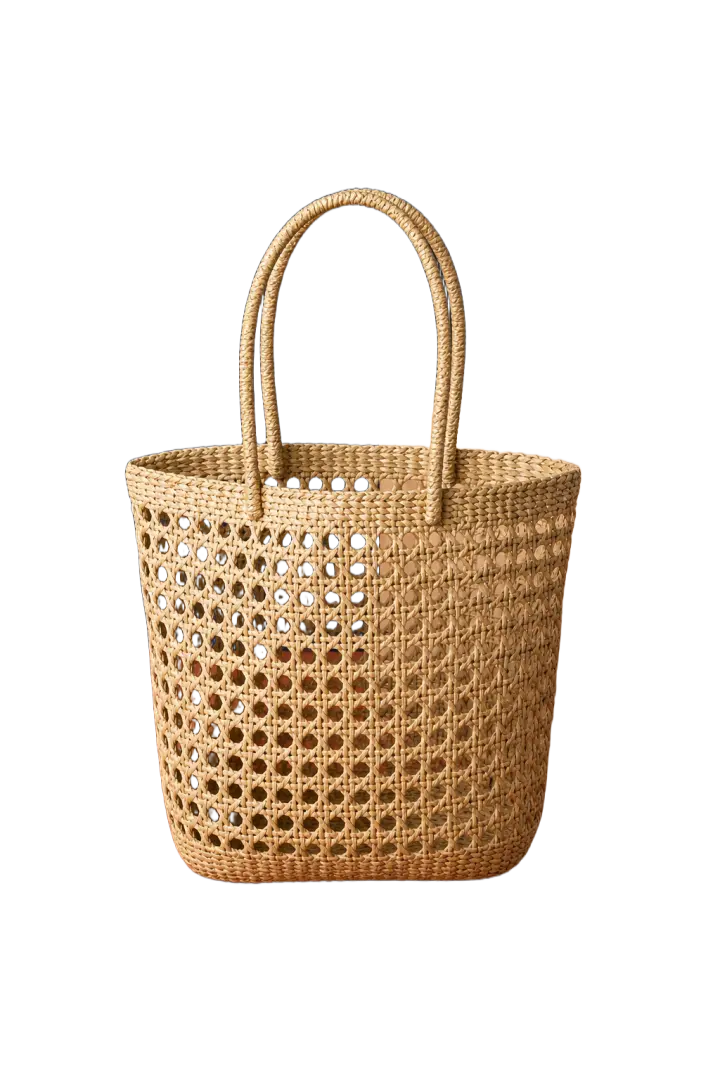
Review 03
检查开口和内部间隙。
查看手柄、网面、封闭空间和不规则轮廓内部,这些地方容易遗漏原始场景的残留部分。
- 清洁内部间隙
- 完整的手柄和肩带
- 无可见背景碎片
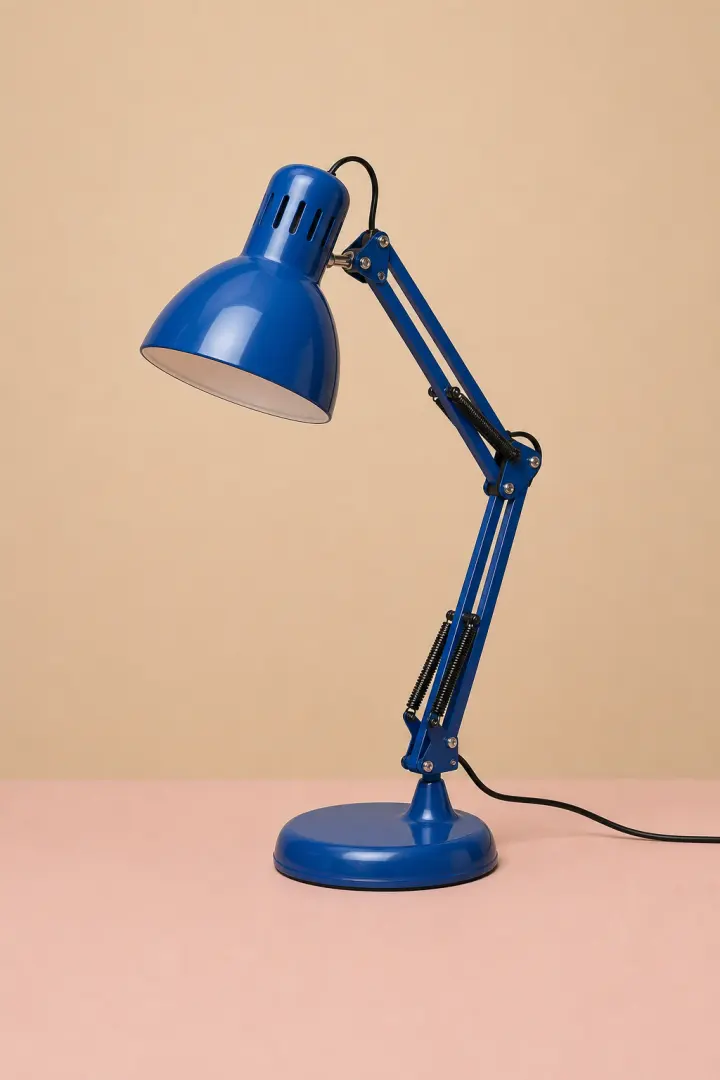
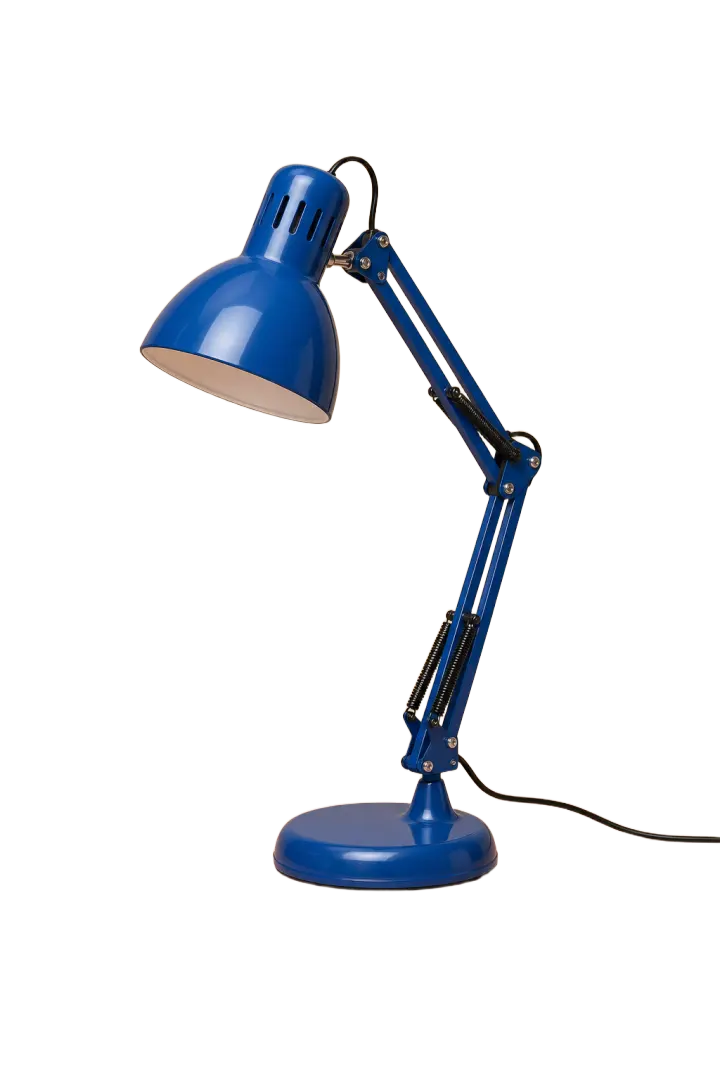
Review 04
审查裁剪、间距和接触区域。
检查主体周围的空间及其接触区域,使结果适合其将要出现的布局或目的地。
- 有用的周围空间
- 适当的最终裁剪
- 下载前审查
Swipe to review each example
用你的照片试试选择正确的最终背景
何时选择白色背景
白色背景最适合当最终图像需要中性、可见的背景用于产品列表、个人资料、文档、目录或类似布局。当最终需求是透明度或特定设置时,请选择其他工作流程。
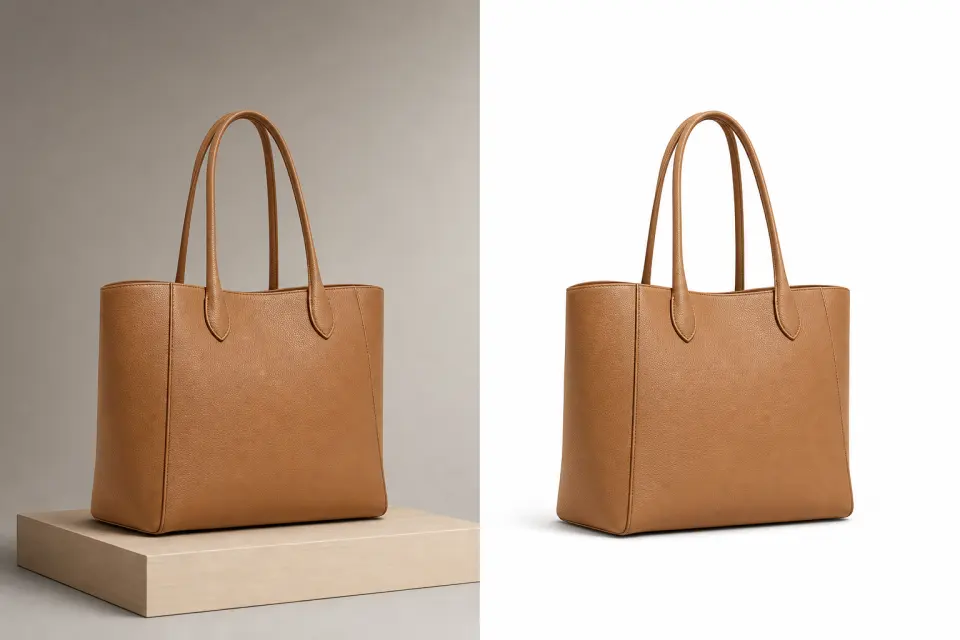
White is a good fit when
- 产品目录需要在相关列表中保持一致、无干扰的图像区域。
- 个人资料、头像或文档工作流程需要简单可见的白色背景。
- 最终布局得益于简洁的呈现,没有其他场景争夺注意力。
- 您需要一个中性图像资产,用于目录、演示或设计布局。
When to use another path
- 当资产需要放置在颜色、图形或现有页面背景上时,选择透明背景。
- 当广告活动、店面或社交媒体图像需要特定颜色或场景时,替换背景。
- 使用专门的视频背景工作流程处理动态素材,而不是单张静态图像。
专为专注的工作流程打造
更快速创建干净白色背景的方法
在一个专注的在线工作流程中,从上传到完成结果,保存图像前有清晰的预览。
Swipe to explore the workflow
按您的方式使用
适用于工作、销售和日常项目的白色背景
为在线销售、专业简介、官方申请、目录和其他视觉项目创建干净、一致的图像。
用于产品列表
构建更一致的产品目录
准备产品图像,用于在线商店、市场列表、目录和库存系统。
- 检查每个SKU是否具有一致的裁剪和周围空间量。
- 在发布前检查轻型包装、反光表面和接触区域。
- 单独验证目标平台当前的图像规则。
用于专业肖像
为肖像创建更干净的设置
将分散注意力的环境替换为简单的白色背景,用于头像、简历、个人资料页面和公司目录。
- 保持头部、肩膀和发际线在预期裁剪中完全可见。
- 检查浅色衣物和高光部分,它们可能融入新背景。
- 在肖像出现的环境中查看最终裁剪效果。
适用于护照风格照片
从简单的白色背景开始
将肖像背景更改为白色,然后检查您申请的官方尺寸、构图、照明和照片要求。
- 将白色结果作为准备步骤,而不是接受证明。
- 自行确认当局或服务的当前照片要求。
- 在发送前检查尺寸、头部位置、服装和提交文件规则。
用于灵活的视觉资产
保持布局集中且灵活
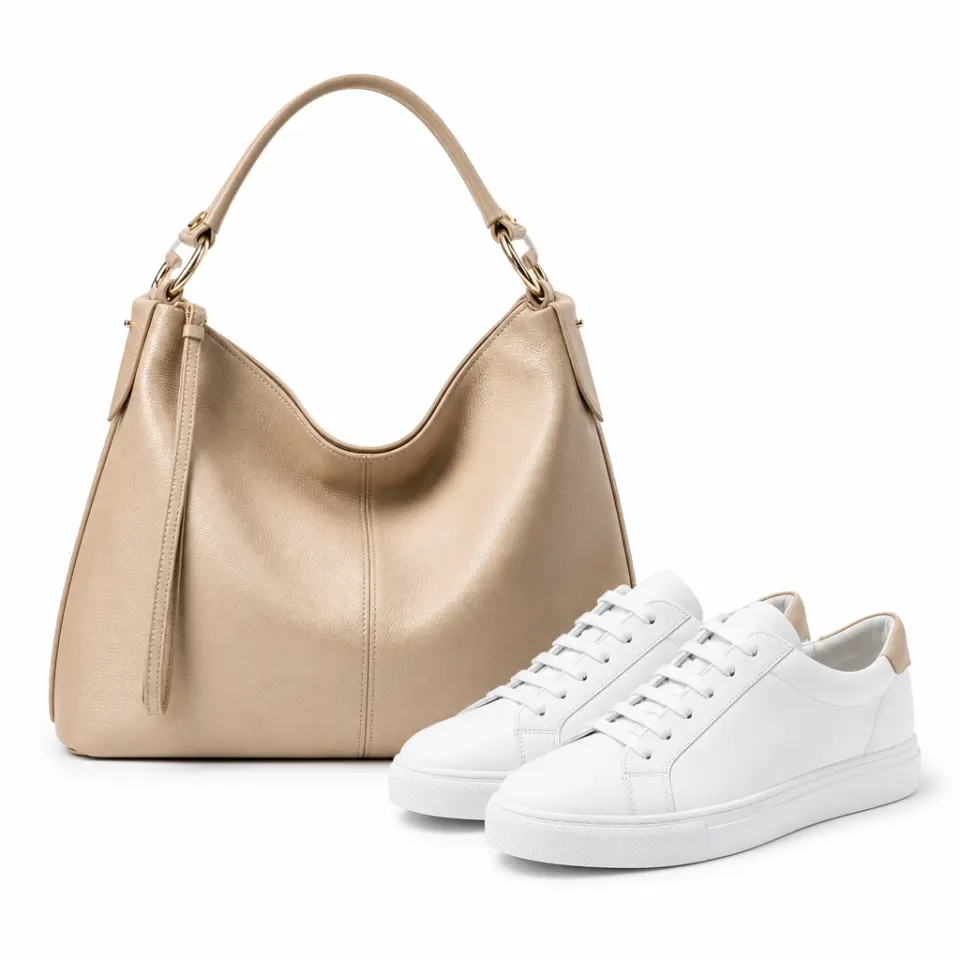
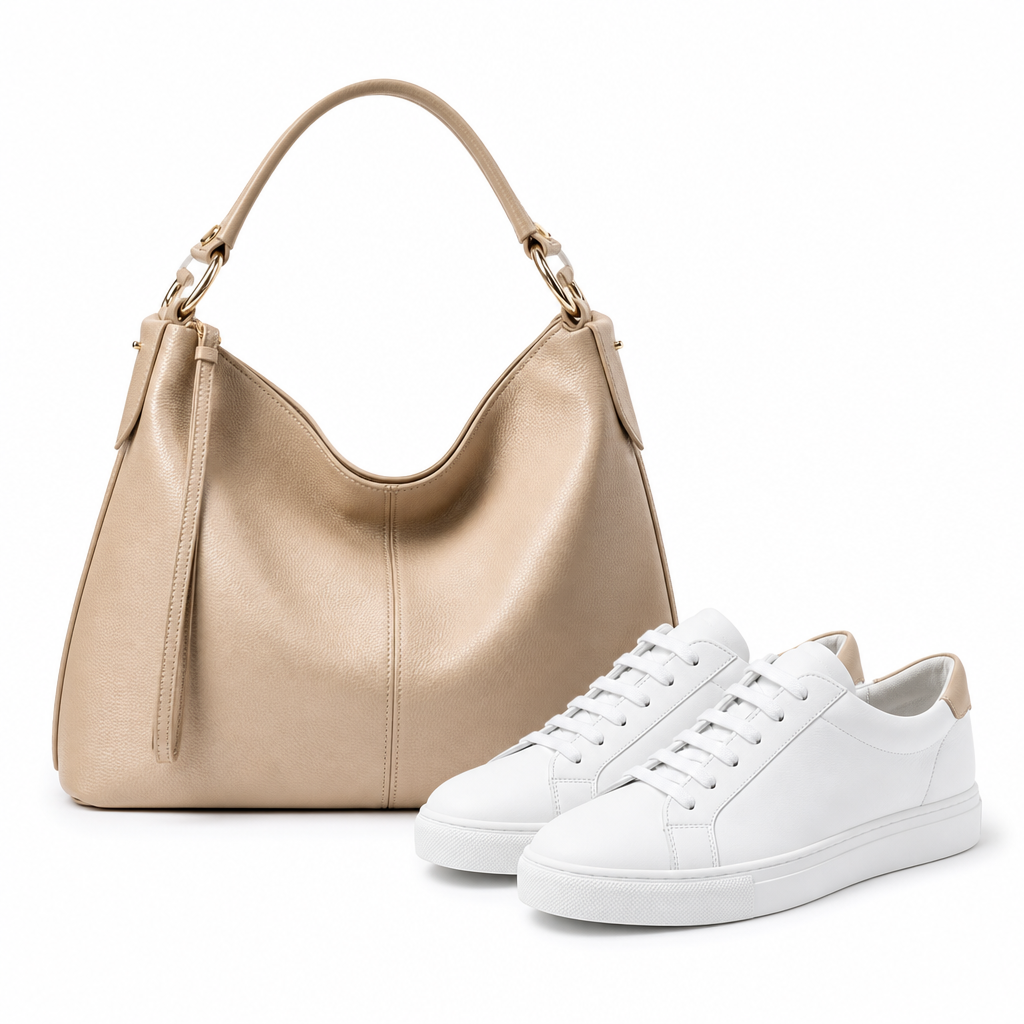
准备物品、食物、服装、图形和手工制品,用于目录、演示文稿、菜单和营销布局。
- 检查裁剪是否为最终构图留出足够空间。
- 如果白色不是最终目的,请使用透明或彩色背景工作流程。
- 将白色结果保留为下一排版阶段的有用资源。
Swipe to explore each use case
选择您的工作流程
为最终用途选择背景工作流程
从最匹配您最终资产的使用开始。每条路径都能帮助您决定白色背景、替换背景还是专用视频工作流是下一步的正确选择。
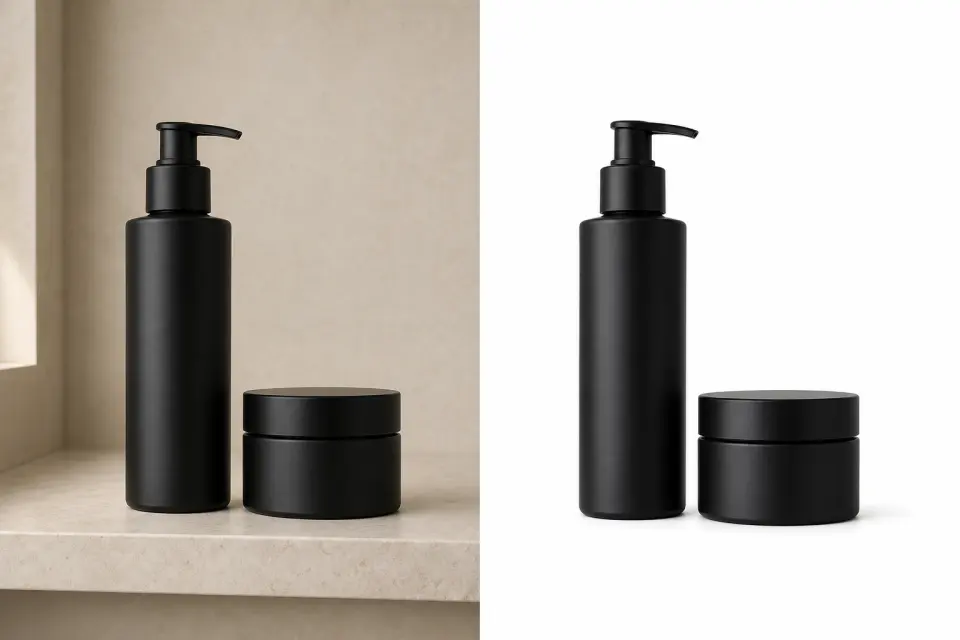
01 · 用于产品列表
准备一致的产品图片
为列表使用干净的白色结果,或者当最终店铺图片需要其他设置时,继续进行背景替换工作流。
- 审查整个物品、裁剪和周围空间。
- 检查反光包装和浅色边缘。
- 确认目标平台的当前要求。
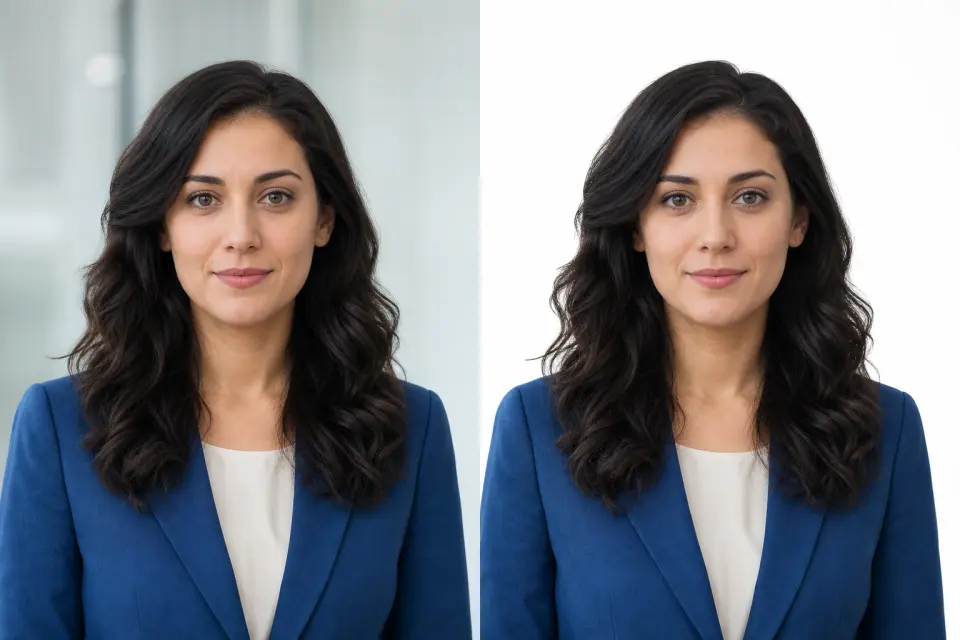
02 · 用于头像和证件照
保持人物清晰,背景简洁
在个人资料或证件流程中使用白色背景结果前,检查头发、肩膀、浅色衣物以及最终裁剪。
- 确保头部和肩膀完全可见。
- 检查新背景下的光线细节。
- 如有官方要求,请单独核对。
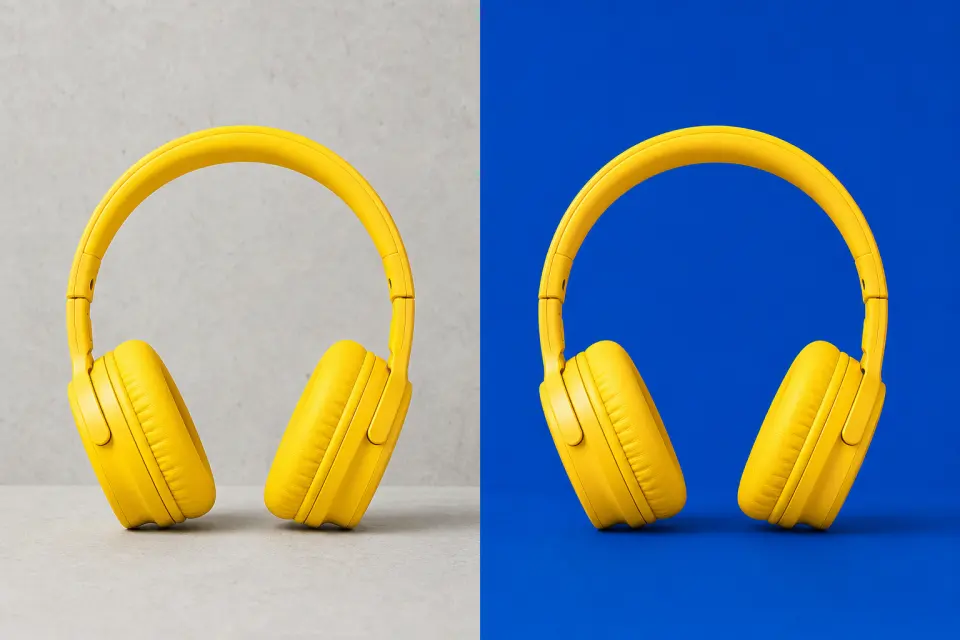
03 · 用于灵活的视觉素材
从干净的抠图过渡到正确的最终场景
使用白色结果评估主体,然后在广告活动、店面或社交布局需要其他场景或颜色时继续进行背景替换。
- 检查裁剪和空间以确定最终构图。
- 仅在适合最终布局时选择白色。
- 继续进行背景替换以用于其他场景。
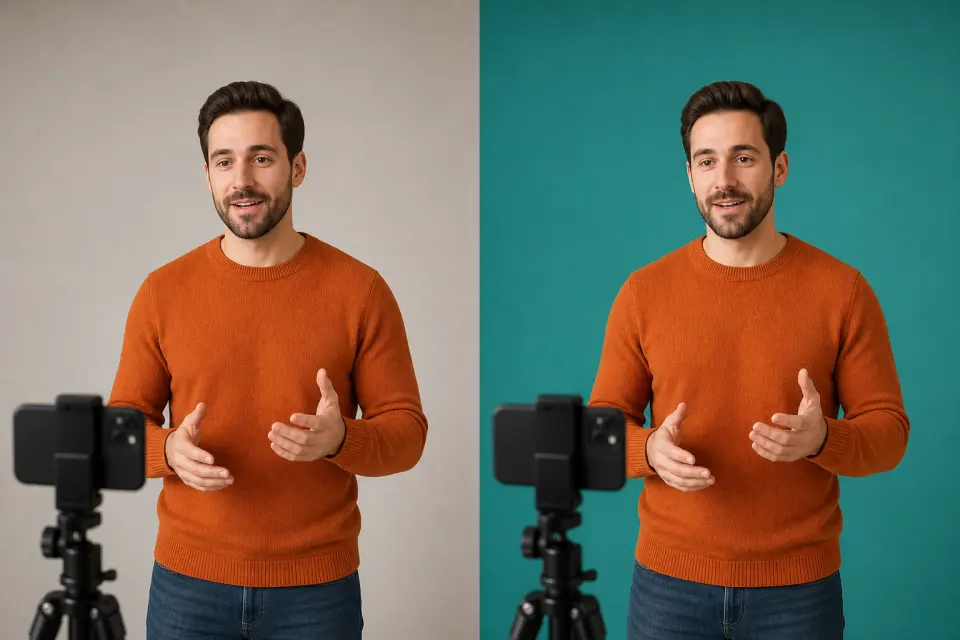
04 · 适用于移动主体
使用专门的工作流程处理视频背景
移动主体需要独立的审查过程。当您需要移除或替换整个剪辑的背景时,请继续使用视频工作流程。
- 审查整个剪辑中变化的边缘。
- 选择符合预期视频的最终背景。
- 为移动素材使用专门的视频路径。
Swipe to choose the right workflow
更好的源图像
获得更好白色背景效果的技巧
原始照片的质量会影响最终结果。下载图像前请使用这些检查。
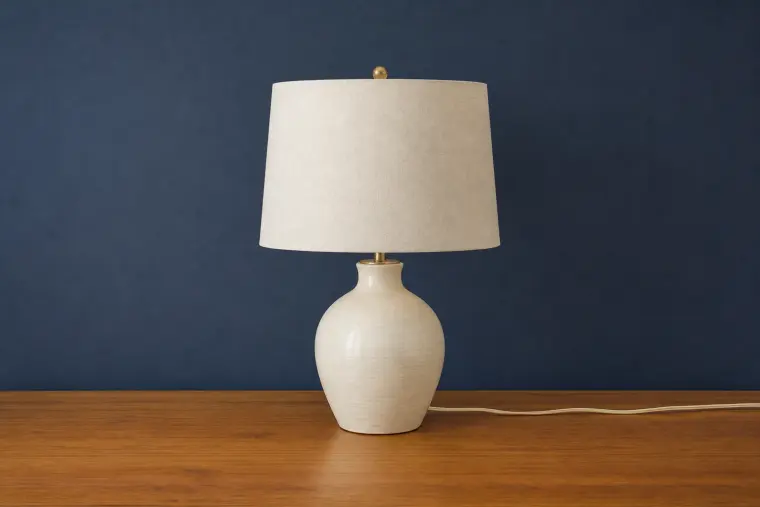
- 01
从清晰的照片开始
选择一张光线良好、主体边缘可见且分辨率足以满足预期用途的图像。
- 02
保持完整主体可见
避免使用截断产品、人物或物体重要部分的源图像。
- 03
检查浅色细节
白色产品、浅色衣物、高光及细发可能会与白色背景融为一体。请仔细预览这些区域。
- 04
检查阴影和开口
检查接触阴影、手柄、内部间隙和小开口中是否存在原背景残留部分。
- 05
确认裁剪和间距
在主体周围留出足够的空白,并确保最终构图符合目标平台的要求。
发布前
为实际展示位置准备图像
白色背景编辑是工作流程中的一个环节。根据最终用途决定下一步检查内容,并在发布前检查该用途的当前规则。
Prepare the source image first
- 尽可能使用均匀光线和清晰的主体,以便于检查重要边缘。
- 将整个主体保持在画面内,避免裁切掉有用的产品或肖像细节。
- 在图像预期显示的尺寸和上下文中比较完整结果。
明确期望
您的文件和背景编辑
Swipe for file details
需要不同的背景工作流吗?
当可见的白色背景不是您需要的最终结果时,继续使用相关工具或资源。
适合每种白底工作流程的价格方案
免费开始,选择定期计划进行稳定生产,或者当您只需要几次干净的白底导出时购买积分。
按月按年选择套餐
购买积分当前余额积分热门立即购买
常见问题
关于制作白色背景的问题
查找有关将照片背景更改为白色、支持的文件、输出颜色、图像质量和上传处理的答案。
上传支持的图像,启动背景处理流程,并在白色背景上预览主体。检查边缘并裁剪,然后下载完成的图像。
上传您的图像,让AI将主要主体从原始场景中分离出来。然后工具会添加一个干净的白色背景,您可以在下载前预览。
白色背景工作流程将主体放置在干净的纯白色背景上。下载前预览结果,确保符合您的预期用途。
不。白色背景是可见的白色。透明背景没有可见颜色,允许其他颜色或设计透显出来。
图像上传器支持PNG、JPG、JPEG和WebP文件,最大10 MB。
白色产品、浅色衣物、细发和亮色高光可能会融入新背景。下载前请仔细预览浅色边缘。
上传的文件会被处理以进行所请求的背景编辑,并在生成结果后从活动处理存储中移除。
您可以从定价部分显示的免费选项开始。处理限制、导出选项和可用功能取决于当前计划。