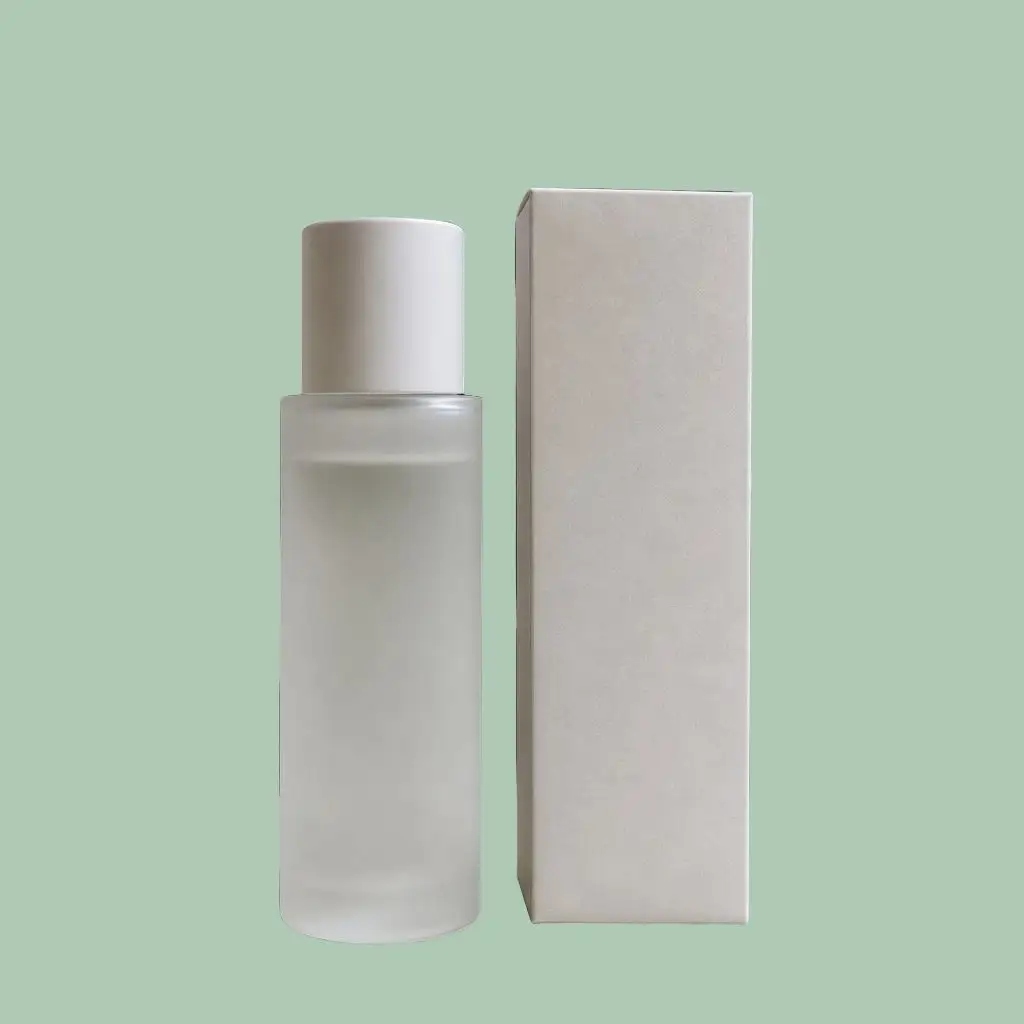
照片背景颜色更换工具
去除照片原背景,在主体后方预览白色或其他纯色效果。
支持最大 10 MB 的图片,请检查整个主体边缘的对比度。
上传图片将图片拖放到这里,或选择文件。选择图片PNG、JPG、JPEG 或 WebP — 最大 10 MB
去除照片原背景,在主体后方预览白色或其他纯色效果。
支持最大 10 MB 的图片,请检查整个主体边缘的对比度。
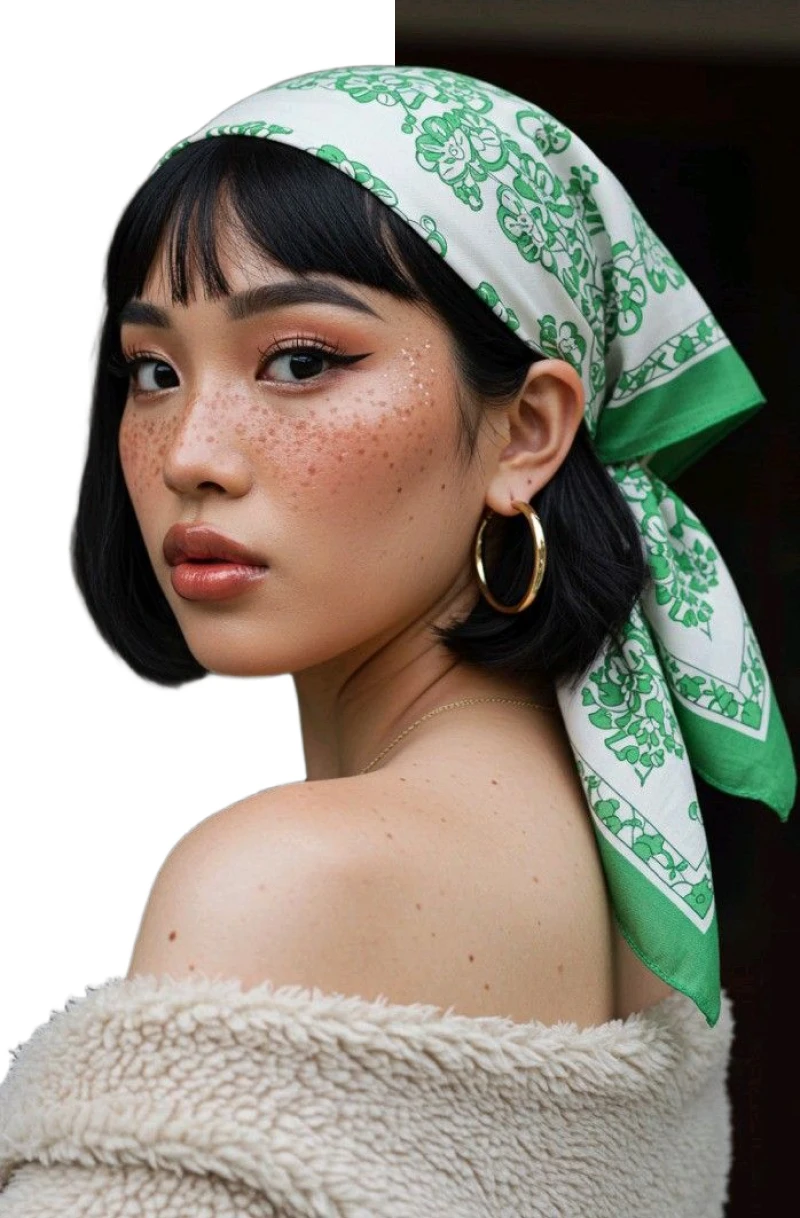

背景颜色更换示例
对比原始场景与选定的纯色背景
对照原图和彩色背景结果,检查浅色边缘、精细细节和对比度问题。
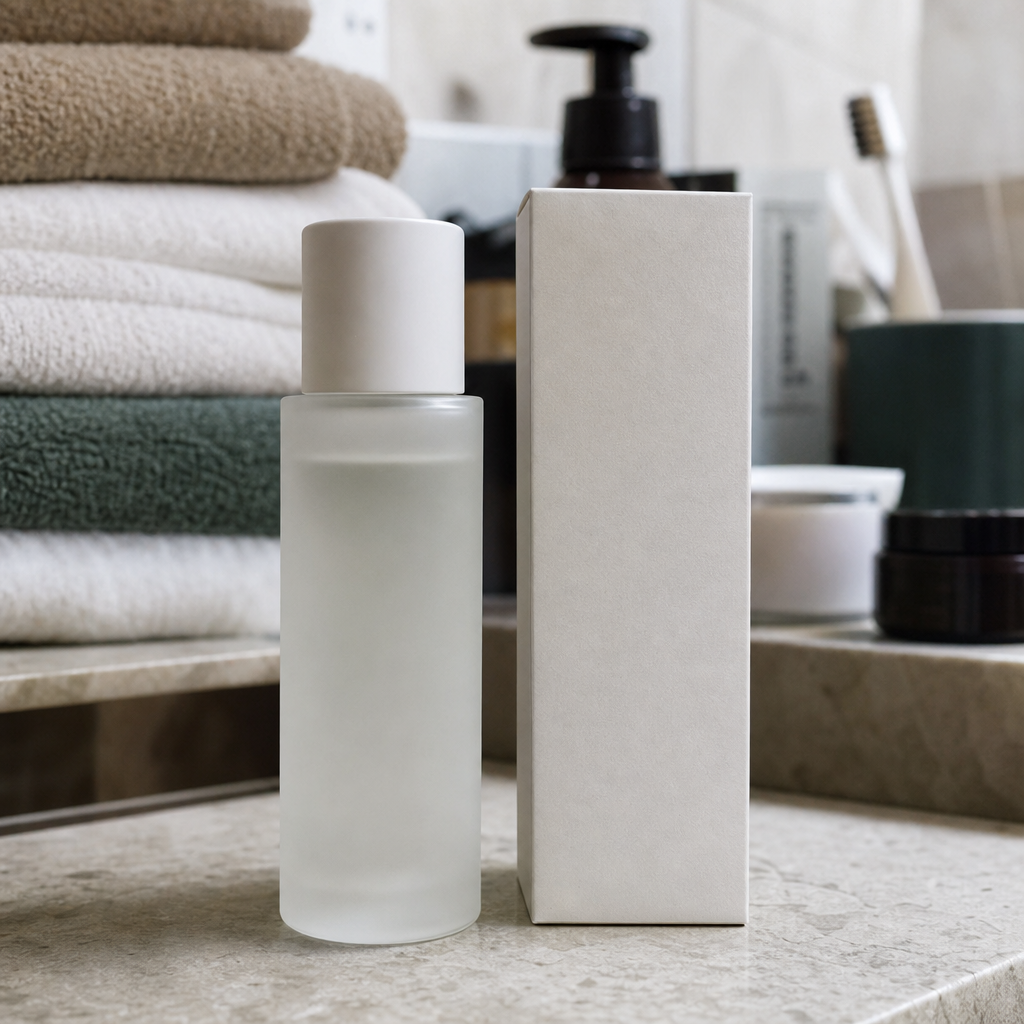 原始照片
原始照片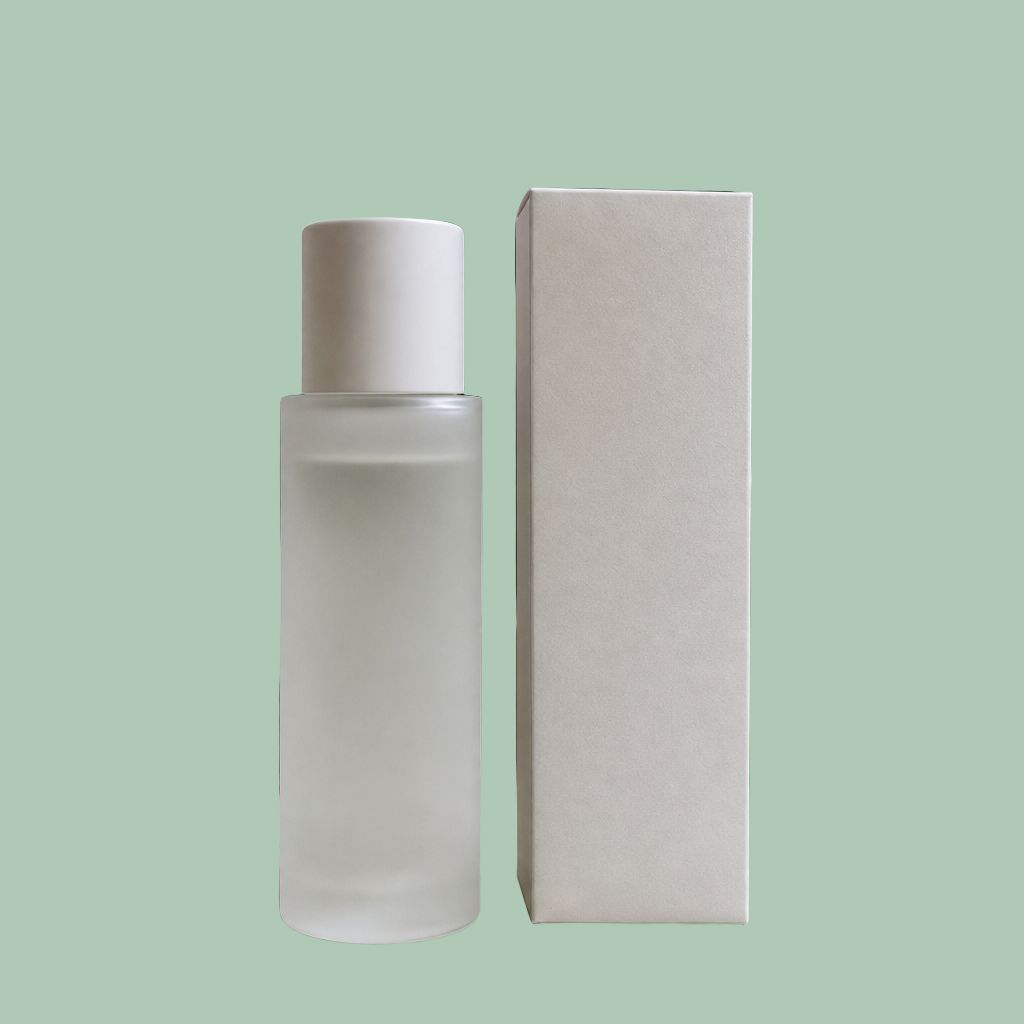 纯色背景
纯色背景专用页面素材准备完成前,此对比图可用于检查换色效果。
选择适合图片的背景颜色
背景颜色会影响边缘辨识度、主体分离效果和照片的整体用途。
用白色呈现中性效果
仔细检查浅色商品和服装,确保细节仍然清晰。
使用版式中的配色
选择能配合整体设计、又不会遮没主体的颜色。
通过高对比提升清晰度
决定前,先在深色与浅色背景上比较精细边缘。
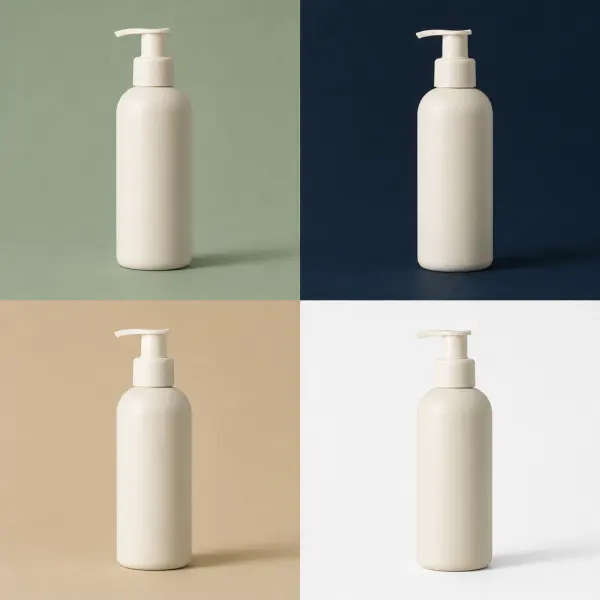
让品牌色与主体边缘都清晰
用于品牌设计前,请检查所选配色与主体轮廓的对比效果。
把照片背景换成纯色
分离主体、选择颜色,并在不同对比度下检查主体边界。
01
上传需要换色的照片
选择最大 10 MB 的 PNG、JPG、JPEG 或 WebP 图片。
02
从原场景中分离主体
将主体单独抠出,以便在后方放置纯色。
03
选择颜色并检查效果
重点比较浅色边缘、精细细节和阴影区域。
纯色背景的对比度检查要点
浅色主体、深色主体和精细细节对不同背景颜色的呈现效果各不相同。
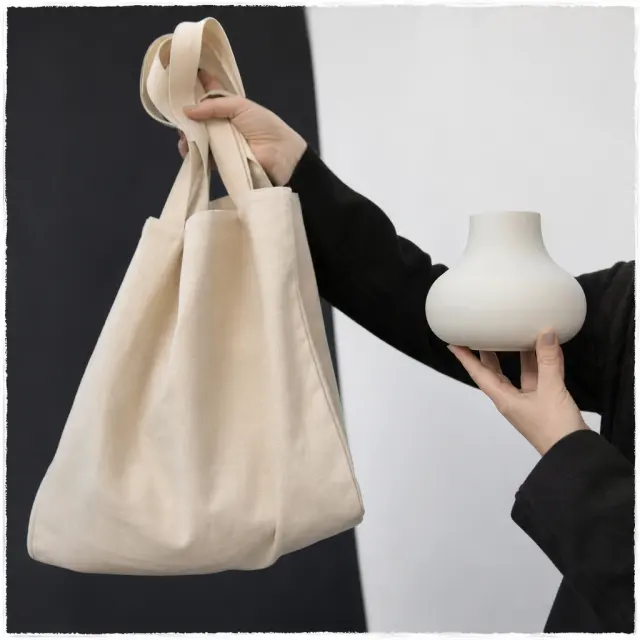
01Snapshot
在白色背景上检查
留意浅色边缘与高光细节。
Current scope
浅色主体
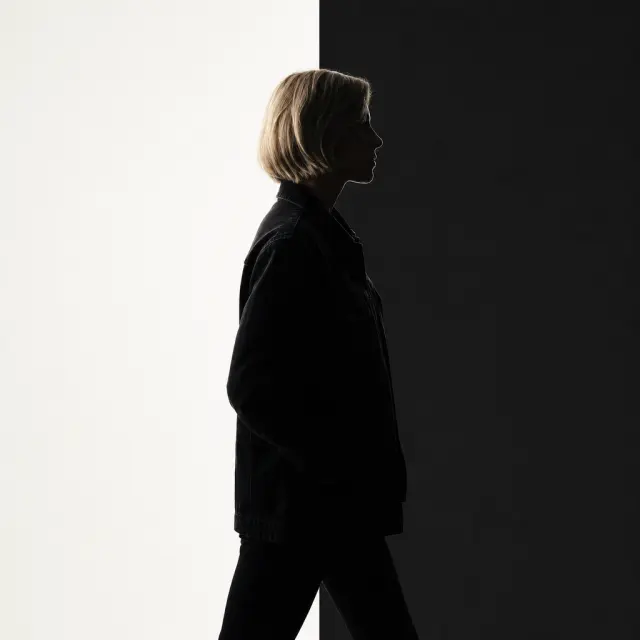
02Snapshot
在深色背景上检查
确保主体轮廓依然清晰可辨。
Current scope
深色主体
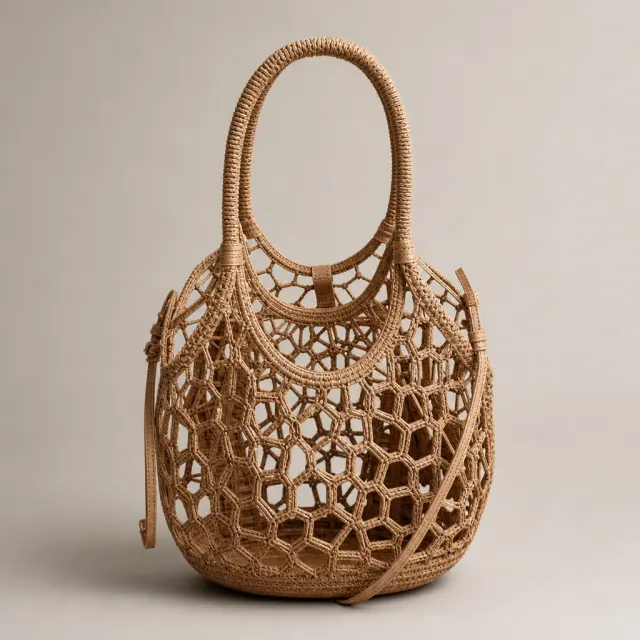
03Snapshot
放大查看
检查头发、细带和内部空隙。
Current scope
精细细节
照片背景颜色常见问题
了解白色与透明背景的区别、选色方法、可上传图片,以及何时应改用照片背景。