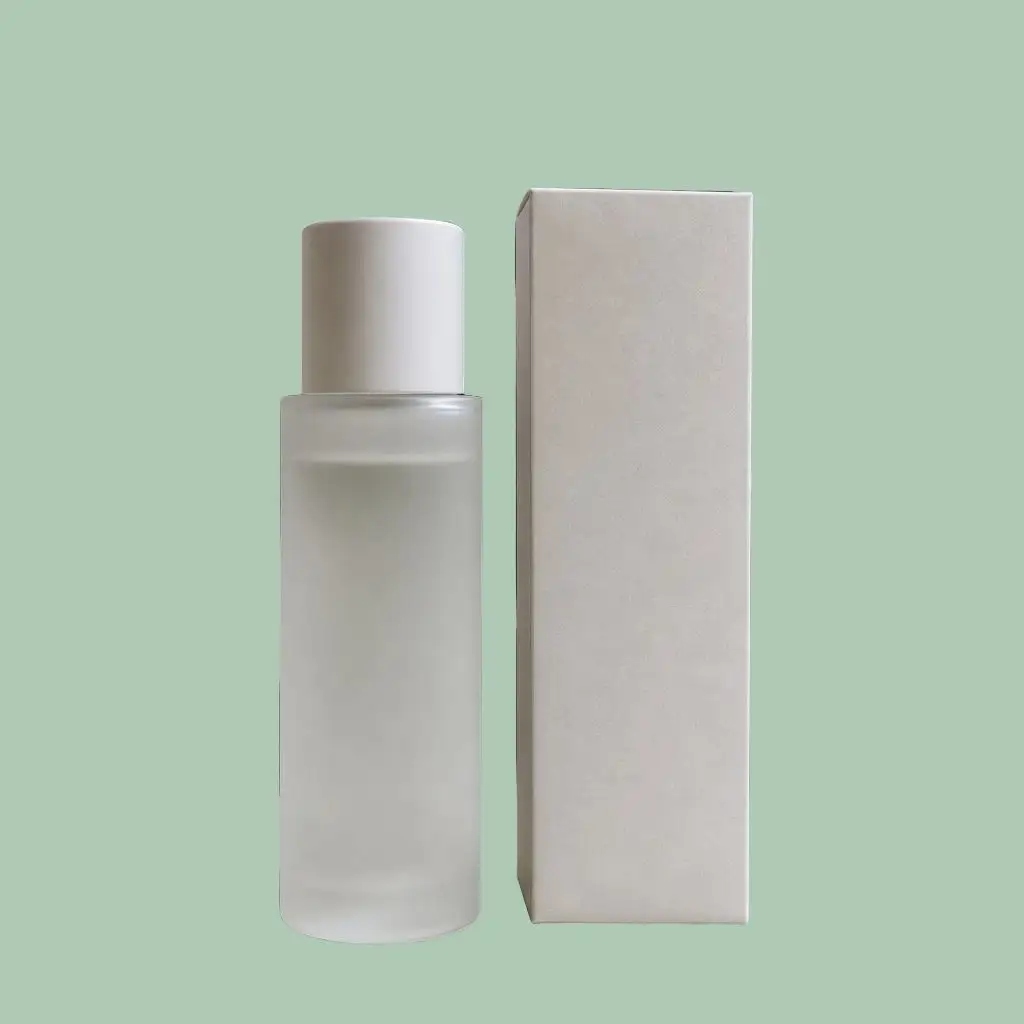
사진 배경색 변경 도구
수동으로 이미지를 다시 만들지 않고 사진 배경색을 흰색, 중립색 또는 브랜드에 맞는 색상으로 바꾸세요.
사진을 업로드하고, 새로운 배경색 위에 피사체를 미리 본 다음, 제품 페이지, 캠페인 또는 프로필 레이아웃에 맞는 이미지를 다운로드하세요.
수동으로 이미지를 다시 만들지 않고 사진 배경색을 흰색, 중립색 또는 브랜드에 맞는 색상으로 바꾸세요.
사진을 업로드하고, 새로운 배경색 위에 피사체를 미리 본 다음, 제품 페이지, 캠페인 또는 프로필 레이아웃에 맞는 이미지를 다운로드하세요.


배경색 변경 예시
제품 사진 및 브랜드 자산을 위한 배경색 변경 도구
복잡한 장면을 리스팅, 광고, 썸네일, 프로필 이미지에 일관된 색상 배경으로 바꿔보세요.
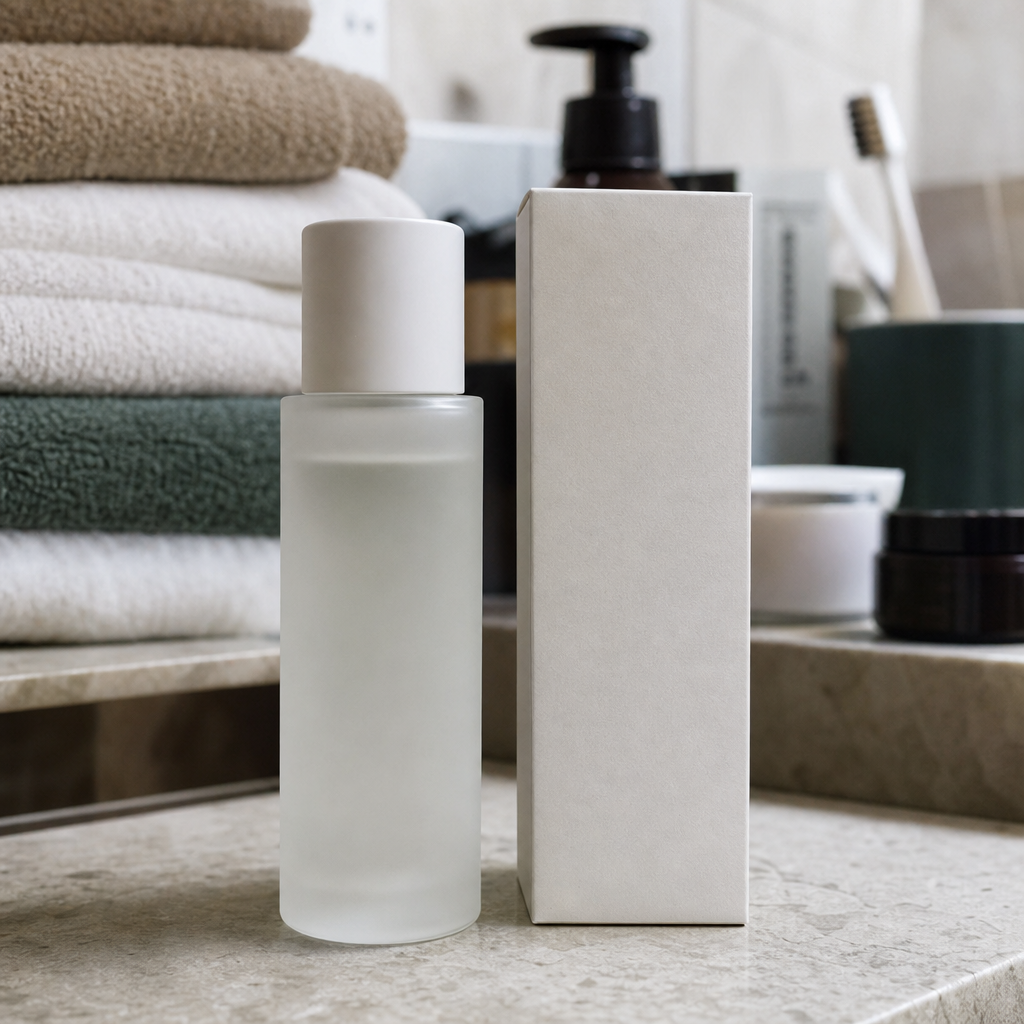 원본 사진
원본 사진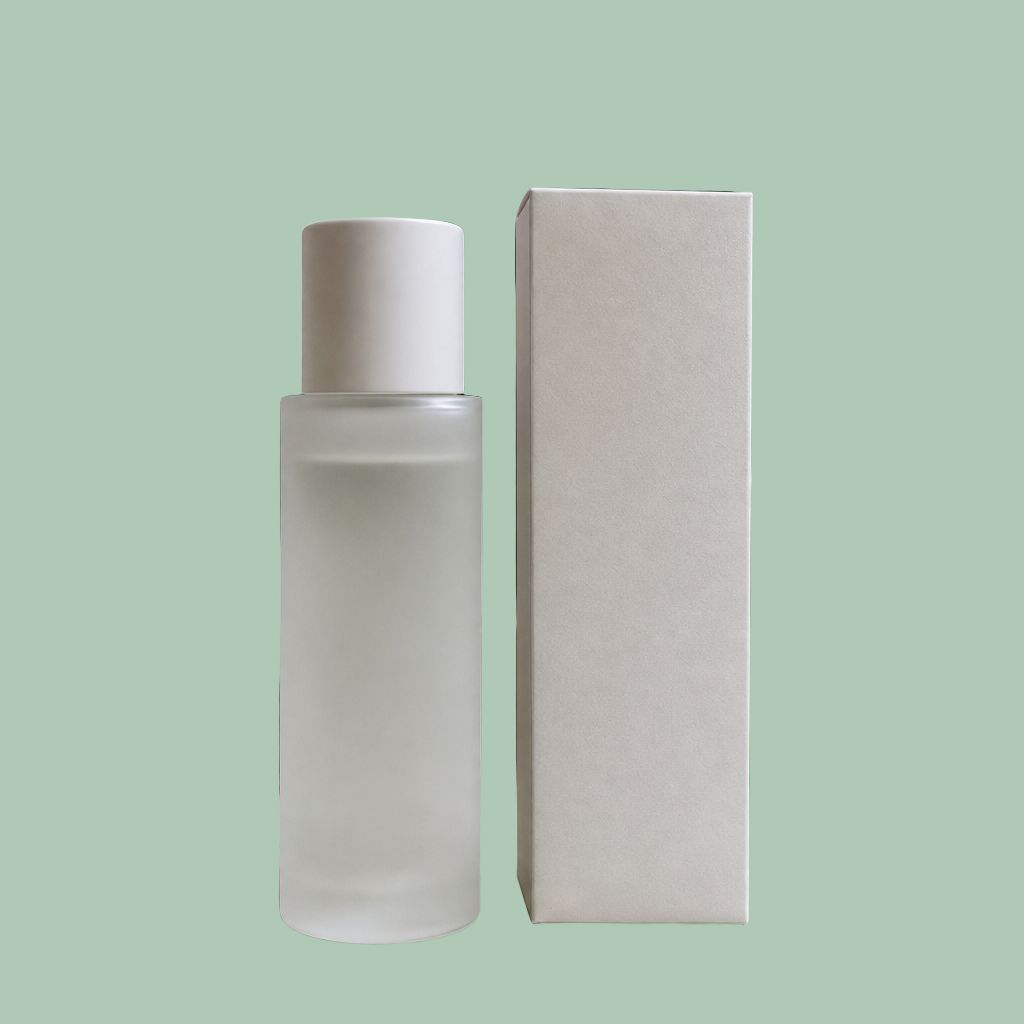 색상 배경
색상 배경일관된 배경색은 제품 그리드, 캠페인 자산, 프로필 사진이 채널 전반에서 더 세련된 느낌을 주도록 도와줍니다.
이미지에 맞는 배경색 선택
최고의 배경색 편집은 피사체를 선명하게 유지하면서 최종 이미지를 더 깔끔하고 일관된 모습으로 만듭니다.
리스팅에는 흰색 또는 중성색 사용
제품에 마켓플레이스 리스트 및 제품 그리드에서 더 깔끔하고 일관된 모습을 제공합니다.
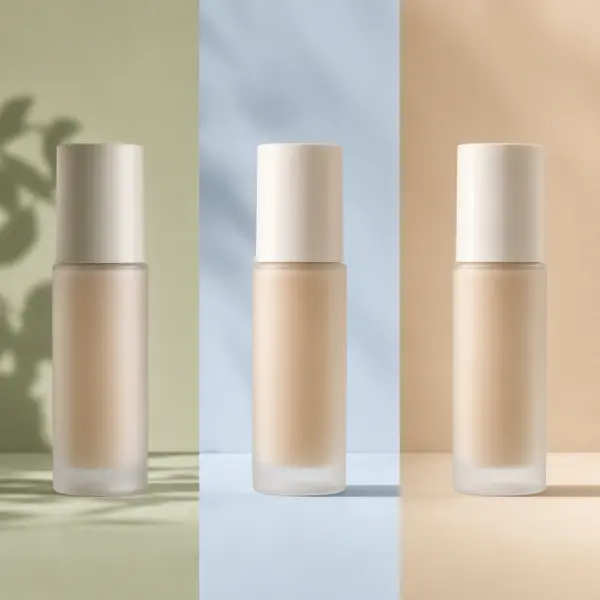
캠페인에 브랜드 색상 사용
배경을 부드러운 브랜드 색상이나 캠페인 팔레트로 전환하면서 주제를 읽기 쉽게 유지합니다.
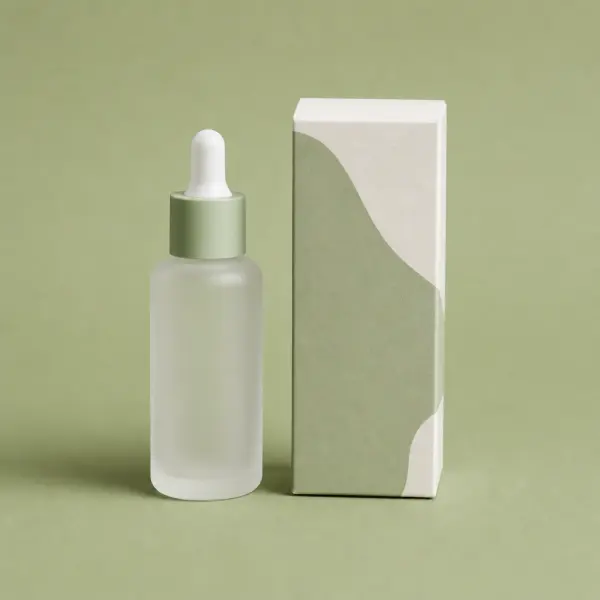
프로필 및 팀 사진 정리
단순한 흰색 또는 밝은 색상을 사용하여 프로필 이미지를 더 차분하고 일관되게 만듭니다.
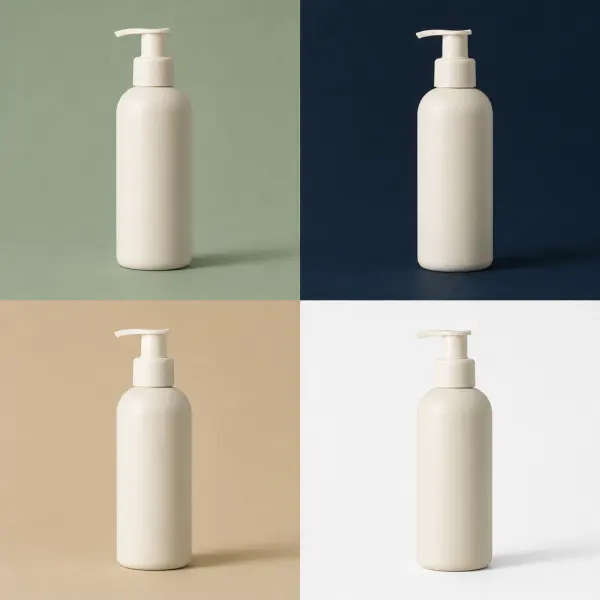
선명한 가장자리를 유지하는 브랜드 컬러
브랜드 컬러를 적용할 때는 피사체와 충분히 대비되는 색을 골라 머리카락, 의상, 제품 윤곽이 또렷하게 보이도록 하세요.
사진 배경색 변경 방법
사진을 업로드하고, 새 배경색을 선택한 후, 최종 채널용으로 더 깔끔한 이미지를 내보냅니다.
사진 업로드
피사체가 현재 배경과 분리된 선명한 이미지로 시작하세요.
새 배경색 선택
피사체에 충분한 대비를 제공하는 흰색, 중성 톤 또는 브랜드 색상을 선택하세요.
편집된 사진 내보내기
피사체 가장자리를 확인하고 최종 채널용 이미지를 다운로드하세요.
색상 변경 확인
색상 배경은 이미지를 돋보이게 해야 하며, 압도해서는 안 됩니다.

피사체 가시성
제품이나 사람이 새 색상에서도 쉽게 보이도록 하세요.
Current scope
대비
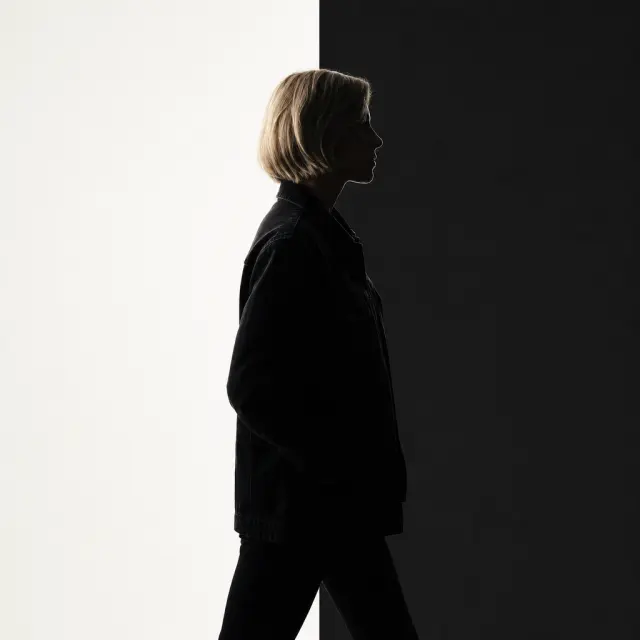
카탈로그 적합성
이미지가 함께 나타나야 할 때 세트 전체에 동일한 색상 방향을 사용하세요.
Current scope
일관성

배경 교체
원래 색상이 여전히 비쳐 보일 수 있는 윤곽선을 검사하세요.
Current scope
깔끔한 가장자리
배경색 변경기 FAQ
온라인에서 사진 배경색 변경에 대한 답변.