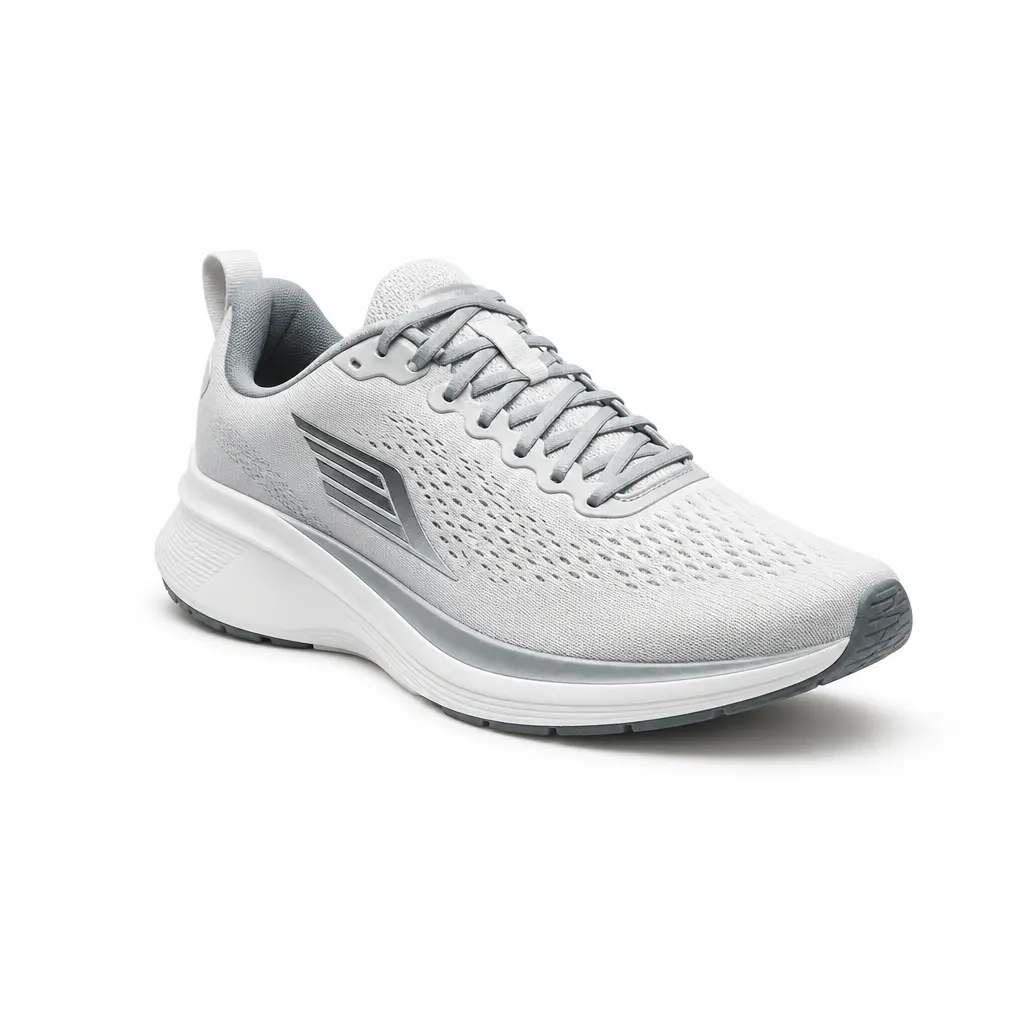
이미지에서 흰색 배경 제거하는 방법
실용적인 온라인 워크플로를 따라 흰색 배경을 제거하고, 피사체를 분리한 후 투명 또는 깔끔한 대체 배경으로 내보내세요.
이 가이드는 이미 흰색 또는 거의 흰색 배경 위에 있는 이미지(제품 사진, 로고, 아이콘, 컷아웃 그래픽, 마켓플레이스 에셋)를 대상으로 하며, 단색 흰색 캔버스 대신 투명도가 필요한 경우에 적합합니다.


흰색 배경을 만드는 대신 제거해야 하는 경우
검색 의도는 배경을 흰색으로 만드는 것과 다릅니다. 여기서 목표는 일반적으로 투명도, 깔끔한 합성 또는 다른 레이아웃에서 피사체를 재사용하는 것입니다.

단색 흰색 배경을 투명으로 변환
로고, 제품 사진, 스티커, 그래픽 주위에 흰색 상자가 있고 웹사이트, 슬라이드, 썸네일, 마켓플레이스 레이아웃에서 피사체가 자연스럽게 배치되어야 할 때 이 워크플로를 사용하세요.

제품 및 로고 가장자리의 흰색 후광 정리
흰색 배경 제거는 종종 가장자리에서 실패합니다. 최종 PNG를 다운로드하기 전에 헤어라인 경계선, 그림자, 안티앨리어싱된 픽셀, 반투명 디테일을 검토하세요.
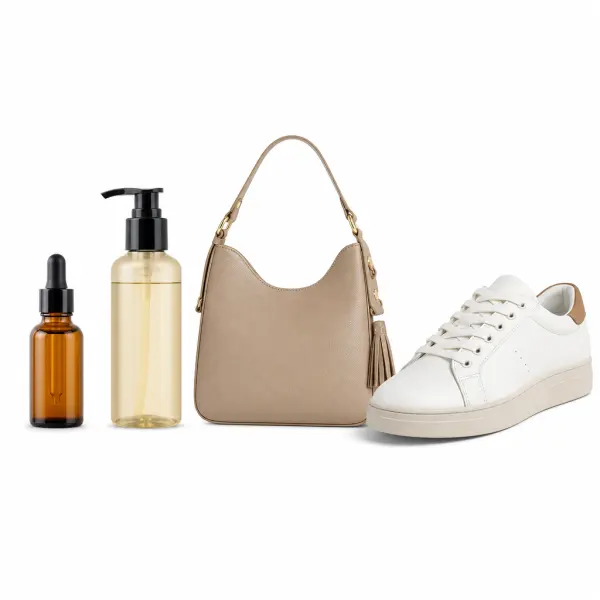
제거 후 피사체를 새 배경에 배치
흰색 배경이 제거된 후에는 투명 PNG를 유지하거나 이미지가 사용될 위치에 따라 새 흰색, 컬러 또는 브랜드 배경을 추가할 수 있습니다.
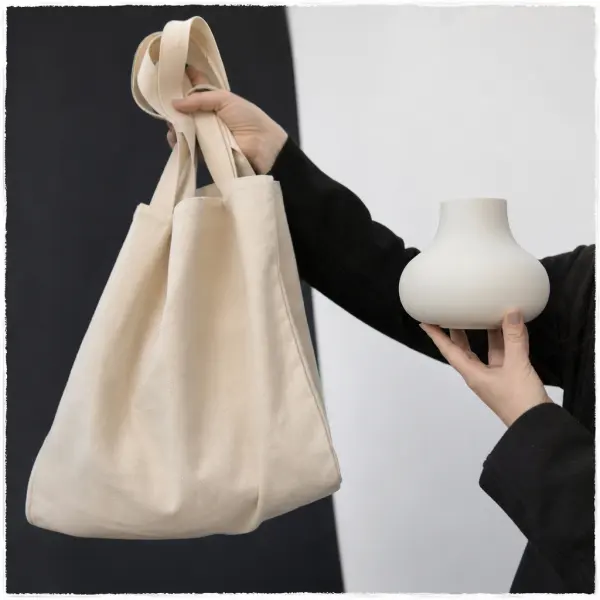
대비되는 배경에서 미리보기
체커보드뿐 아니라 어두운색과 채도가 높은 색 위에서도 컷아웃을 확인하면 남은 흰 테두리와 빠진 밝은 디테일을 더 쉽게 찾을 수 있습니다.
온라인에서 이미지의 흰색 배경을 제거하는 방법
원본 이미지에 이미 흰색 또는 거의 흰색 배경이 있고 더 깔끔한 컷아웃을 원할 때 이 순서를 사용하세요.

1. 흰색 배경이 있는 이미지 업로드
JPG, PNG, WebP 파일로 시작하세요. 최상의 결과를 위해, 특히 피사체에 가는 선, 머리카락, 천, 유리, 밝은색 가장자리가 있는 경우 사용 가능한 가장 높은 해상도의 버전을 선택하세요.

2. AI가 피사체를 감지하고 흰색 영역을 제거하도록 하기
편집기가 전경을 흰색 배경에서 분리하고 미리보기를 표시합니다. 흰색 픽셀이 자주 남는 가장자리(제품 모서리, 로고 윤곽선, 포장 반사, 부드러운 그림자)를 확대하여 확인하세요.
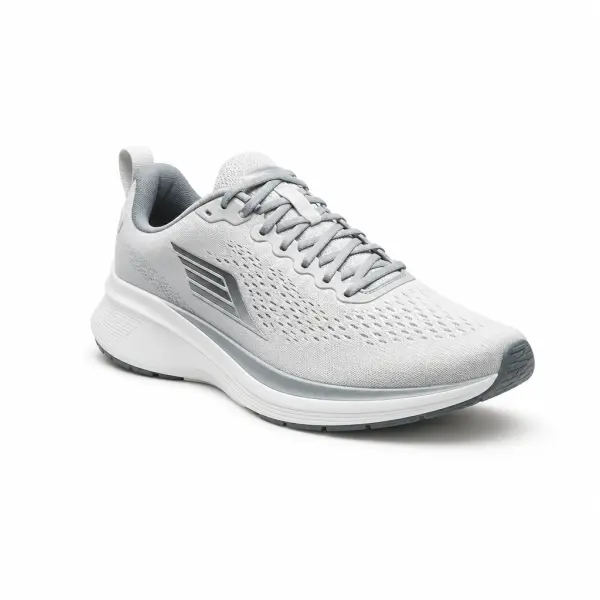
3. 투명 PNG로 내보내거나 새 배경 추가
이미지가 모든 레이아웃에서 작동해야 하는 경우 투명 PNG를 다운로드하세요. 마켓플레이스에 바로 사용할 수 있는 결과가 필요한 경우, 정리 후 새 단색 흰색 배경을 추가하여 가장자리가 박스 안에 갇힌 듯한 느낌이 아닌 의도적으로 보이게 하세요.
투명 이미지를 다운로드하기 전에 확인할 사항
좋은 흰색 배경 제거 결과는 단순히 배경이 없는 것이 아닙니다. 밝은 레이아웃과 어두운 레이아웃 모두에서 깔끔하게 보여야 합니다.
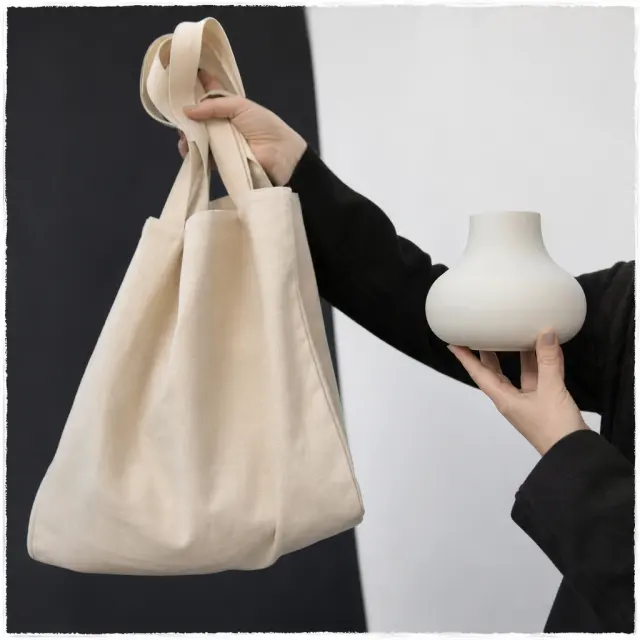
투명도를 위한 최적의 내보내기 형식
제거된 흰색 배경이 웹사이트, 제품 카드, 프레젠테이션, 디자인 도구에서 투명하게 유지되어야 할 때 PNG를 사용하세요.
Current scope
PNG
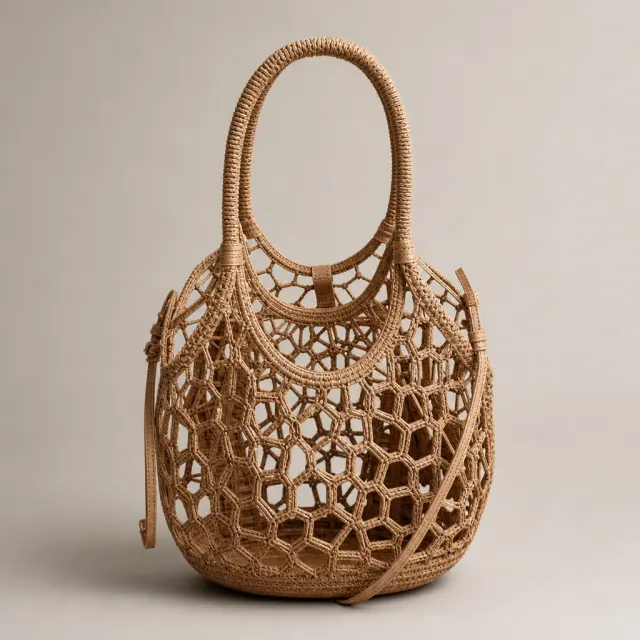
일반적인 업로드 형식
이 워크플로는 표준 이미지 형식으로 저장된 제품 사진, 로고 이미지, 아이콘, 프로필 그래픽, 간단한 이커머스 에셋에 적합합니다.
Current scope
JPG, PNG, WebP
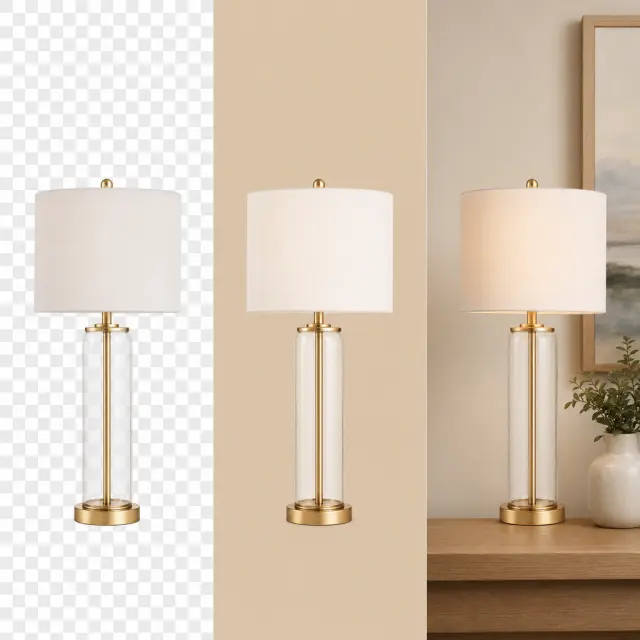
가장 중요한 품질 확인
남아 있는 흰색 윤곽선, 톱니 모양 픽셀, 누락된 그림자, 원래 배경색과 너무 가까워 사라진 피사체 영역을 찾으세요.
Current scope
가장자리 미리보기
품질, 개인정보, 작업 흐름 체크
워크스페이스를 열기 전에 온라인 도구가 어떤 상황에 맞는지, 예상되는 파일 및 품질 한계는 무엇인지, 업로드 파일이 어떻게 처리되는지 확인할 수 있습니다.
업로드 개인정보와 파일 삭제
업로드한 사진과 동영상은 요청한 배경 편집을 위해 처리되며, 결과가 생성된 뒤 활성 처리 저장소에서 제거됩니다.
Current scope
임시 처리
파일 형식과 품질 한계
작업 흐름에 따라 JPG, PNG, WebP, MP4, MOV 파일을 사용할 수 있습니다. 해상도가 너무 낮거나 심하게 흐리거나 움직임이 큰 원본은 최종 가장자리 품질에 영향을 줄 수 있습니다.
Current scope
형식별 내보내기
온라인 도구와 수동 작업 흐름 비교
AI 워크스페이스는 빠르고 반복적인 배경 편집에 적합합니다. 픽셀 단위의 세밀한 아트 디렉션이 필요한 파일은 Photoshop 방식의 수동 마스킹이 여전히 유용합니다.
Current scope
수동 마스킹보다 빠름
결과를 바로 사용하기 좋은 조건
제품 사진, 인물 사진, 여권 사진 스타일 이미지, 짧은 클립은 피사체가 선명하고 조명이 충분하며 크게 가려지지 않았을 때 가장 잘 작동합니다.
Current scope
사용 사례 적합성 확인
까다로운 이미지를 위한 흰색 배경 제거 팁
이러한 확인은 결과물이 실제 사용(이커머스 카드, 브랜드 덱, 웹사이트 배너, 소셜 게시물, 디자인 목업)에서도 제 역할을 할 수 있도록 도와줍니다.
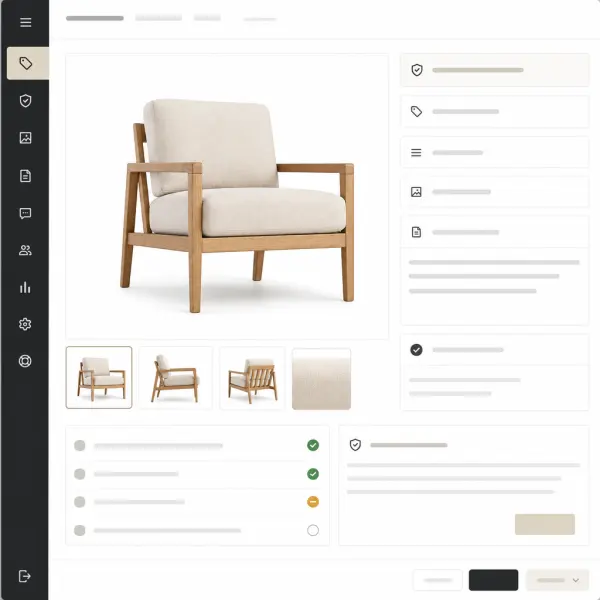
흰색 위의 밝은색 피사체 주의
흰색 신발, 유리병, 은색 주얼리, 연한 옷감은 원래 배경과 섞일 수 있습니다. 피사체 가장자리가 사라지면 먼저 투명 내보내기를 시도한 후 더 어두운 미리보기 배경에서 검토하세요.
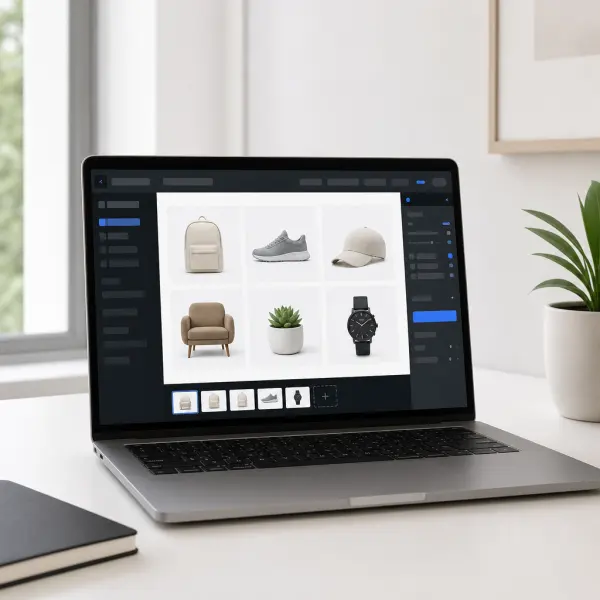
로고 및 아이콘에는 투명 PNG 사용
로고가 뒤에 흰색 사각형과 함께 저장된 경우 흰색 배경을 제거하면 마크가 헤더, 인보이스, 동영상, 다크 모드 레이아웃, 마케팅 그래픽에 깔끔하게 배치됩니다.
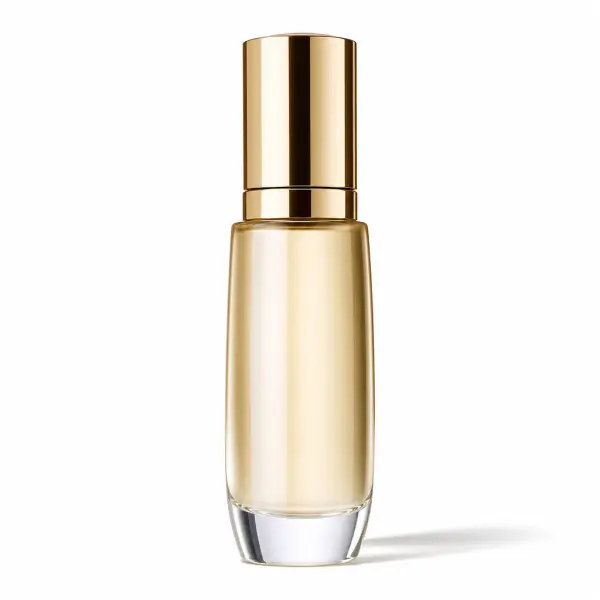
원래 그림자를 유지할지 결정
부드러운 제품 그림자는 컷아웃을 자연스럽게 만들 수 있지만, 지저분한 회색 바닥 그림자는 우연처럼 보일 수 있습니다. 최종 배치에 따라 그림자를 제거하거나 교체하세요.
작은 글자와 가는 선
로고, 라벨, 아이콘의 작은 글자와 가는 획이 배경과 함께 사라지지 않았는지 확대해서 확인하세요.
모든 흰색 배경 작업에 맞는 가격
무료로 시작하고, 정기 생산을 위한 정기 요금제를 선택하거나, 깨끗한 흰색 배경 내보내기가 몇 개만 필요한 경우 크레딧을 구매하세요.
FAQ: 이미지에서 흰색 배경 제거
흰색 배경 이미지를 깔끔한 투명 에셋으로 변환할 때 사람들이 자주 겪는 문제에 대한 직접적인 답변입니다.
이미지에서 흰색 배경을 제거할 준비가 되셨나요?
작업 공간을 열고, 흰색 배경 이미지를 업로드하고, 컷아웃 가장자리를 검토한 후 투명 PNG 또는 더 깔끔한 흰색 배경 버전을 다운로드하세요.