画像の背景を透明にする方法
元のシーンを削除し、透明チェッカー上で切り抜きを確認して、レイヤーデザイン用の素材を作ります。
PNG、JPG、JPEG、WebP(最大10MB)。透明部分の品質は元画像の輪郭に左右されます。
Drag the divider, use the arrow keys, or press Home and End to compare 削除後 and 削除前.
削除前

削除後
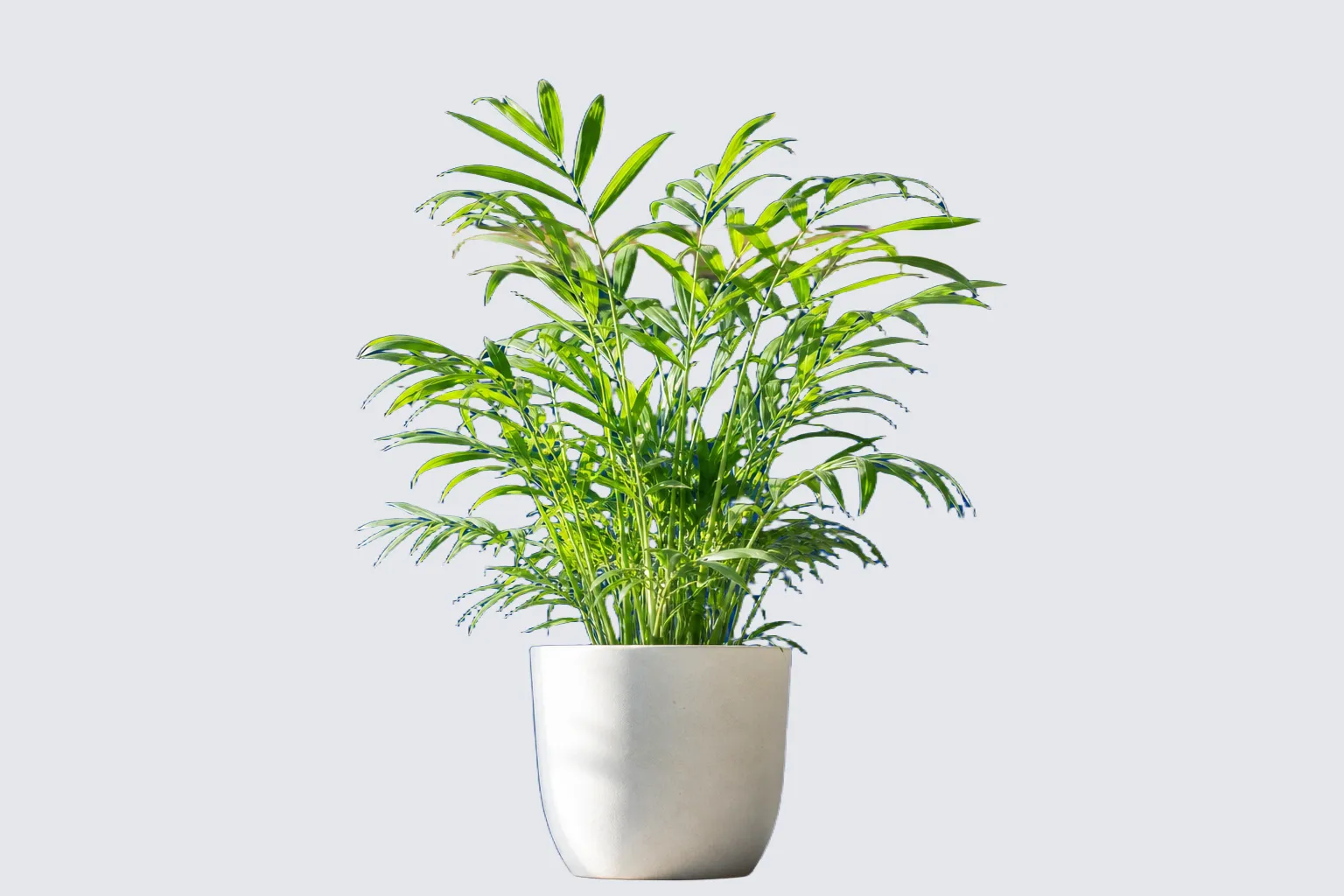
透明背景の例
元のシーンと透明切り抜きを比較
元画像と切り抜きを比べ、細い毛、淡い輪郭、囲まれた空間を確認します。
 元画像
元画像 透明背景の結果
透明背景の比較画像を輪郭確認の参考として利用できます。
不要な縁を残さず透明背景を使う
公開前に複数の背景色で切り抜きを確認します。

細い髪と毛
元画像で背景と近い色だった細い毛を確認します。
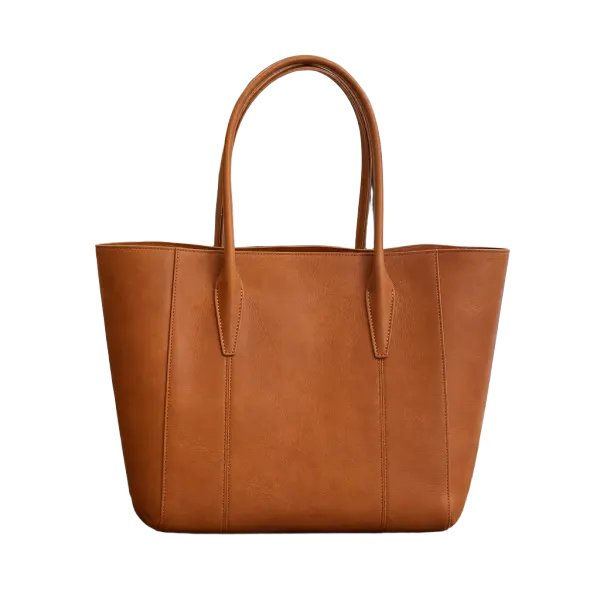
明るい輪郭
暗い色でプレビューし、淡い縁取りを見つけます。
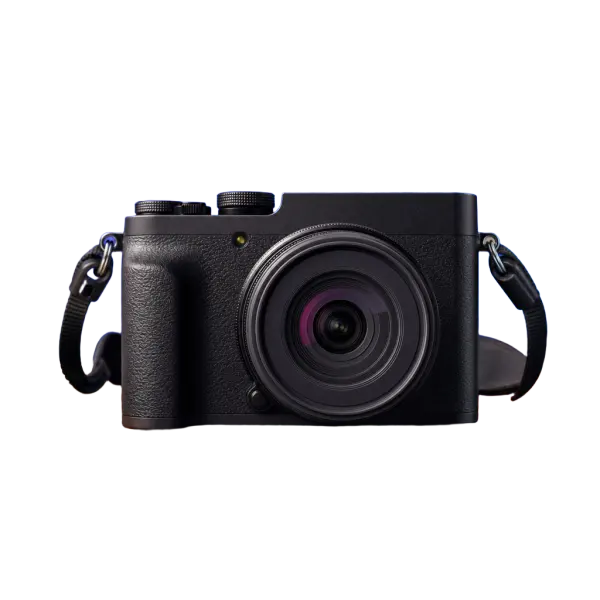
内側の空間
持ち手、文字、囲まれた部分に元背景が残っていないか確認します。

配置先を先に決める
実際に使う色や画像の上で切り抜きを確認してから仕上がりを判断します。
透明レイアウト用の画像を準備
チェッカーだけで判断せず、実際の配置先でも確認してから使用します。
01
透明にする画像を選ぶ
最大10MBの対応静止画を選びます。
02
背景を削除する
画像を処理し、透明プレビュー上で切り抜いた被写体を確認します。
03
切り抜きを確認して使う
輪郭を確認し、目的のレイアウトに置くか新しい背景を選びます。
透明切り抜きの主な使用先
商品、人物、グラフィックでは、それぞれ異なる輪郭や内側の問題が見つかります。

01Snapshot
レイヤーに配置可能
切り抜いた商品を一覧やデザインに配置します。
Current scope
商品

02Snapshot
柔軟に配置
人物を別のシーンやグラフィックで使えます。
Current scope
人物
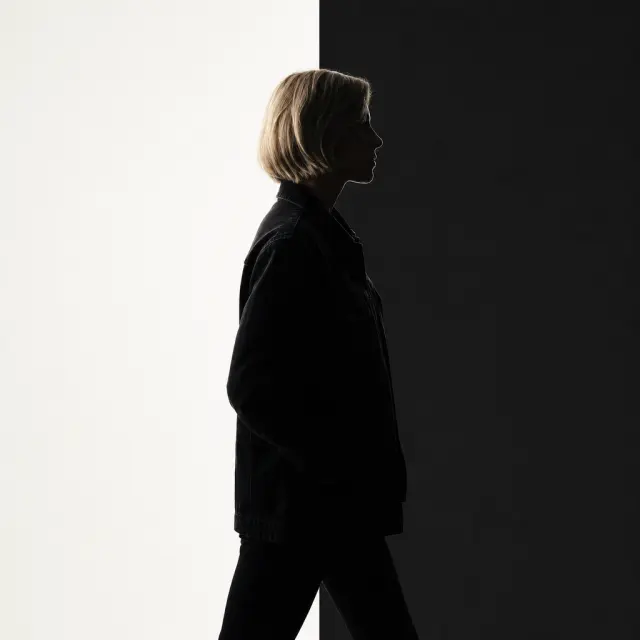
03Snapshot
細い形を確認
配置前に小さな細部を確認します。
Current scope
ロゴとグラフィック
透明画像背景に関するよくある質問
チェッカー、JPGの制限、淡い輪郭、背景の追加、対応画像を説明します。